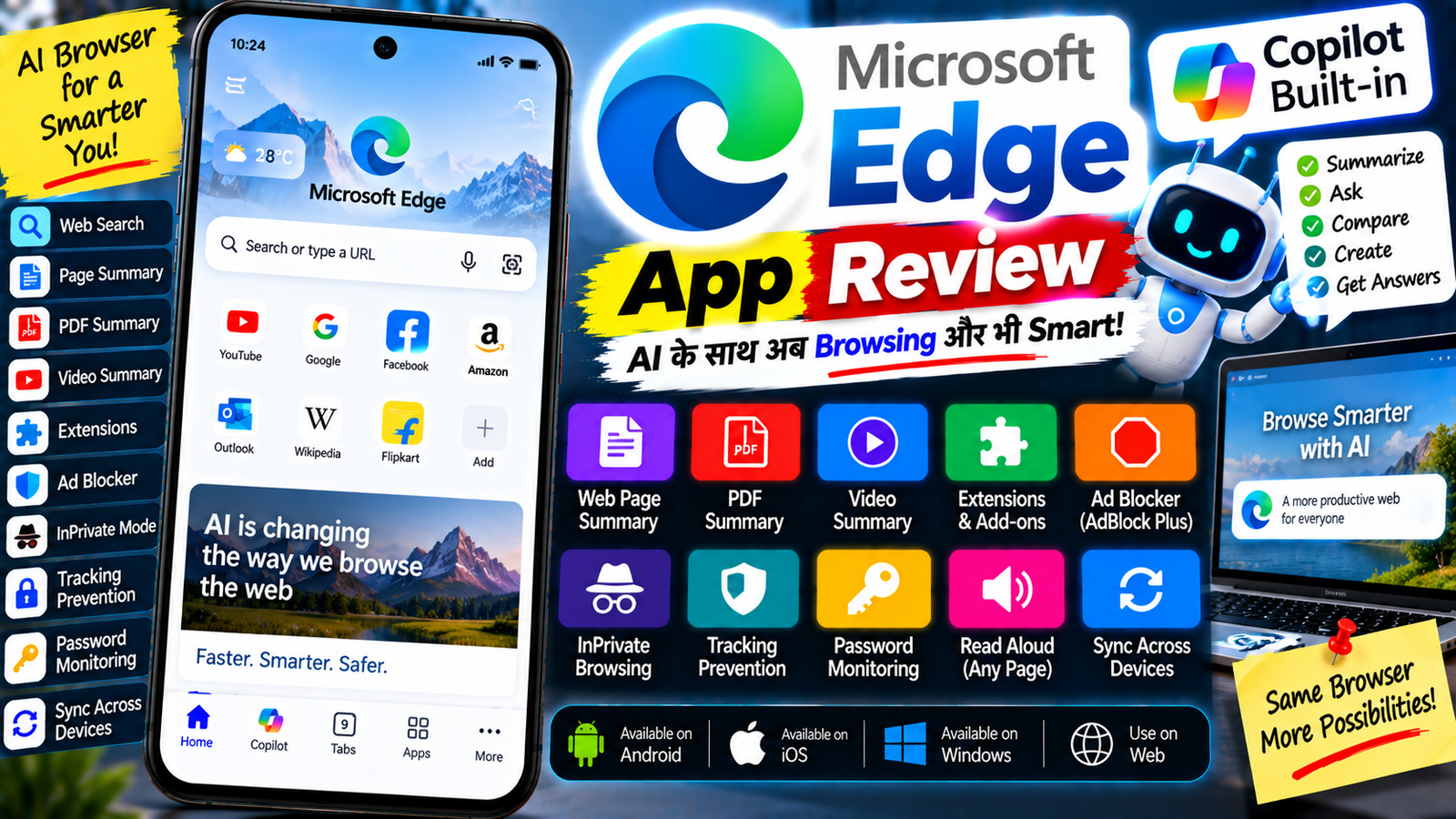
आज के समय में Web Browser सिर्फ websites खोलने का साधन नहीं रह गया है। अब browser में ही AI Assistant, Web Search, Page Summary, PDF Reading, Extensions, Ad Blocking, Password Protection और Privacy Tools जैसी सुविधाएं मिलने लगी हैं।
इसी category में Microsoft Edge एक ऐसा browser है जिसमें traditional web browsing के साथ Microsoft का Copilot AI भी integrated है। Edge में आप websites browse करने के अलावा webpage, PDF और video का summary प्राप्त कर सकते हैं, questions पूछ सकते हैं, content create कर सकते हैं और browsing को organize करने के लिए कई tools का इस्तेमाल कर सकते हैं।
Microsoft Edge Android और iOS पर उपलब्ध है और desktop तथा web पर भी इसका इस्तेमाल किया जा सकता है। Mobile version में Copilot, tab organization, translation, Read Aloud, extensions और privacy features जैसी सुविधाएं मौजूद हैं।
इस review में हम Microsoft Edge के features, Copilot, privacy tools, extensions, browsing experience, फायदे, कमियां और security से जुड़ी जरूरी बातों को विस्तार से समझेंगे।
Microsoft Edge क्या है?
Microsoft Edge Microsoft का web browser है।
इसका इस्तेमाल आप:
- Websites खोलने
- Google या Bing Search करने
- Videos देखने
- Online Shopping
- PDFs पढ़ने
- Web Apps इस्तेमाल करने
- Files Download करने
- Online Forms भरने
- AI से information लेने
जैसे कामों के लिए कर सकते हैं।
लेकिन Edge की खास बात यह है कि इसमें Copilot AI browser के अंदर integrated है। Microsoft के अनुसार Copilot browsing के दौरान questions के answers देने, webpages और PDFs को summarize करने और content creation में मदद कर सकता है।
Edge के मुख्य Features
1. Copilot AI
Microsoft Edge का सबसे prominent feature इसका Copilot integration है।
आप browsing करते समय Copilot से सवाल पूछ सकते हैं और जरूरत के अनुसार webpage की information को समझने में मदद ले सकते हैं।
उदाहरण के लिए आप किसी लंबे article को पढ़ रहे हैं और आपको पूरी जानकारी पढ़ने का समय नहीं है।
आप Copilot से पूछ सकते हैं:
“इस page का short summary बताओ।”
Copilot webpage की relevant information को summarize कर सकता है। Microsoft के अनुसार Edge में Copilot webpages, videos और PDFs को summarize कर सकता है।
2. Page Summary
किसी लंबे webpage पर मौजूद information को जल्दी समझने के लिए summary feature काफी उपयोगी हो सकता है।
आप:
- News Article
- Blog
- Research Page
- Tutorial
- Documentation
जैसी चीजों का सार समझने के लिए Copilot का इस्तेमाल कर सकते हैं।
इससे लंबे article को पूरी तरह पढ़ने से पहले उसका overview मिल सकता है।
3. PDF Summary
Edge में PDF files खोलने के बाद Copilot की मदद से उनके content को समझने और summarize करने की सुविधा भी उपलब्ध है।
उदाहरण:
मान लीजिए आपके पास 50-page का PDF है।
आप Copilot से पूछ सकते हैं:
“इस PDF में मुख्य points क्या हैं?”
या
“इस document के important sections समझाओ।”
हालांकि AI-generated summary को original document से verify करना जरूरी है, खासकर जब information महत्वपूर्ण हो।
4. Video Summary
Microsoft Edge में Copilot supported situations में videos को भी summarize कर सकता है।
यह feature educational videos, tutorials और लंबे informational videos को quickly समझने में मदद कर सकता है।
5. Copilot Vision
Edge में Copilot Vision ऐसा AI feature है जो आपके सामने मौजूद browsing content को समझने में मदद कर सकता है।
Microsoft की mobile Edge जानकारी के अनुसार Copilot Vision आपके screen पर मौजूद content को देखकर उससे जुड़े questions पर real-time help दे सकता है।
उदाहरण के लिए किसी webpage पर कोई product, chart या information दिखाई दे रही है और आप उसके बारे में सवाल पूछना चाहते हैं, तो Vision-based interaction उपयोगी हो सकता है।
6. Multiple Tabs का Context
कई बार हम एक ही topic पर कई tabs खोल लेते हैं।
Edge के current Copilot experience में Copilot open tabs के context को समझकर information compare और summarize करने में मदद कर सकता है।
उदाहरण:
आपने तीन अलग-अलग smartphones की websites खोल रखी हैं।
आप Copilot से पूछ सकते हैं:
“इन तीनों phones के specifications compare करो।”
इस तरह अलग-अलग tabs के बीच manually switch करने की जरूरत कम हो सकती है।
7. Journeys
Microsoft Edge mobile में Journeys feature browsing से जुड़े pages, searches और chats को एक साथ organize करने में मदद करता है।
मान लीजिए आप किसी destination की research कर रहे हैं।
आपने:
- Hotels
- Flights
- Tourist Places
- Reviews
- Maps
से जुड़े कई pages खोले।
Journeys आपको उस browsing activity को related context में वापस देखने में मदद कर सकता है।
8. Tab Organization
अगर browser में बहुत सारे tabs खुले रहते हैं तो browsing काफी messy हो सकती है।
Microsoft Edge में tabs को organize और group करने की सुविधाएं उपलब्ध हैं। Current mobile listing में topic के हिसाब से tabs group करने का feature भी बताया गया है।
इससे:
Work Tabs
Shopping Tabs
Research Tabs
जैसे अलग-अलग groups बनाए जा सकते हैं।
9. Extensions
Microsoft Edge में extensions का support मिलता है।
Extensions browser में additional functionality जोड़ सकती हैं।
उदाहरण:
- Ad Blockers
- Password Managers
- Shopping Tools
- Productivity Tools
- Website Customization
- Video Speed Controls
- Cookie Management
Microsoft Edge की current listing mobile extensions और customization options का भी उल्लेख करती है, हालांकि extension availability platform और specific extension पर निर्भर कर सकती है।
10. Ad Blocker
Edge में AdBlock Plus integration उपलब्ध है।
इसकी मदद से unwanted advertisements और distracting content को block करने में मदद मिल सकती है।
हालांकि हर website पर ad-blocking का behavior समान नहीं होगा और कुछ websites users को ad blocker disable करने के लिए कह सकती हैं।
11. Tracking Prevention
Microsoft Edge में Tracking Prevention feature मौजूद है।
इसका उद्देश्य websites और trackers द्वारा आपकी browsing activity को track करने की क्षमता को सीमित करना है।
Edge में tracking prevention के अलग-अलग levels उपलब्ध हो सकते हैं, जिससे users privacy और website compatibility के बीच अपनी preference चुन सकते हैं।
12. InPrivate Mode
अगर आप browsing history को सामान्य browser history में save नहीं करना चाहते तो InPrivate mode इस्तेमाल कर सकते हैं।
Microsoft के अनुसार InPrivate browsing में browsing activity को सामान्य browsing history की तरह save नहीं किया जाता और Microsoft Bing search history को Microsoft account से associate न करने की enhanced privacy भी उपलब्ध है।
लेकिन एक जरूरी बात समझना चाहिए:
InPrivate का मतलब complete anonymity नहीं है।
Internet Service Provider, employer, school network या websites अपनी तरफ से information collect कर सकते हैं।
13. Microsoft Defender SmartScreen
Edge में Microsoft Defender SmartScreen security feature भी मौजूद है।
यह phishing और malicious websites से users को protect करने में मदद करता है।
अगर कोई website suspicious दिखाई देती है तो SmartScreen warning दिखा सकता है।
फिर भी users को unknown links, suspicious downloads और fake login pages से सावधान रहना चाहिए।
14. Password Monitoring
Microsoft Edge में password monitoring feature available है।
यह आपको alert कर सकता है अगर browser में saved credentials से जुड़ी जानकारी किसी known data breach या dark-web detection context में दिखाई देती है।
अगर ऐसा alert मिले तो password बदलना और account पर two-factor authentication enable करना बेहतर होता है।
15. Read Aloud
अगर आप article पढ़ने के बजाय सुनना चाहते हैं तो Edge में Read Aloud feature उपयोग कर सकते हैं।
Microsoft के अनुसार Edge pages को natural-sounding voices में पढ़ सकता है और कई languages तथा voices support करता है।
यह feature:
- Articles
- Tutorials
- Documentation
- Long Web Pages
के लिए उपयोगी हो सकता है।
16. Page Translation
Microsoft Edge में webpages को दूसरी language में translate करने की सुविधा भी उपलब्ध है।
अगर कोई website English में है और आप उसे Hindi में समझना चाहते हैं तो translation feature मदद कर सकता है।
हालांकि machine translation में context या technical terms कभी-कभी गलत translate हो सकते हैं।
17. Search
Edge में default Microsoft search ecosystem के साथ web search किया जा सकता है।
Search करते समय Copilot भी relevant situations में additional AI assistance दे सकता है।
इससे traditional search और conversational AI को एक ही browsing workflow में इस्तेमाल किया जा सकता है।
18. Sync
अगर आप Edge को multiple devices पर इस्तेमाल करते हैं तो Microsoft account के जरिए browser data synchronize किया जा सकता है।
Microsoft की Edge listing में favourites, passwords, Collections और अन्य data के secure synchronization का उल्लेख है।
इसका मतलब यह है कि desktop पर saved favourite या password को supported sync setup में दूसरे device पर भी access किया जा सकता है।
Microsoft Edge कैसे इस्तेमाल करें?
Step 1: Edge Install करें
Android या iPhone पर Microsoft Edge install करें।
Desktop पर Microsoft Edge का इस्तेमाल Windows और अन्य supported platforms पर किया जा सकता है।
Step 2: Microsoft Account से Sign In करें
अगर आपको synchronization और personalized features चाहिए तो Microsoft account से sign in कर सकते हैं।
Step 3: Website Open करें
Address bar में website का URL लिखें या search query डालें।
Step 4: Copilot इस्तेमाल करें
अगर किसी webpage के बारे में सवाल पूछना है तो Copilot खोलें।
उदाहरण:
“इस page को 5 points में summarize करो।”
Step 5: Privacy Settings Check करें
Edge की Settings में जाकर:
- Tracking Prevention
- InPrivate
- Privacy
- Security
- Password Monitoring
जैसे options को अपनी जरूरत के अनुसार configure करें।
Edge में Copilot की Privacy
AI browser इस्तेमाल करते समय privacy को समझना बहुत जरूरी है।
Microsoft के अनुसार Copilot Edge में answer देने के लिए आपके prompt के अलावा जरूरत के अनुसार current webpage, page title, open tabs और browsing history जैसे browsing context का इस्तेमाल कर सकता है।
अगर आप नहीं चाहते कि Copilot browsing context को use करे तो Microsoft Edge में:
More (…) → Copilot and AI → Allow Copilot to read context clues on the web
setting को disable किया जा सकता है।
इसलिए sensitive information वाले webpages पर AI features इस्तेमाल करते समय privacy settings को ध्यान से देखना चाहिए।
Microsoft Edge के फायदे
AI Browser Experience
Copilot browser के अंदर integrated होने के कारण browsing और AI assistance को एक साथ इस्तेमाल किया जा सकता है।
Page और PDF Summary
लंबे content को जल्दी समझने के लिए summary features काफी उपयोगी हो सकते हैं।
Privacy Tools
Tracking Prevention, InPrivate, SmartScreen और password monitoring जैसे security tools मिलते हैं।
Extensions
Supported platforms पर extensions browser की functionality को बढ़ा सकते हैं।
Read Aloud
Articles और webpages को सुनने की सुविधा multitasking के लिए उपयोगी है।
Cross-Device Sync
Favourites, passwords और अन्य supported browser data को devices के बीच sync किया जा सकता है।
Mobile पर AI
Copilot Edge mobile पर भी उपलब्ध है।
Microsoft Edge की कमियां
AI Features के लिए Internet जरूरी हो सकता है
Copilot जैसे cloud-based AI features को इस्तेमाल करने के लिए internet connection की आवश्यकता हो सकती है।
Privacy Settings समझना जरूरी है
AI features browsing context का इस्तेमाल कर सकते हैं, इसलिए sensitive information के साथ सावधानी जरूरी है।
Interface कभी-कभी Busy लग सकता है
Edge में browser features के साथ AI, shopping, extensions और Microsoft services मौजूद होने के कारण कुछ users को interface ज्यादा feature-heavy लग सकता है।
सभी Features हर Platform पर समान नहीं
Mobile, desktop और web versions में features अलग हो सकते हैं। Extensions और कुछ advanced functionality की availability platform पर निर्भर करती है।
Microsoft Ecosystem का प्रभाव
अगर आप Microsoft account, Bing, OneDrive और अन्य Microsoft services का इस्तेमाल करते हैं तो Edge का पूरा ecosystem ज्यादा relevant हो सकता है।
Microsoft Edge किसके लिए Useful है?
Edge इन users के लिए उपयोगी हो सकता है:
- Students
- Office Users
- Content Creators
- Researchers
- Online Shoppers
- Freelancers
- Business Users
- AI Tools इस्तेमाल करने वाले Users
- सामान्य Web Users
खासकर अगर आप browsing के दौरान बार-बार articles summarize करते हैं, information compare करते हैं या AI से questions पूछते हैं, तो Copilot integration उपयोगी हो सकता है।
Microsoft Edge और Google Chrome में अंतर
Google Chrome और Microsoft Edge दोनों popular web browsers हैं।
Chrome का सबसे बड़ा advantage Google ecosystem और Chrome extensions का बड़ा ecosystem है।
Edge दूसरी तरफ Microsoft ecosystem और built-in Copilot पर ज्यादा जोर देता है।
Edge में:
- Copilot
- Microsoft services
- SmartScreen
- Tracking Prevention
- Read Aloud
- Extensions
- Microsoft account sync
जैसी सुविधाएं मिलती हैं।
इसलिए कौन-सा browser इस्तेमाल करना है, यह आपकी existing services और workflow पर निर्भर करता है।
Microsoft Edge और Brave में अंतर
Brave browser privacy-focused browsing के लिए जाना जाता है।
Microsoft Edge भी Tracking Prevention, InPrivate और SmartScreen जैसे privacy और security tools देता है।
लेकिन Edge का major focus AI और Microsoft ecosystem integration पर भी है।
अगर आपका priority AI-assisted browsing और Microsoft services हैं तो Edge का workflow अलग अनुभव दे सकता है।
Privacy और Security
Microsoft Edge में कई built-in security features हैं:
- Tracking Prevention
- InPrivate
- Microsoft Defender SmartScreen
- Password Monitoring
- AdBlock Plus
Google Play की current developer-provided data safety information के अनुसार Edge कुछ data types collect कर सकता है और कुछ data types third parties के साथ share किए जा सकते हैं; data safety disclosures usage, region और age के अनुसार अलग हो सकती हैं और developer उन्हें update कर सकता है।
इसलिए privacy-conscious users को app permissions और Microsoft account privacy settings को समय-समय पर review करना चाहिए।
क्या Microsoft Edge Free है?
Microsoft Edge browser को free में इस्तेमाल किया जा सकता है।
Edge की basic browsing functionality के लिए अलग browser subscription की आवश्यकता नहीं होती।
हालांकि कुछ Microsoft services, AI capabilities या business features के लिए अलग account, subscription या eligibility की जरूरत हो सकती है।
Copilot की availability और features भी account तथा service configuration के अनुसार बदल सकते हैं।
FAQs
Microsoft Edge क्या है?
Microsoft Edge Microsoft का web browser है जिसमें traditional browsing के साथ Copilot AI, privacy tools, extensions और productivity features उपलब्ध हैं।
क्या Microsoft Edge Free है?
हाँ, Edge browser को free में इस्तेमाल किया जा सकता है।
क्या Edge में Copilot है?
हाँ। Microsoft Edge में Copilot integrated है और mobile पर भी उपलब्ध है।
क्या Edge webpage का summary बना सकता है?
हाँ। Copilot webpage content को summarize कर सकता है।
क्या Edge PDF summarize कर सकता है?
हाँ, supported situations में Copilot PDF content का summary दे सकता है।
क्या Edge video summarize कर सकता है?
Microsoft के अनुसार Copilot Edge में videos को summarize करने की सुविधा भी उपलब्ध है।
क्या Microsoft Edge में Ad Blocker है?
हाँ। Edge में AdBlock Plus integration उपलब्ध है।
क्या Edge में Private Browsing है?
हाँ। Edge में InPrivate browsing mode उपलब्ध है।
क्या Edge में Extensions हैं?
हाँ। Edge supported platforms पर extensions को support करता है और Microsoft की current listing में mobile extensions का भी उल्लेख है।
क्या Edge में Password Monitoring है?
हाँ। Edge saved credentials से जुड़े संभावित breach/dark-web exposure के बारे में alerts दे सकता है।
क्या Edge में Read Aloud है?
हाँ। Edge webpages और articles को aloud पढ़ सकता है और विभिन्न voices/languages उपलब्ध हैं।
क्या Edge Android और iPhone दोनों पर चलता है?
हाँ। Microsoft Edge mobile Android और iOS दोनों पर उपलब्ध है।
निष्कर्ष
Microsoft Edge अब केवल एक सामान्य web browser नहीं है। इसमें Copilot AI, webpage और PDF summary, video understanding, extensions, tracking prevention, InPrivate browsing, AdBlock Plus, SmartScreen, password monitoring, Read Aloud और cross-device sync जैसे कई features मिलते हैं।
इसकी सबसे खास बात इसका AI-assisted browsing experience है। आप किसी webpage को पढ़ते हुए उसी context में सवाल पूछ सकते हैं, summary ले सकते हैं और information को समझने में AI की मदद ले सकते हैं। Mobile Edge में Copilot Vision और Journeys जैसे नए experiences भी जोड़े गए हैं।
हालांकि AI features इस्तेमाल करते समय privacy settings को समझना जरूरी है, क्योंकि Copilot जरूरत के अनुसार browsing context का इस्तेमाल कर सकता है। Microsoft users को context clues control करने की setting भी देता है।
अगर आपको ऐसा browser चाहिए जिसमें normal web browsing के साथ AI, security, privacy और productivity tools भी एक ही जगह मिलें, तो Microsoft Edge एक feature-rich browser है।