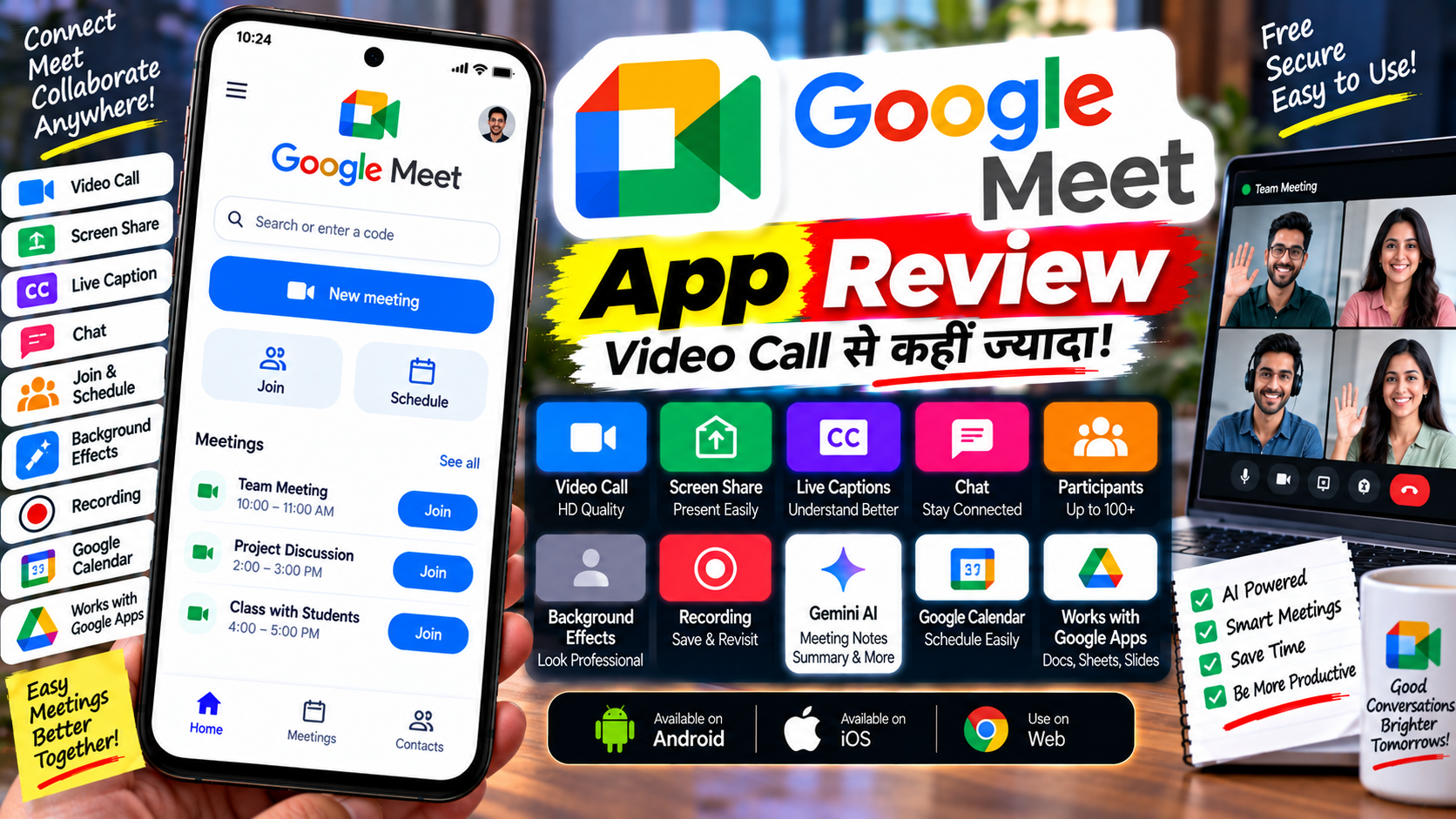
आज के समय में Online Meeting, Video Calling और Online Classes के लिए Google Meet का इस्तेमाल काफी ज्यादा किया जाता है। खास बात यह है कि Google Meet को इस्तेमाल करने के लिए अलग से कोई complicated setup जरूरी नहीं है। अगर आपके पास Google Account है, तो आप Meet के जरिए Video Meeting create या join कर सकते हैं।
Google Meet अब सिर्फ Video Calling App नहीं रह गया है। इसमें Screen Sharing, Meeting Chat, Live Captions, Background Effects, Hand Raise, Reactions और कई दूसरे collaboration features मिलते हैं। Google Workspace users को इसके अलावा ज्यादा advanced features भी मिल सकते हैं।
इस Google Meet App Review में हम इसके जरूरी features, Mobile App, Video Call, Screen Share, Live Caption, Gemini AI, Recording, Free और Paid plans, Privacy और इसकी limitations के बारे में विस्तार से जानेंगे।
Google Meet क्या है?
Google Meet Google का Video Conferencing और Communication platform है।
इसके जरिए आप:
- Video Meeting शुरू कर सकते हैं
- किसी Meeting में Join कर सकते हैं
- Video और Audio Call कर सकते हैं
- Screen Share कर सकते हैं
- Chat कर सकते हैं
- Live Captions इस्तेमाल कर सकते हैं
- Background बदल सकते हैं
- Emoji Reactions भेज सकते हैं
- Hand Raise कर सकते हैं
- Online Classes और Presentations कर सकते हैं
Google Meet Android और iOS पर Mobile App के रूप में उपलब्ध है और Web Browser से भी इस्तेमाल किया जा सकता है।
Meet App कहां इस्तेमाल करें?
Google Meet को Mobile, Computer और Web Browser पर इस्तेमाल किया जा सकता है।
Android और iPhone users के लिए Google Meet App उपलब्ध है। Mobile App से आप Meeting create या join कर सकते हैं और Video/Audio communication कर सकते हैं।
अगर आप Computer इस्तेमाल कर रहे हैं, तो Google Meet को Browser से भी access किया जा सकता है।
इसका एक बड़ा फायदा यह है कि Google Meet का integration Google ecosystem के साथ काफी मजबूत है।
Meeting शुरू करना
Google Meet में आप तुरंत Meeting शुरू कर सकते हैं या बाद के लिए Meeting schedule कर सकते हैं।
Mobile App में उपलब्ध options के जरिए आप:
- New Meeting शुरू कर सकते हैं
- Meeting link generate कर सकते हैं
- Meeting schedule कर सकते हैं
- किसी existing Meeting में Join कर सकते हैं
Google के अनुसार basic Meet features में instant या scheduled Video Meeting create करना शामिल है।
Meeting Join कैसे करें?
अगर किसी ने आपको Google Meet का link भेजा है, तो उस link पर tap करके Meeting में शामिल हो सकते हैं।
इसके अलावा Meeting code के जरिए भी Join किया जा सकता है।
Meeting में शामिल होने से पहले आप Camera और Microphone की स्थिति check कर सकते हैं।
Business या Education account में कुछ Meeting settings organization के administrator द्वारा control की जा सकती हैं।
Video Call
Google Meet का सबसे मुख्य feature Video Calling है।
Meeting में आप Camera और Microphone को अपनी जरूरत के अनुसार On या Off कर सकते हैं।
आप Meeting के दौरान:
- Camera बंद कर सकते हैं
- Microphone mute कर सकते हैं
- Speaker बदल सकते हैं
- Participants देख सकते हैं
- Chat खोल सकते हैं
- Screen Share कर सकते हैं
- Reactions भेज सकते हैं
- Hand Raise कर सकते हैं
Basic Meet experience में Video Meeting और Calls दोनों available हैं।
Screen Share
Online class, presentation या किसी software का demonstration देने के लिए Screen Sharing बहुत उपयोगी है।
Google Meet में आप Meeting के दौरान अपनी screen या supported content share कर सकते हैं।
उदाहरण के लिए:
अगर आप किसी student को कोई software सिखा रहे हैं, तो अपनी screen share करके पूरा process live दिखा सकते हैं।
Business Google Workspace editions में presentations और screen sharing उपलब्ध हैं।
Live Captions
Google Meet का Live Captions feature Meeting में बोली जा रही बातों को text के रूप में दिखाने में मदद करता है।
यह feature उन situations में उपयोगी हो सकता है जहां:
- Audio ठीक से सुनाई नहीं दे रहा हो
- आप ज्यादा clarity के साथ conversation follow करना चाहते हों
- Online class चल रही हो
- Speaker की आवाज कम हो
- Language समझने में सहायता चाहिए
Google Meet में Live Captions उपलब्ध हैं और कुछ configurations में translated captions जैसी सुविधाएं भी मिल सकती हैं।
ध्यान रखें कि उपलब्ध languages और advanced caption features account और plan के अनुसार बदल सकते हैं।
Background और Visual Effects
अगर आप अपने कमरे या आसपास का background दिखाना नहीं चाहते, तो Google Meet में Virtual Background और Visual Effects का इस्तेमाल किया जा सकता है।
Meeting के दौरान background को blur या available visual effects के अनुसार customize किया जा सकता है।
Google के अनुसार Meet में virtual backgrounds और visual effects उपलब्ध हैं।
Online interviews, classes और professional meetings के दौरान यह feature काफी useful हो सकता है।
Meeting Chat
Video Meeting के दौरान केवल बोलकर ही communication करना जरूरी नहीं है।
Google Meet में participants chat messages भी भेज सकते हैं।
इसका इस्तेमाल:
- Link share करने
- छोटा message भेजने
- किसी बात का जवाब देने
- Information share करने
के लिए किया जा सकता है।
Google Meet के current feature set में in-meeting messaging उपलब्ध है।
Hand Raise
अगर Meeting में बहुत सारे लोग हैं और हर कोई एक साथ बोलना नहीं चाहता, तो Raise Hand feature काम आता है।
Participant Hand Raise करके moderator या speaker का attention ले सकता है।
यह Online Classes, Webinars और बड़े Meetings में खास तौर पर उपयोगी है।
Emoji Reactions
Google Meet में Meeting के दौरान Emoji Reactions भी भेजे जा सकते हैं।
अगर आप बोलकर interruption नहीं करना चाहते, तो reaction के जरिए अपनी response दिखा सकते हैं।
Basic Meet features में reactions उपलब्ध हैं।
Participants
Google Meet में Meeting में multiple participants शामिल हो सकते हैं।
Google के basic Meet information के अनुसार consumer और standard basic experience में अधिकतम 100 participants तक की Meeting हो सकती है। कुछ Google Workspace editions में इससे ज्यादा participants की सुविधा मिलती है।
उदाहरण के लिए Google Workspace Business editions में participant limit plan के हिसाब से 100, 150 या 500 तक हो सकती है।
इसलिए Meeting में कितने लोग join कर सकते हैं, यह आपके Google account और subscription पर निर्भर करता है।
Meeting Duration
Google Meet की Meeting duration भी account और participant count के अनुसार अलग हो सकती है।
Google के current basic feature information के अनुसार:
- One-to-one Meeting की maximum duration 24 घंटे तक हो सकती है।
- 3 या उससे ज्यादा participants वाली basic Meeting की maximum duration 1 घंटे है।
- कुछ Google Workspace editions में इससे ज्यादा duration available है।
इसलिए अगर आप लंबी professional Meeting करना चाहते हैं, तो अपने Google Workspace edition की limits check करना जरूरी है।
Google Calendar Integration
Google Meet का Google Calendar के साथ integration इसका एक बड़ा फायदा है।
अगर आप कोई Online Meeting schedule करते हैं, तो उसे Calendar event के साथ जोड़ा जा सकता है।
इससे participants को Meeting का:
- Date
- Time
- Meeting Link
- Event Information
एक ही जगह मिल सकती है।
Google ecosystem इस्तेमाल करने वाले users के लिए यह workflow काफी convenient है।
Gmail से Meet
Google Meet का Google ecosystem के साथ integration होने की वजह से Gmail और दूसरे Google services से भी Meetings को access करना आसान होता है।
अगर किसी email conversation में Meeting link मिला है, तो उसी link से Meet join किया जा सकता है।
Google Meet को Google Docs, Sheets और Slides के Web versions से भी join किया जा सकता है।
Google Docs, Sheets और Slides के साथ Meet
Google Meet को Google Workspace के productivity apps के साथ भी integrate किया गया है।
Google के अनुसार Web पर Google Docs, Sheets और Slides से सीधे Google Meet call join किया जा सकता है।
इसका फायदा यह है कि Team किसी document पर काम करते हुए उसी workflow के अंदर Meeting कर सकती है।
उदाहरण के लिए:
आप और आपकी Team Google Docs में कोई document edit कर रहे हैं और किसी point पर discussion की जरूरत पड़ती है। ऐसे workflow में Meet integration communication को आसान बना सकता है।
Gemini AI
Google Meet में AI features भी तेजी से बढ़े हैं।
Google Workspace users के लिए Gemini-powered features अलग-अलग plans और editions में उपलब्ध हो सकते हैं।
इनका उपयोग Meeting productivity, notes, summaries और दूसरे AI-assisted workflows के लिए किया जा सकता है।
हालांकि हर Google Account में सभी Gemini features उपलब्ध नहीं होते। Google खुद बताता है कि Meet features Google Workspace edition, admin settings और दूसरे factors पर निर्भर कर सकते हैं।
इसलिए अगर आपके किसी दूसरे user के Meet में AI feature दिखाई दे रहा है लेकिन आपके account में नहीं, तो इसका कारण plan या account configuration हो सकता है।
AI Meeting Notes
Eligible Google Workspace plans में AI-based Meeting notes जैसी capabilities उपलब्ध हो सकती हैं।
इनका उद्देश्य Meeting के दौरान हुई महत्वपूर्ण discussion को structured notes में बदलने में मदद करना है।
इससे Meeting के दौरान हर बात manually लिखने की जरूरत कम हो सकती है।
हालांकि AI-generated information को final record मानने से पहले verify करना जरूरी है।
Meeting Recording
कुछ Google Workspace editions में Meeting Recording जैसी advanced capabilities उपलब्ध होती हैं।
Recording का फायदा यह है कि Meeting खत्म होने के बाद भी उसे दोबारा देखा जा सकता है।
Online Classes, Training Sessions, Interviews और Business Meetings में Recording काफी उपयोगी हो सकती है।
लेकिन Recording availability account edition और administrator settings पर निर्भर करती है। Google Meet में सभी features सभी accounts को समान रूप से उपलब्ध नहीं होते।
Breakout Rooms
Google Meet में Breakout Rooms feature भी available है, लेकिन इसे create करने की capability कुछ specific Google Workspace editions पर निर्भर करती है।
Breakout Room की मदद से बड़ी Meeting के participants को छोटे groups में divide करके अलग-अलग discussion कराया जा सकता है।
यह Online Classes, Workshops और Team Discussions में useful हो सकता है।
On-the-Go Mode
Google Meet में On-the-Go mode भी available है।
इसका उद्देश्य उन situations में Meeting join करने में मदद करना है जब user चलते-फिरते या travel करते हुए Meeting में शामिल हो रहा हो।
ऐसे समय में full Video experience की बजाय audio-focused experience ज्यादा practical हो सकता है।
Security
Google Meet में Meetings के लिए encryption का इस्तेमाल किया जाता है।
Google के अनुसार Meet Meetings cloud encrypted होती हैं। Personal users के लिए कुछ Meet calls में End-to-End Encryption भी available हो सकती है।
Business और Education accounts में organization administrators Meet settings को control कर सकते हैं।
इसका मतलब है कि organization द्वारा managed account में user को मिलने वाले features और permissions personal account से अलग हो सकते हैं।
Host Controls
Meeting Host के पास भी कई controls होते हैं।
Host Meeting के दौरान कुछ participant permissions control कर सकता है, जैसे:
- Microphone
- Camera
- Chat
- Screen Sharing
Google के अनुसार Meet में safety controls के जरिए hosts call end करने और participants के chat, screen sharing, camera और microphone को control करने जैसी capabilities इस्तेमाल कर सकते हैं।
Mobile App कैसे इस्तेमाल करें?
Google Meet Mobile App इस्तेमाल करना काफी आसान है।
Step 1: App Install करें
अपने Android या iPhone में Google Meet App install करें।
Step 2: Google Account से Sign In करें
App खोलने के बाद अपने Google Account से Sign In करें।
Google Meet Meetings इस्तेमाल करने के लिए Google Account से sign in करना जरूरी है।
Step 3: New Meeting चुनें
अगर आपको अपनी Meeting शुरू करनी है, तो New Meeting या संबंधित Meeting creation option चुनें।
Step 4: Link Share करें
Meeting बनने के बाद उसका link participants के साथ share करें।
Step 5: Meeting Manage करें
Meeting शुरू होने के बाद आप:
- Camera
- Microphone
- Chat
- Screen Share
- Captions
- Reactions
जैसे available controls का इस्तेमाल कर सकते हैं।
Google Meet के फायदे
Google Meet के कई फायदे हैं:
- Google Account के साथ आसानी से इस्तेमाल
- Android और iOS App
- Browser Support
- Video Meetings
- Audio Calls
- Screen Sharing
- Live Captions
- Background Effects
- Chat
- Reactions
- Hand Raise
- Google Calendar Integration
- Google Docs, Sheets और Slides Integration
- Google Workspace Integration
- Advanced plans में AI features
- Workspace plans में ज्यादा participant limits
- Security और encryption features
Google ecosystem इस्तेमाल करने वाले users के लिए इसका सबसे बड़ा फायदा इसका integration है।
Google Meet की सीमाएं
Google Meet की कुछ limitations भी हैं।
सबसे बड़ी बात यह है कि सभी features हर account में उपलब्ध नहीं होते।
Google के अनुसार Meet features Google Workspace edition, administrator settings, client-side encryption limitations और अन्य factors पर निर्भर कर सकते हैं।
दूसरी limitation Meeting duration और participant limit से जुड़ी है। Free/basic experience में कुछ limits हैं, जबकि paid Workspace editions में ज्यादा capabilities मिल सकती हैं।
तीसरी बात यह है कि कुछ advanced AI और productivity features के लिए eligible Google Workspace edition की जरूरत हो सकती है।
Google Meet किसके लिए उपयोगी है?
Students
Online Classes और group study के लिए।
Teachers
Online teaching, presentations और classroom discussions के लिए।
Freelancers
Clients के साथ Video Meetings और project discussions के लिए।
YouTubers
Interviews, collaborations और remote discussions के लिए।
Businesses
Team Meetings, presentations और collaboration के लिए।
Families
Friends और relatives के साथ Video Calls के लिए।
Google Meet और Zoom में अंतर
Google Meet और Zoom दोनों Video Meeting platforms हैं, लेकिन दोनों का ecosystem अलग है।
Google Meet का सबसे बड़ा advantage Google ecosystem के साथ इसका integration है। Gmail, Google Calendar, Docs, Sheets और Slides जैसे Google services के साथ Meet closely connected है।
Zoom Workplace दूसरी तरफ Meetings के साथ Chat, Phone, Mail, Calendar, Clips, Whiteboard और अन्य workplace tools को एक broader collaboration platform में जोड़ता है।
इसलिए Google services पर पहले से काम करने वाले users के लिए Meet का workflow अलग तरह से convenient हो सकता है, जबकि Zoom Workplace ज्यादा व्यापक collaboration suite प्रदान करता है।
FAQs
क्या Google Meet Free है?
Google Meet का basic consumer experience उपलब्ध है। हालांकि advanced features और ज्यादा participant limits के लिए Google Workspace के अलग editions की जरूरत हो सकती है।
क्या Google Meet Mobile में चलता है?
हां। Google Meet का Mobile App Android और iOS दोनों के लिए उपलब्ध है।
Google Meet में कितने लोग Join कर सकते हैं?
Basic Meet experience में maximum 100 participants तक हो सकते हैं। कुछ Google Workspace editions में इससे ज्यादा participants की सुविधा मिलती है।
Google Meet Meeting कितनी देर चल सकती है?
One-to-one basic Meeting की maximum duration 24 घंटे तक हो सकती है। तीन या उससे ज्यादा participants वाली basic Meeting की limit 1 घंटे तक है। कुछ Workspace editions में ज्यादा duration उपलब्ध है।
क्या Google Meet में Screen Share कर सकते हैं?
हां। Google Meet में Screen Sharing उपलब्ध है और इसे presentations तथा online collaboration के लिए इस्तेमाल किया जा सकता है।
क्या Google Meet में Live Caption है?
हां। Live Captions उपलब्ध हैं और कुछ configurations में translated captions जैसी capabilities भी मिलती हैं।
क्या Google Meet में Background बदल सकते हैं?
हां। Google Meet में Virtual Background और Visual Effects उपलब्ध हैं।
क्या Google Meet में Chat कर सकते हैं?
हां। Meeting के दौरान participants messages भेज सकते हैं।
क्या Google Meet में Gemini AI है?
Eligible Google Workspace accounts में Gemini-powered Meet features उपलब्ध हो सकते हैं। लेकिन सभी AI features सभी accounts में नहीं मिलते; availability edition और admin settings पर निर्भर करती है।
क्या Google Meet में Meeting Record कर सकते हैं?
कुछ Google Workspace editions में Recording उपलब्ध है। यह feature आपके account edition और administrator settings पर निर्भर करता है।
निष्कर्ष
Google Meet एक simple Video Calling App से आगे बढ़कर Google ecosystem का महत्वपूर्ण communication और collaboration tool बन चुका है।
इसमें Video Meeting, Screen Sharing, Chat, Live Captions, Background Effects, Hand Raise और Reactions जैसे useful features मिलते हैं। Google Workspace users को इसके अलावा ज्यादा advanced Meeting और AI capabilities मिल सकती हैं।
Google Meet का सबसे बड़ा फायदा इसका Google ecosystem के साथ integration है। Google Calendar से Meeting Schedule करने से लेकर Docs, Sheets और Slides के साथ Meet call join करने तक, कई workflows एक-दूसरे से connected हैं।
अगर आप Online Classes, Office Meetings, Client Calls, Interviews या Family Video Calls के लिए एक आसान Video Meeting platform चाहते हैं, तो Google Meet एक practical option है।
हालांकि advanced features इस्तेमाल करने से पहले अपने Google Account या Workspace plan की limits जरूर check करनी चाहिए, क्योंकि participant limit, Meeting duration, Recording और AI features account और subscription के अनुसार बदल सकते हैं।