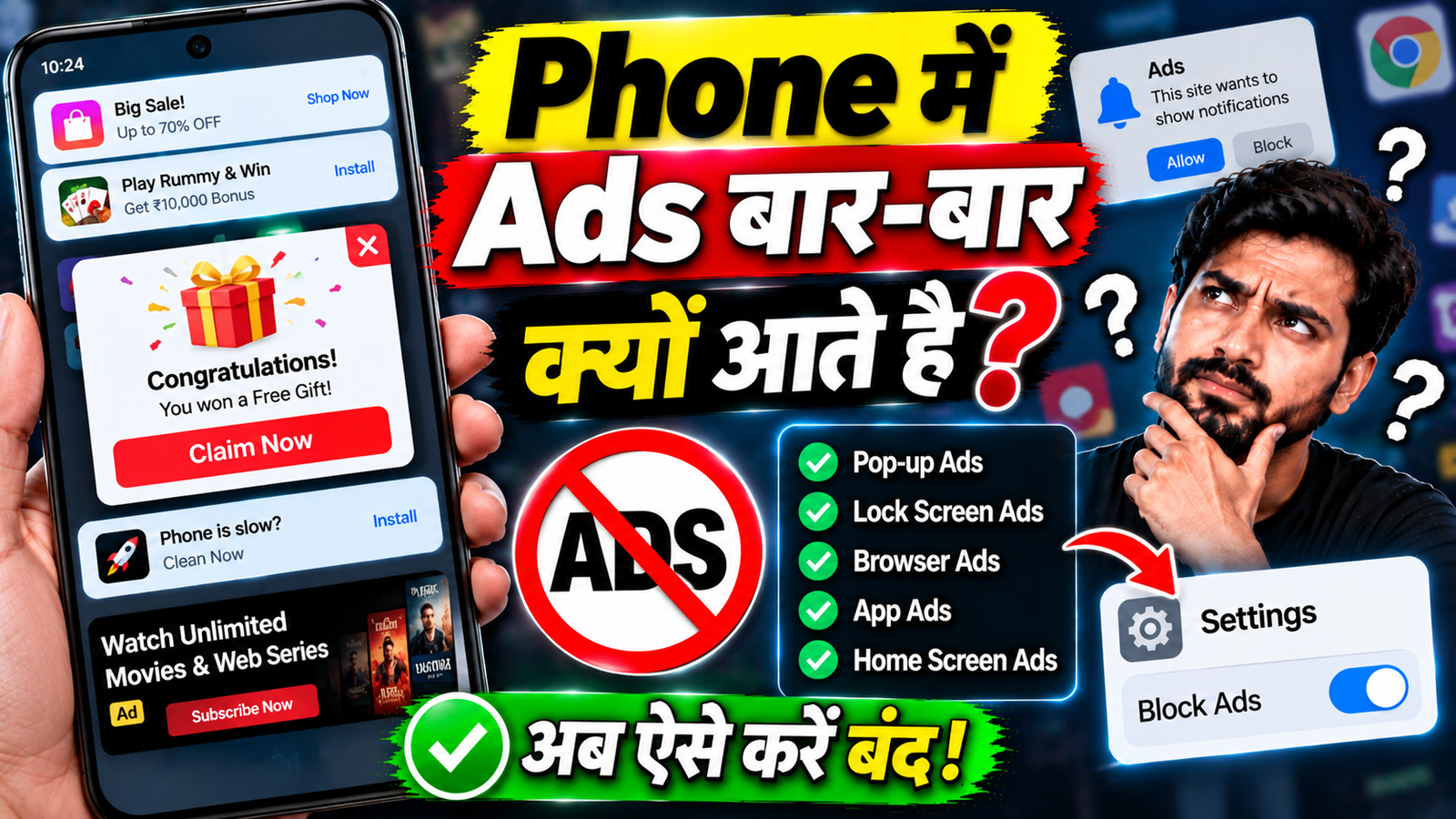
अगर आपके Phone में अचानक बार-बार Ads दिखाई देने लगे हैं, Home Screen पर Advertisement आ रही है, Lock Screen पर Ads दिख रही हैं या किसी App को खोले बिना भी Popup दिखाई देता है, तो इसका कारण सिर्फ Internet नहीं है।
कई बार किसी Third-Party App, Browser Notifications, गलत Permission या Adware की वजह से ऐसी समस्या हो सकती है।
इस Article में जानेंगे Phone में बार-बार Ads क्यों आती हैं और उन्हें कैसे बंद करें।
1. कोई संदिग्ध App Install है
अगर Ads की समस्या किसी नई App को Install करने के बाद शुरू हुई है, तो सबसे पहले उसी App को Check करें।
खासकर ऐसी Apps पर ध्यान दें जिन्हें आपने किसी Unknown Website या APK File से Install किया है।
अगर App भरोसेमंद नहीं है और उसकी जरूरत भी नहीं है, तो उसे Uninstall करके Phone Restart करें।
2. Browser Notifications से Ads आ सकती हैं
कई Websites Browser में Notifications की Permission मांगती हैं।
अगर आपने गलती से किसी Website को Notification Allow कर दिया, तो बाद में उसी Website से Advertisement जैसी Notifications आ सकती हैं।
Browser की Notification Settings में जाकर Unknown Websites की Permission Check करें।
जरूरत न होने पर उनकी Notifications Block कर दें।
3. Full-Screen Popup Ads
अगर Home Screen पर या किसी दूसरी App के ऊपर अचानक Full-Screen Advertisement दिखाई देती है, तो कोई ऐसी App हो सकती है जिसे दूसरे Apps के ऊपर दिखाई देने की Permission मिली है।
Settings में Display over other apps / Appear on top जैसी Permission Check करें।
अगर कोई अनजान App यह Permission इस्तेमाल कर रही है, तो उसकी Permission बंद करके देखें।
4. Unknown Apps को Remove करें
कई बार हम किसी काम के लिए एक App Install करते हैं और बाद में उसे भूल जाते हैं।
अगर वही App लगातार Ads दिखा रही है, तो उसे Remove करना सबसे आसान समाधान हो सकता है।
App List में जाकर हाल ही में Install की गई Apps को Check करें।
5. APK से Install की गई Apps Check करें
अगर आपने Play Store के बाहर से APK Install की है, तो उस App को विशेष रूप से Check करें।
Unknown Source से Install की गई Apps में Security Risk ज्यादा हो सकता है।
जिस App पर भरोसा नहीं है, उसे Uninstall करना बेहतर है।
6. Lock Screen पर Ads क्यों आती हैं?
कुछ Phones में Lock Screen Content या Wallpaper Services Advertisement या Promotional Content दिखा सकती हैं।
Settings में Lock Screen, Wallpaper या Magazine/Glance जैसे Features Check करें।
अगर कोई ऐसा Feature Promotional Content दिखा रहा है और आपको उसकी जरूरत नहीं है, तो उसे बंद किया जा सकता है।
7. Browser में Pop-up Ads
अगर Ads सिर्फ Browser इस्तेमाल करते समय दिखाई देती हैं, तो समस्या Website या Browser Settings से संबंधित हो सकती है।
Browser Settings में जाकर:
- Pop-ups
- Redirects
- Notifications
- Site Permissions
Check करें।
अनजान Websites की Permissions Remove करें।
8. Home Screen पर Ads आने लगी हैं
अगर Home Screen पर अचानक Advertisement या अनजान Shortcut दिखाई दे रहा है, तो हाल में Install की गई Apps Check करें।
कुछ Apps Home Screen पर Shortcuts या Promotional Content दिखा सकती हैं।
संदिग्ध App को Uninstall करके समस्या दोबारा Check करें।
9. App Permissions Check करें
हर App को हर Permission देना जरूरी नहीं है।
Settings में जाकर संदिग्ध Apps की Permissions Check करें।
अगर किसी साधारण App को ऐसी Permission मिली है जिसकी उसे जरूरत नहीं लगती, तो उसे Disable करने पर विचार करें।
हालांकि Permission बंद करने से कुछ Apps के Features काम करना बंद कर सकते हैं।
10. Play Store से Security Check करें
Android Phone में उपलब्ध Security Scanning Feature का इस्तेमाल करके Installed Apps को Scan किया जा सकता है।
अगर किसी App को Harmful या Suspicious बताया जाता है, तो उसे Ignore करने के बजाय पहले उसकी जांच करें।
11. Phone में Adware हो सकता है
अगर Ads:
- Home Screen पर
- Lock Screen पर
- दूसरी Apps के ऊपर
- बार-बार Full Screen में
दिख रही हैं, तो केवल Browser को दोष देना सही नहीं होगा।
किसी Installed App की Background Activity या Adware भी संभावित कारण हो सकता है।
हाल ही में Install की गई Apps को एक-एक करके Check करें।
12. हाल की Apps Uninstall करके देखें
अगर आपको पता नहीं चल रहा कि Ads कौन दिखा रहा है, तो पिछले कुछ दिनों में Install की गई Apps की List देखें।
एक संदिग्ध App को Uninstall करें और Phone Restart करके देखें कि समस्या खत्म हुई या नहीं।
अगर Ads बंद हो जाती हैं, तो उस App के कारण समस्या होने की संभावना बढ़ जाती है।
13. Safe Mode से Problematic App पहचानें
कुछ Android Phones में Safe Mode उपलब्ध होता है।
Safe Mode में आमतौर पर Third-Party Apps सक्रिय नहीं रहतीं।
अगर Safe Mode में Ads दिखाई देना बंद हो जाएं, तो किसी Installed Third-Party App के कारण समस्या होने की संभावना हो सकती है।
Safe Mode में जाने का तरीका Phone Brand के अनुसार अलग हो सकता है।
14. Free Cleaner या Booster Apps से सावधान रहें
कुछ लोग Ads बंद करने के लिए कई Cleaner, Booster या Security Apps Install कर लेते हैं।
लेकिन हर ऐसी App जरूरी नहीं है।
एक समस्या ठीक करने के लिए कई Unknown Apps Install करने से उल्टा और ज्यादा Ads या Security Problems हो सकती हैं।
पहले Phone में मौजूद Built-in Security और Settings का इस्तेमाल करें।
15. Notifications में असली App पहचानें
अगर Advertisement Notification के रूप में आ रही है, तो Notification को दबाकर रखने पर कई Phones में यह पता चल सकता है कि Notification किस App या Website से आई है।
Source पहचानने के बाद उसी App या Website की Notification Permission बंद की जा सकती है।
Ads बंद करने का आसान तरीका
अगर Phone में बार-बार Ads आ रही हैं, तो यह Checklist Follow करें:
हाल की Apps Check → संदिग्ध App Uninstall → Browser Notifications Check → Pop-ups Block → Overlay Permission Check → Lock Screen Services Check → Security Scan
इसके बाद Phone Restart करें।
Ads बंद करने के लिए कौन-सी App Install करें?
आमतौर पर सिर्फ Ads बंद करने के लिए Random Ad Blocker या Cleaner App Install करना जरूरी नहीं है।
सबसे पहले यह पता करें कि Ads का Source क्या है।
अगर समस्या Browser की है तो Browser Settings ठीक करें।
अगर किसी App की वजह से है तो उस App को Remove करें।
Factory Reset कब करें?
Factory Reset को पहला उपाय नहीं बनाना चाहिए।
अगर सभी सामान्य तरीकों के बाद भी लगातार अनजान Ads आती हैं और समस्या का Source पहचान में नहीं आ रहा, तब Backup लेने के बाद Factory Reset एक अंतिम विकल्प हो सकता है।
Factory Reset से पहले:
- Photos Backup करें
- Contacts Sync करें
- WhatsApp Backup लें
- Important Documents सुरक्षित रखें
- जरूरी Accounts की जानकारी सुनिश्चित करें
क्या Ads आने से Phone Hack हो गया?
सिर्फ Ads दिखाई देने से यह साबित नहीं होता कि Phone Hack हो गया है।
Ads किसी App, Browser Notification, Website Permission या Promotional Service की वजह से भी आ सकती हैं।
लेकिन अगर Ads के साथ Unknown Apps, अनजान Login Alerts या दूसरी संदिग्ध गतिविधियां भी दिखाई दें, तो Security को गंभीरता से Check करना चाहिए।
कब सावधान होना चाहिए?
अगर Advertisement पर क्लिक करने के बाद कोई Website:
- Password मांगती है
- OTP मांगती है
- Bank Details मांगती है
- Unknown APK Download करने को कहती है
- Phone में तुरंत कोई App Install करने को कहती है
तो सावधान रहें।
ऐसी Links या Files को बिना Verify किए इस्तेमाल न करें।
FAQs
Phone में बार-बार Ads क्यों आती हैं?
Third-Party Apps, Browser Notifications, Website Permissions, Lock Screen Services या Adware इसकी वजह हो सकते हैं।
Home Screen पर Ads कैसे बंद करें?
हाल में Install की गई Apps Check करें और संदिग्ध Apps को Uninstall करें। साथ ही Home Screen और Lock Screen से जुड़े Promotional Features की Settings Check करें।
Browser से Ads आ रही हैं तो क्या करें?
Browser की Notifications, Pop-ups और Site Permissions Check करें और Unknown Websites की Permissions Remove करें।
क्या कोई Free Cleaner App Install करनी चाहिए?
जरूरी नहीं। Random Cleaner या Booster Apps Install करने के बजाय पहले Phone की Built-in Security और Settings का इस्तेमाल करें।
Full-Screen Ads बार-बार क्यों आती हैं?
अगर Ads दूसरी Apps के ऊपर दिखाई देती हैं, तो किसी App को Overlay या “Appear on top” Permission मिली हो सकती है। ऐसी Permissions Check करें।
Factory Reset से Ads बंद हो सकती हैं?
अगर समस्या किसी Software या Installed App की वजह से है, तो Factory Reset उसे हटाने में मदद कर सकता है। लेकिन इसे अंतिम विकल्प के रूप में इस्तेमाल करें और पहले पूरा Backup लें।
निष्कर्ष
Phone में बार-बार Ads आना हमेशा Virus या Hacking का संकेत नहीं होता। Unknown Apps, Browser Notifications, Website Permissions और Lock Screen Services इसके सामान्य कारण हो सकते हैं।
सबसे पहले Ads का Source पहचानें। हाल में Install की गई Apps, Browser Notifications और Special App Permissions Check करें।
किसी Unknown App या Suspicious Link पर भरोसा न करें और बिना जरूरत Random Cleaner या Security Apps Install करने से बचें।