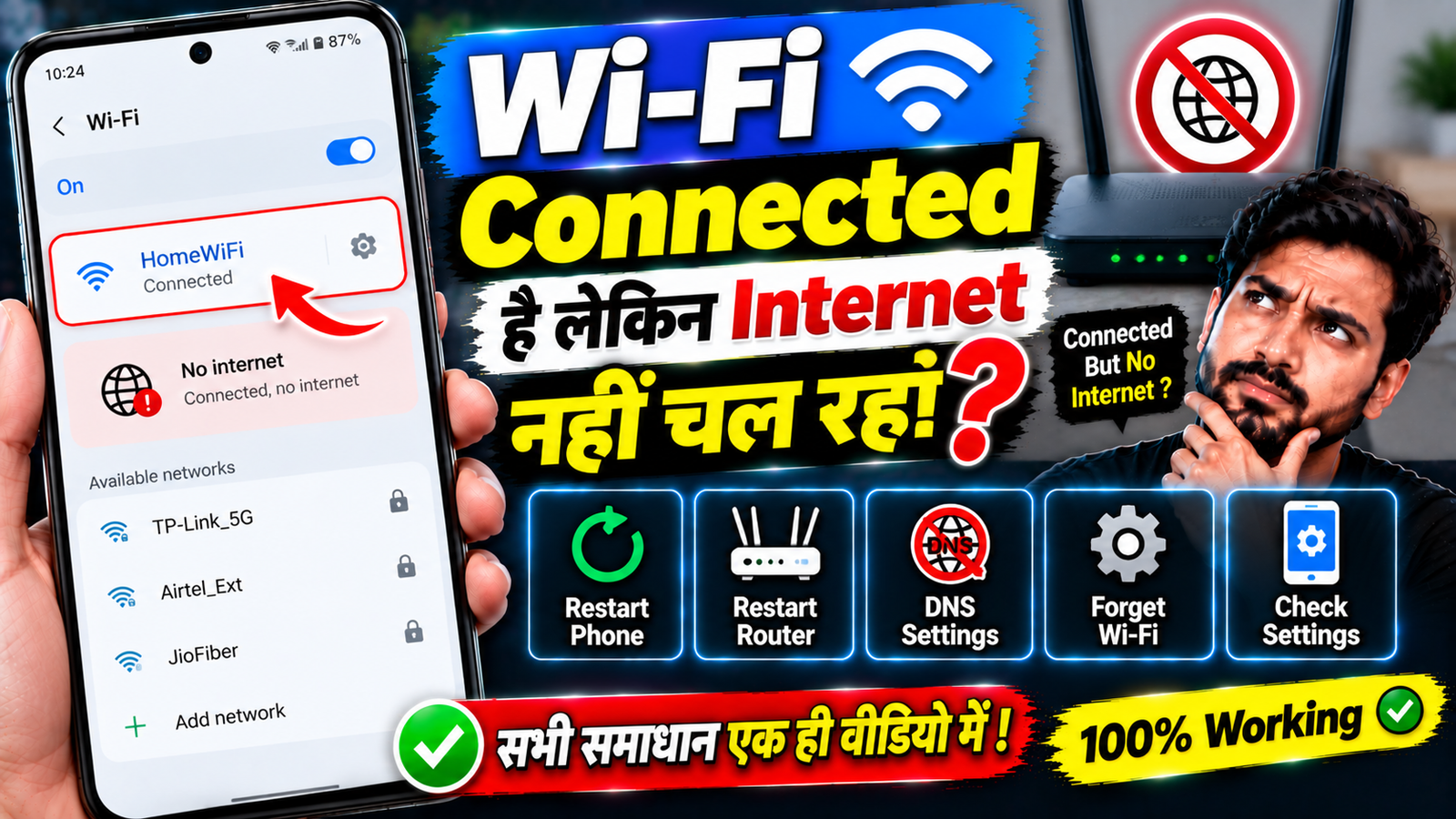
अगर आपके Phone में Wi-Fi Connected दिख रहा है लेकिन Internet नहीं चल रहा, Websites Open नहीं हो रही हैं, YouTube नहीं चल रहा या Apps में Online Content Load नहीं हो रहा, तो समस्या कई जगह हो सकती है।
कभी-कभी Phone की Wi-Fi Settings में समस्या होती है, तो कभी Router या Internet Service में।
इस Article में जानेंगे Wi-Fi Connected होने के बाद भी Internet क्यों नहीं चलता और इसे कैसे ठीक करें।
1. Wi-Fi को OFF करके ON करें
सबसे पहले Phone का Wi-Fi बंद करें और कुछ सेकंड बाद दोबारा ON करें।
कई बार Temporary Connection Problem की वजह से Internet काम नहीं करता।
Wi-Fi Network से Disconnect करके दोबारा Connect करना भी उपयोगी हो सकता है।
2. Phone Restart करें
अगर Wi-Fi Connected है लेकिन Internet नहीं चल रहा, तो Phone Restart करके देखें।
Restart के बाद Wi-Fi से दोबारा Connect करें और Website या YouTube खोलकर Test करें।
3. Router Restart करें
अगर घर में किसी भी Device पर Internet नहीं चल रहा, तो समस्या Phone की बजाय Router या Internet Connection में हो सकती है।
Router को Power से बंद करें, थोड़ी देर इंतजार करें और फिर ON करें।
Router को दोबारा Internet Connection Establish करने में कुछ समय लग सकता है।
4. दूसरे Phone में Wi-Fi Check करें
यह पता लगाने का आसान तरीका है कि समस्या Phone में है या Wi-Fi Connection में।
उसी Wi-Fi को दूसरे Phone या Laptop में Connect करें।
अगर दूसरे Device में भी Internet नहीं चल रहा, तो Router या Internet Service को Check करें।
अगर दूसरे Device में Internet सही चल रहा है, तो समस्या आपके Phone की Settings में हो सकती है।
5. Wi-Fi Network Forget करके Connect करें
अगर Wi-Fi बार-बार Connected दिखाता है लेकिन Internet नहीं चलता, तो Network को Forget करके दोबारा Connect कर सकते हैं।
Wi-Fi Settings में अपने Network के नाम पर जाएं और Forget Network जैसा Option चुनें।
इसके बाद Password डालकर दोबारा Connect करें।
ध्यान रखें कि इससे उस Network का Saved Password हट सकता है।
6. Router के पास जाकर Check करें
अगर आप Router से बहुत दूर हैं, तो Wi-Fi Signal कमजोर हो सकता है।
पहले Router के पास जाकर Internet Check करें।
अगर पास में Internet सही चलता है लेकिन दूर जाने पर समस्या आती है, तो Signal Coverage इसका कारण हो सकता है।
7. VPN बंद करके देखें
अगर Phone में VPN Connected है, तो उसे अस्थायी रूप से Disconnect करके Internet Check करें।
अगर VPN बंद करने के बाद Websites और Apps सही चलने लगती हैं, तो समस्या VPN Connection या Configuration से संबंधित हो सकती है।
8. Date और Time Automatic रखें
Phone की Date और Time गलत होने पर कुछ Websites, Apps या Security Connections में समस्या आ सकती है।
Settings में Date & Time खोलकर Automatic Date & Time उपलब्ध हो तो उसे ON रखें।
इसके बाद Internet दोबारा Check करें।
9. Private DNS Check करें
Android Phones में Private DNS का Option मिलता है।
अगर आपने इसमें कोई Custom DNS सेट किया है और उसके बाद Internet की समस्या शुरू हुई है, तो Private DNS को Automatic पर वापस करके Test किया जा सकता है।
Settings में इसका स्थान Phone Brand के अनुसार अलग हो सकता है।
10. Browser की समस्या भी हो सकती है
अगर Wi-Fi Connected है लेकिन सिर्फ Browser में Websites नहीं खुल रही हैं, तो समस्या Internet की बजाय Browser में हो सकती है।
दूसरा Browser खोलकर कोई Website Check करें।
अगर दूसरे Browser में Website खुल जाती है, तो पहले Browser की Settings, Cache या Extensions को Check करें।
11. सिर्फ एक App में Internet नहीं चल रहा?
अगर YouTube चल रहा है लेकिन Instagram नहीं, या Browser चल रहा है लेकिन कोई एक App Internet से Connect नहीं हो रही, तो जरूरी नहीं कि Wi-Fi में समस्या हो।
उस App को:
- Update करें
- Restart करें
- Cache Check करें
- जरूरत पड़ने पर Reinstall करें
और फिर दोबारा Test करें।
12. Router में Internet Signal नहीं है
Router पर Internet से जुड़े Indicator Lights होती हैं।
अगर Internet या WAN Indicator में समस्या दिखाई दे रही है, तो Router को Restart करके देखें।
अगर Restart के बाद भी Connection वापस नहीं आता, तो Internet Service Provider की Service या Line में समस्या हो सकती है।
13. Internet Plan खत्म तो नहीं हुआ?
कभी-कभी Wi-Fi Router Connected होता है लेकिन Broadband या Home Internet Plan की Service समाप्त हो चुकी होती है।
अपने Internet Provider के Account या App में जाकर Plan Status Check करें।
अगर Plan Expire हो चुका है, तो Wi-Fi Connected दिखने के बावजूद Internet Access नहीं मिलेगा।
14. Network Settings Reset करें
अगर दूसरे Devices में Internet सही चल रहा है लेकिन आपके Phone में लगातार Wi-Fi Problem है, तो Network Settings Reset एक विकल्प हो सकता है।
इससे Wi-Fi, Bluetooth और Mobile Network से जुड़ी कुछ Saved Settings हट सकती हैं।
Reset करने से पहले जरूरी Wi-Fi Passwords और दूसरी Network Information याद रखें।
15. Wi-Fi में “No Internet” क्यों दिखता है?
Phone Router से Successfully Connect हो सकता है, लेकिन Router खुद Internet से Connect न हो तो Phone पर Connected without Internet या इसी तरह का Message दिखाई दे सकता है।
इस स्थिति में Wi-Fi Connection और Internet Connection दो अलग चीजें हैं।
यानी Phone का Router से Connection ठीक हो सकता है, लेकिन Router का Internet से Connection नहीं है।
16. Public Wi-Fi में Login जरूरी हो सकता है
अगर आप Railway Station, Hotel, Airport, Cafe या किसी दूसरे Public Wi-Fi से Connect हैं, तो Internet इस्तेमाल करने से पहले Login Page खोलना पड़ सकता है।
Wi-Fi Connected दिखाई दे सकता है लेकिन जब तक Captive Portal पर Login या Accept नहीं करते, Internet Access नहीं मिलता।
Browser खोलकर कोई सामान्य Website Open करके देखें।
17. Wi-Fi बहुत Slow है या Internet बिल्कुल नहीं है?
दोनों समस्याएं अलग हैं।
अगर Internet बिल्कुल नहीं चल रहा, तो Router, ISP या Network Settings को Check करें।
अगर Internet चल रहा है लेकिन बहुत Slow है, तो Signal Strength, Connected Devices, Router Position और Internet Plan जैसी चीजें भी जांचनी चाहिए।
Wi-Fi Connected लेकिन Internet नहीं चल रहा: Quick Fix
यह क्रम Follow करें:
Wi-Fi OFF/ON → Phone Restart → Router Restart → दूसरे Device पर Test → Network Forget → VPN/DNS Check → Internet Plan Check
अगर इसके बाद भी समस्या बनी रहती है, तो Router और Internet Service Provider की जांच करें।
कैसे पता करें समस्या Phone में है या Router में?
सबसे आसान Test है:
उसी Wi-Fi को दूसरे Phone में Connect करें।
अगर दूसरे Phone में भी Internet नहीं चलता, तो समस्या Router या Internet Connection की तरफ हो सकती है।
अगर दूसरे Phone में Internet चलता है लेकिन आपके Phone में नहीं, तो अपने Phone की Network Settings Check करें।
कब Internet Provider से संपर्क करें?
अगर घर के सभी Devices में Wi-Fi Connected है लेकिन किसी में भी Internet नहीं चल रहा, Router Restart करने के बाद भी समस्या बनी हुई है और Plan Active है, तो Internet Provider से Service Status और Connection की जांच करवाएं।
कब Phone की जांच करवाएं?
अगर आपका Phone किसी भी सही तरीके से काम कर रहे Wi-Fi Network से Connect होने के बाद Internet इस्तेमाल नहीं कर पा रहा, जबकि दूसरे Devices उसी Network पर सही चल रहे हैं, तो Phone की Network Settings या Hardware की Professional जांच उपयोगी हो सकती है।
FAQs
Wi-Fi Connected है लेकिन Internet क्यों नहीं चल रहा?
Router का Internet Connection बंद होना, Network Settings, DNS, VPN, कमजोर Signal या ISP की समस्या इसके कारण हो सकते हैं।
Phone Restart करने से Wi-Fi ठीक हो सकता है?
हाँ, Temporary Wi-Fi या Network Connection Problems में Restart मदद कर सकता है।
Router Restart कैसे करें?
Router को Power से बंद करें, थोड़ी देर बाद दोबारा ON करें और Connection वापस आने तक इंतजार करें।
Wi-Fi Forget करने से क्या होगा?
Saved Wi-Fi Network और उसका Password Phone से हट जाएगा। दोबारा Connect करने के लिए Password डालना होगा।
दूसरे Phone में Wi-Fi चल रहा है लेकिन मेरे Phone में नहीं?
अपने Phone की Wi-Fi Settings, VPN, Private DNS और Network Settings Check करें। जरूरत पड़ने पर Network Settings Reset करें।
Wi-Fi Connected होने के बाद भी Internet क्यों नहीं आता?
Phone Router से Connect हो सकता है लेकिन Router खुद Internet Service से Connect न हो, इसलिए Wi-Fi Connected होने के बावजूद Internet Access नहीं मिलता।
निष्कर्ष
Wi-Fi Connected होने के बावजूद Internet न चलने पर सबसे पहले Wi-Fi OFF/ON, Phone Restart और Router Restart जैसे आसान तरीके आजमाएं।
इसके बाद उसी Network को दूसरे Device में Test करें। इससे जल्दी पता चलेगा कि समस्या Phone में है या Router/Internet Service में।
अगर केवल आपके Phone में समस्या है, तो Network Forget, VPN, Private DNS और Network Settings Check करें। वहीं अगर सभी Devices में Internet बंद है, तो Router और Internet Provider की Service को Check करना ज्यादा जरूरी है।