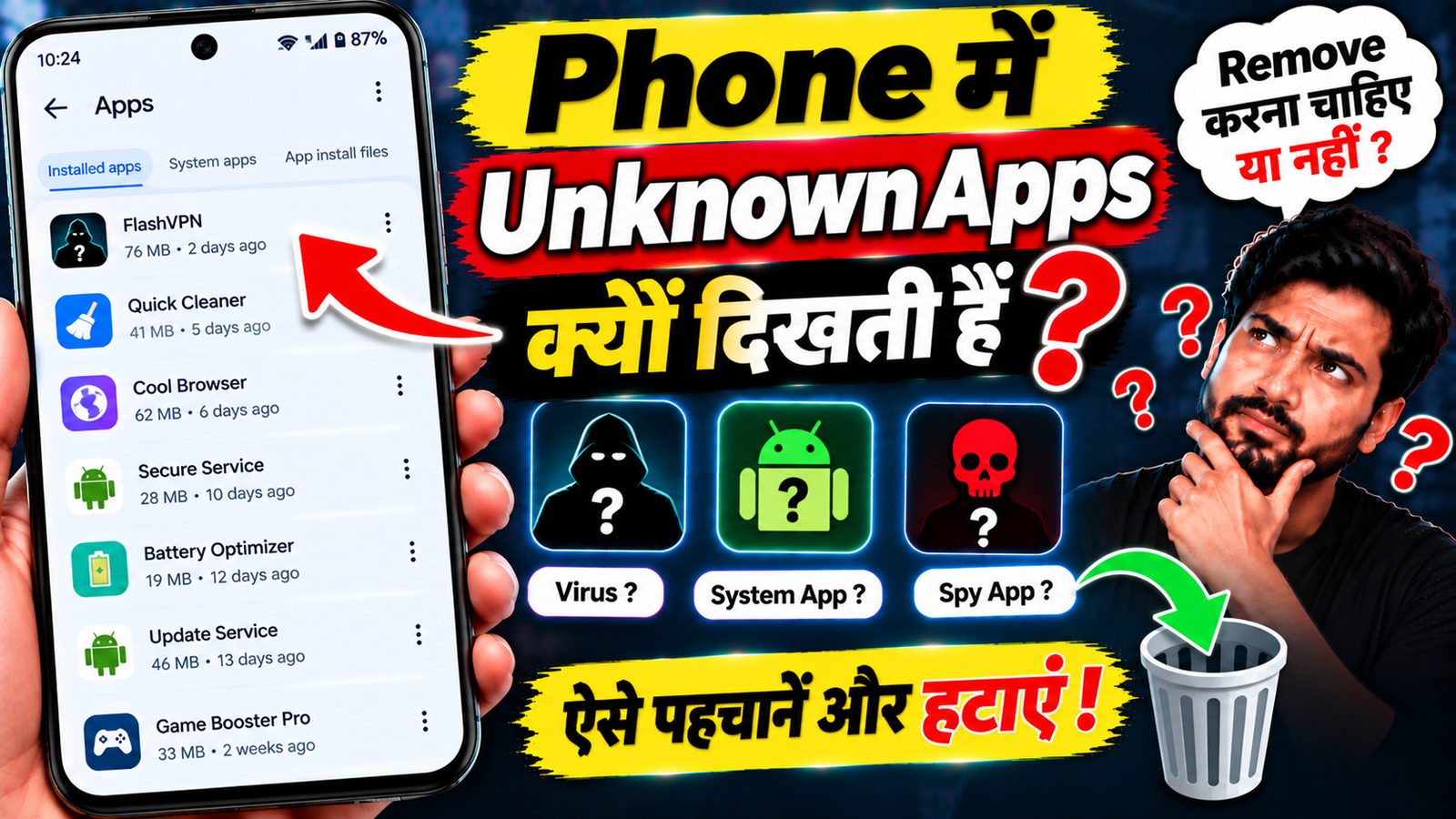
अगर आपके Phone में कोई ऐसी App दिखाई दे रही है जिसे आपने खुद Install नहीं किया, उसका नाम समझ नहीं आ रहा या आपको याद ही नहीं कि वह App कब Install हुई, तो उसे Ignore करना सही नहीं है।
हर Unknown App जरूरी नहीं कि Virus हो। कुछ Apps Phone System, Manufacturer या दूसरी Services का हिस्सा भी हो सकती हैं। लेकिन अगर कोई अनजान Third-Party App दिखाई दे रही है, तो उसकी जांच जरूर करनी चाहिए।
इस Article में जानेंगे Unknown Apps क्यों दिखाई देती हैं, उन्हें कैसे पहचानें और जरूरत पड़ने पर कैसे हटाएं।
1. System App भी हो सकती है
Phone में कई ऐसी Apps होती हैं जिन्हें User ने खुद Install नहीं किया होता।
ये Apps Android System, Phone Brand या किसी जरूरी Service का हिस्सा हो सकती हैं।
इसलिए सिर्फ नाम देखकर किसी App को तुरंत Delete न करें।
2. App कब Install हुई Check करें
अगर Phone में कोई अनजान App दिखाई दे रही है, तो उसकी App Info खोलकर उपलब्ध जानकारी Check करें।
कुछ Phones में App की Installation Date या Source से जुड़ी जानकारी दिखाई दे सकती है।
अगर App हाल ही में Install हुई है और आपको याद नहीं कि आपने उसे Install किया था, तो सावधानी से जांच करें।
3. Play Store की App List Check करें
Play Store में जाकर अपने Account की App Management List Check करें।
यहां आपको Installed Apps और उपलब्ध Updates से संबंधित जानकारी मिल सकती है।
अगर कोई App आपको अनजान लगती है, तो उसका नाम Search करके उसकी जानकारी पढ़ें।
4. App का Developer कौन है?
Unknown App को पहचानने का एक तरीका उसका Developer Name Check करना है।
अगर App किसी भरोसेमंद Company या Phone Manufacturer की है, तो वह System Service हो सकती है।
अगर Developer Name अजीब है या जानकारी स्पष्ट नहीं है, तो App को ज्यादा ध्यान से Check करें।
5. App कौन-कौन सी Permissions मांग रही है?
Unknown App की Permissions जरूर Check करें।
उदाहरण के लिए कोई साधारण Calculator App अगर बिना जरूरत:
- Contacts
- Microphone
- Camera
- Location
- SMS
जैसी Sensitive Permissions मांग रही है, तो सावधान होना चाहिए।
6. App का Data Usage Check करें
अगर कोई Unknown App Background में लगातार Internet इस्तेमाल कर रही है, तो उसकी Mobile Data और Wi-Fi Usage Check करें।
असामान्य Data Consumption होने पर App की जांच करना जरूरी है।
7. Battery Usage भी Check करें
Settings में Battery Usage खोलकर देखें कि Unknown App बहुत ज्यादा Battery तो इस्तेमाल नहीं कर रही।
अगर कोई ऐसी App जिसे आपने लगभग इस्तेमाल ही नहीं किया, फिर भी वह लगातार Battery Consumption कर रही है, तो उसकी Background Activity Check करें।
8. App Notification भेज रही है?
अगर कोई Unknown App बार-बार Notifications भेजती है, Advertisement दिखाती है या अनजान Links खोलने को कहती है, तो उसे गंभीरता से Check करें।
Notification पर Tap करने से पहले Source को पहचानें।
9. Home Screen से Icon गायब हो सकता है
कुछ Apps Install होने के बाद Home Screen पर Icon नहीं दिखातीं।
इसका मतलब यह नहीं कि App Phone में मौजूद नहीं है।
Settings की App List खोलकर सभी Installed Apps Check करें।
10. APK से Install हुई App Check करें
अगर आपने कभी Play Store के बाहर से APK File Install की है, तो उन Apps को विशेष रूप से Check करें।
Unknown Source से Install की गई Apps में Security Risk हो सकता है।
जिस App की जरूरत नहीं है और जिसके Source पर भरोसा नहीं है, उसे हटाना बेहतर है।
11. Recently Installed Apps देखें
अगर Unknown App अचानक दिखाई दी है, तो हाल में Install की गई Apps की List Check करें।
कभी-कभी किसी दूसरी App के साथ कोई Additional App या Service Install हो सकती है।
हाल में Install की गई संदिग्ध Apps को एक-एक करके Verify करें।
12. App Uninstall क्यों नहीं हो रही?
अगर Uninstall Button उपलब्ध नहीं है, तो हो सकता है कि वह System App हो या उसे कोई Special Permission मिली हो।
कुछ Apps को Device Administrator या दूसरी Special Access Permission मिली हो सकती है।
ऐसी स्थिति में पहले उसकी Special Permissions Check करें।
13. Device Administrator Apps Check करें
कुछ Android Phones में Device Administrator जैसी Security Setting होती है।
अगर किसी Unknown App को ऐसी Special Access मिली है, तो उसे बिना समझे Disable या Remove करने की कोशिश न करें।
पहले App की पहचान और उसका Purpose समझें।
14. “Install Unknown Apps” Permission Check करें
Android में कुछ Apps को दूसरी जगहों से Apps Install करने की Permission दी जा सकती है।
Settings में Install Unknown Apps जैसा Option Check करें।
अगर किसी अनजान App को ऐसी Permission मिली है जिसकी जरूरत नहीं है, तो उसकी Permission बंद करना उचित हो सकता है।
15. Play Protect Scan करें
Android Phones में Google Play Protect जैसा Security Feature उपलब्ध हो सकता है।
यह Installed Apps को Scan करके संभावित Harmful Apps की पहचान करने में मदद कर सकता है।
अगर किसी App को Security Warning मिलती है, तो उसे Ignore करने के बजाय पहले उसकी जांच करें।
16. App अचानक Advertisement दिखा रही है?
अगर Unknown App Install होने के बाद Home Screen या दूसरी Apps के ऊपर बार-बार Ads दिखाई देने लगी हैं, तो वह App समस्या का संभावित कारण हो सकती है।
ऐसी स्थिति में हाल में Install की गई Apps और उनकी Permissions Check करें।
17. App का नाम देखकर फैसला न करें
कुछ Malicious Apps सामान्य या भरोसेमंद नाम जैसा दिखाने की कोशिश कर सकती हैं।
इसलिए सिर्फ App Name देखकर यह तय न करें कि वह सुरक्षित है।
Developer, Permissions, Installation Source और App Behaviour भी Check करें।
18. System App को Delete न करें
Phone की हर अनजान App को Delete करना सही नहीं है।
कुछ System Apps दिखाई नहीं देतीं लेकिन Phone के जरूरी Functions के लिए इस्तेमाल हो सकती हैं।
अगर App System से संबंधित है और उसके Purpose की जानकारी नहीं है, तो उसे Disable या Delete करने से पहले अच्छी तरह Verify करें।
19. Unknown App को हटाने का तरीका
अगर आपने Confirm कर लिया है कि App जरूरी नहीं है और वह Third-Party App है, तो:
Settings → Apps → App Name → Uninstall
जैसा Option इस्तेमाल किया जा सकता है।
Phone Brand के अनुसार Menu का नाम अलग हो सकता है।
20. Uninstall के बाद Phone Restart करें
अगर किसी Suspicious App को हटाया है, तो Phone Restart करें।
इसके बाद:
- Ads
- Unknown Notifications
- Battery Usage
- Data Usage
दोबारा Check करें।
अगर समस्या खत्म हो गई है, तो संभव है कि वही App उसका कारण रही हो।
Unknown App मिलने पर Quick Check
किसी अनजान App को देखकर यह पांच चीजें Check करें:
Developer → Installation Source → Permissions → Battery/Data Usage → Play Protect Status
इसके बाद ही तय करें कि App को रखना है या हटाना।
क्या हर Unknown App Virus होती है?
नहीं।
Phone में कई System और Manufacturer Apps ऐसी हो सकती हैं जिन्हें User ने खुद Install नहीं किया होता।
इसलिए Unknown का मतलब Automatically Dangerous नहीं है।
पहले App की पहचान और उसका Purpose Check करें।
क्या App Disable कर सकते हैं?
कुछ System Apps के लिए Disable Option उपलब्ध हो सकता है, लेकिन हर System App को Disable करना जरूरी या सुरक्षित नहीं है।
अगर App का काम समझ में नहीं आ रहा है, तो उसे Disable करने से पहले उसकी जानकारी Verify करें।
Unknown App खुद दोबारा Install हो रही है?
अगर कोई App हटाने के बाद फिर से दिखाई देती है, तो समस्या को गंभीरता से Check करें।
हाल में Install की गई दूसरी Apps, Unknown App Installation Permissions और Phone की Security Settings की जांच करें।
अगर समस्या बनी रहती है, तो Professional Security Diagnosis उपयोगी हो सकता है।
क्या Factory Reset करना चाहिए?
सिर्फ एक Unknown App मिलने पर तुरंत Factory Reset करने की जरूरत नहीं है।
पहले App की पहचान करें, Permissions Check करें और जरूरत पड़ने पर उसे Uninstall करें।
अगर कई संदिग्ध Apps, लगातार Ads या दूसरी असामान्य गतिविधियां बनी रहती हैं और समस्या का Source नहीं मिल रहा, तभी Backup के बाद Factory Reset पर विचार किया जा सकता है।
कब सावधान होना चाहिए?
अगर कोई Unknown App:
- खुद से Install हो रही है
- बार-बार Ads दिखा रही है
- Sensitive Permissions मांग रही है
- अनजान Websites खोल रही है
- बहुत ज्यादा Battery या Data इस्तेमाल कर रही है
- Security Warning दिखा रही है
तो उसे Ignore न करें।
FAQs
Phone में Unknown Apps क्यों आती हैं?
System Apps, Manufacturer Services, पहले से Installed Apps या किसी Third-Party Installation की वजह से Unknown Apps दिखाई दे सकती हैं।
क्या Unknown App को तुरंत Delete कर दें?
नहीं। पहले यह पता करें कि वह System App है या Third-Party App और उसका Purpose क्या है।
Unknown App सुरक्षित है या नहीं कैसे पता करें?
Developer, Permissions, Installation Source, Battery/Data Usage और Security Scan जैसी जानकारी Check करें।
App Uninstall नहीं हो रही तो क्या करें?
उसकी Special Permissions या Device Administrator Access Check करें। System App होने पर उसे Delete करना जरूरी नहीं है।
APK से Install की गई Apps सुरक्षित होती हैं?
हर APK सुरक्षित नहीं होती। Unknown Source से Install की गई Apps में Security Risk हो सकता है।
Play Protect क्या करता है?
Play Protect Installed Apps को Scan करके संभावित Harmful Apps की पहचान करने में मदद कर सकता है।
निष्कर्ष
Phone में कोई Unknown App दिखाई देने पर तुरंत घबराने या उसे Delete करने के बजाय पहले उसकी पहचान करें।
Developer, Permissions, Installation Source, Battery और Data Usage Check करें। अगर वह अनावश्यक Third-Party App है और भरोसेमंद नहीं लगती, तो उसे Uninstall किया जा सकता है।
लेकिन जरूरी System Apps को बिना समझे Disable या Delete न करें। Phone की Security के लिए Unknown APK और अनजान Links से भी सावधान रहें।