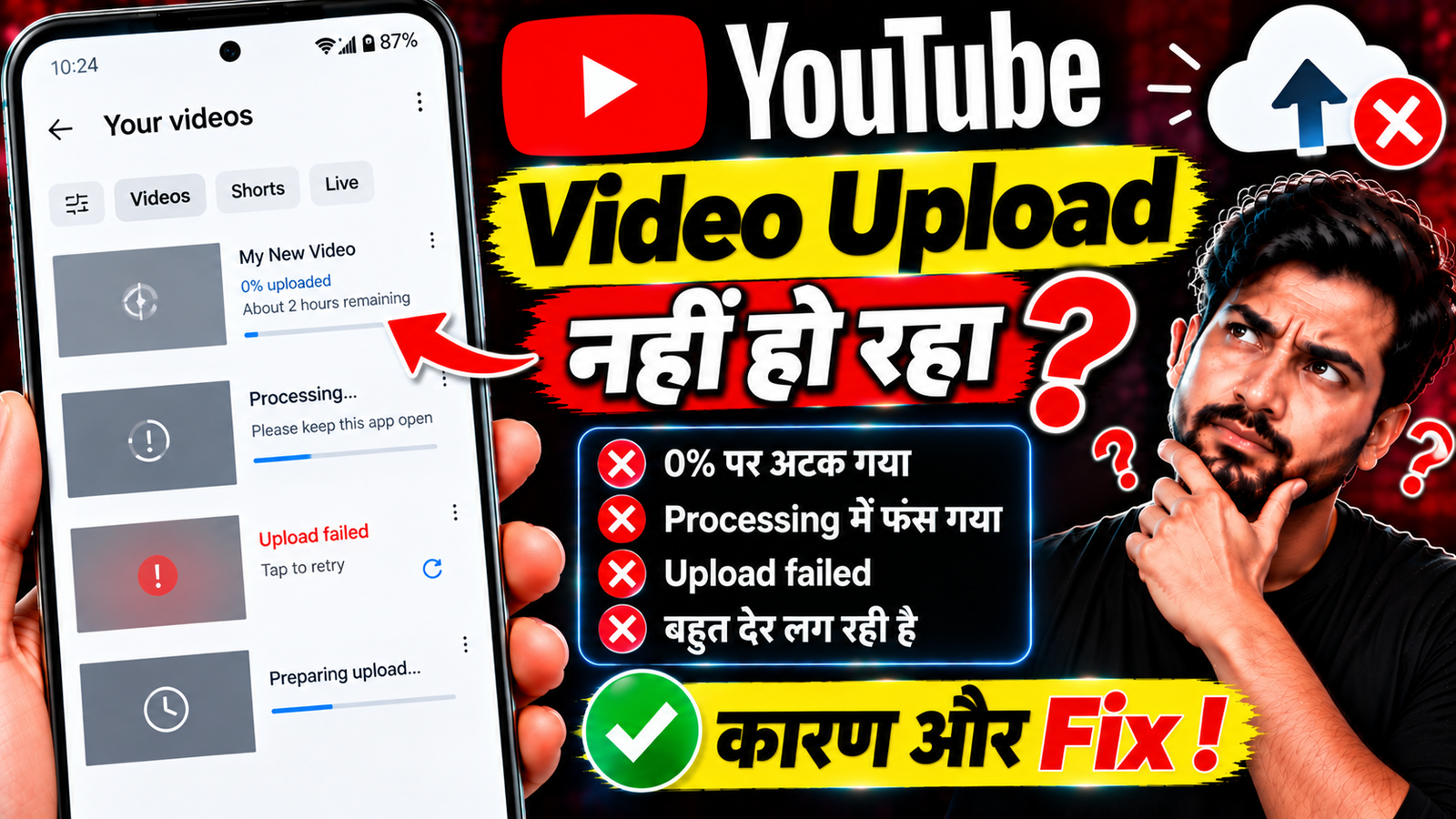
अगर आप YouTube पर Video Upload कर रहे हैं लेकिन Video Upload नहीं हो रहा, 0% पर अटक गया है, Processing में फंस गया है या बार-बार Upload Failed दिखाई दे रहा है, तो इसके पीछे कई कारण हो सकते हैं।
कभी समस्या Internet की होती है, तो कभी Video File, YouTube App, Storage या Account से जुड़ी Setting कारण बन सकती है।
इस Article में जानेंगे YouTube Video Upload क्यों नहीं होता और इसे आसानी से कैसे Fix करें।
1. Internet Connection Check करें
Video Upload करने के लिए Stable Internet Connection जरूरी है।
अगर Wi-Fi या Mobile Data बार-बार Disconnect हो रहा है, तो Upload रुक सकता है।
पहले कोई Website या दूसरा Online Service खोलकर Internet Check करें।
अगर संभव हो तो दूसरे Stable Network से Video Upload करके देखें।
2. Upload 0% पर अटक गया?
अगर Video काफी देर तक 0% पर ही है, तो सबसे पहले Internet Connection Check करें।
YouTube App को बंद करके दोबारा Open करें और Upload फिर से शुरू करें।
बहुत बड़ी Video File होने पर शुरुआती Upload में भी समय लग सकता है।
3. YouTube App Update करें
अगर YouTube App का Version काफी पुराना है, तो Upload से जुड़ी समस्या हो सकती है।
App Store में जाकर YouTube का Update उपलब्ध है या नहीं Check करें।
Update के बाद App खोलकर Video दोबारा Upload करें।
4. Phone की Storage Check करें
अगर Phone में Free Storage बहुत कम है, तो YouTube Video को Process करने में समस्या आ सकती है।
Settings में Storage Check करें।
जरूरत होने पर Unnecessary Files और Apps हटाकर कुछ Space खाली करें।
5. Video File बहुत बड़ी है
बहुत बड़ी Video File को Upload और Process होने में ज्यादा समय लग सकता है।
अगर Internet Speed कम है, तो बड़ी File का Upload और भी लंबा हो सकता है।
Video को बिना जरूरत बहुत ज्यादा High Resolution या Bitrate में Export करने से बचें।
6. Video Format Check करें
अगर Video File किसी ऐसे Format या Encoding में है जिसे YouTube ठीक से Process नहीं कर पा रहा, तो Upload या Processing में समस्या आ सकती है।
Video को किसी सामान्य और YouTube-compatible Format में दोबारा Export करके Test किया जा सकता है।
7. YouTube App का Cache Clear करें
अगर Android Phone में YouTube App लगातार समस्या दे रही है, तो उसका Cache Clear करके देखें।
आमतौर पर:
Settings → Apps → YouTube → Storage → Clear Cache
जैसा Option मिल सकता है।
Phone Brand के अनुसार Menu अलग हो सकता है।
8. Phone Restart करें
अगर Upload अचानक काम करना बंद कर दे, तो Phone Restart करके देखें।
Restart के बाद YouTube खोलें और Video दोबारा Upload करें।
कई Temporary Software Problems इससे ठीक हो सकती हैं।
9. Battery Saver Check करें
अगर Phone में Battery Saver या Power Saving Mode बहुत ज्यादा Background Activity सीमित कर रहा है, तो Upload प्रभावित हो सकता है।
Upload के दौरान Phone को लगातार Power Saving Restrictions में न रखें और जरूरत के अनुसार Battery Settings Check करें।
10. Data Saver Check करें
अगर Mobile Data से Video Upload कर रहे हैं, तो Phone का Data Saver Upload को प्रभावित कर सकता है।
Data Saver Settings में जाकर YouTube के लिए उपलब्ध Data Usage Options Check करें।
अगर जरूरी हो तो Stable Wi-Fi से Upload करके देखें।
11. Upload के दौरान YouTube बंद न करें
अगर Network कमजोर है और आप Upload के दौरान YouTube को बार-बार बंद कर रहे हैं, तो Upload Process प्रभावित हो सकता है।
Upload शुरू करने के बाद Phone को Stable Network पर रखें और YouTube को अनावश्यक रूप से Force Stop न करें।
12. Background में दूसरी बड़ी Downloads बंद करें
अगर उसी समय कोई बड़ी File Download हो रही है, Cloud Backup चल रहा है या दूसरी Apps Internet का ज्यादा इस्तेमाल कर रही हैं, तो Upload Speed कम हो सकती है।
जरूरी न होने वाली Downloads को रोककर Upload Speed Check करें।
13. Video Processing में अटक गई?
कभी Video Upload हो जाती है लेकिन उसके बाद Processing लंबे समय तक चलती रहती है।
इसमें Video Resolution, File Size, Encoding और YouTube की Processing के कारण समय लग सकता है।
बहुत बड़ी या High-Resolution Video को Process होने में सामान्य Video से ज्यादा समय लग सकता है।
14. Processing Failed दिखाई दे तो?
अगर Processing बार-बार Fail हो रही है, तो Video File में समस्या हो सकती है।
Video को Editor में दोबारा Open करके सामान्य Format में Export करें।
फिर नई File को YouTube पर Upload करके देखें।
15. Video में कोई Problem तो नहीं?
कभी-कभी Video File Corrupt होने पर Upload या Processing Fail हो सकती है।
Video को Phone Gallery में पूरा Play करके देखें।
अगर Video बीच में रुकती है, Audio नहीं आता या File Open होने में समस्या है, तो Video को दोबारा Export करना बेहतर है।
16. दूसरे Device से Upload करके देखें
अगर Phone से लगातार Upload नहीं हो रहा, तो उसी Video को किसी दूसरे Device पर Upload करके Test किया जा सकता है।
अगर दूसरे Device पर Upload आसानी से हो जाता है, तो समस्या आपके Phone, App या Network से जुड़ी हो सकती है।
17. Wi-Fi और Mobile Data बदलकर देखें
अगर Wi-Fi पर Upload Fail हो रहा है, तो Mobile Data से Test करें।
अगर Mobile Data पर समस्या है, तो Stable Wi-Fi इस्तेमाल करें।
इससे यह पता लगाने में मदद मिल सकती है कि समस्या Network से संबंधित है या नहीं।
18. YouTube Account Check करें
अगर सिर्फ एक Channel पर Upload की समस्या है लेकिन दूसरे Account या Channel पर Upload ठीक हो रहा है, तो Account या Channel की स्थिति Check करें।
YouTube Studio में किसी Warning या Restriction की जानकारी दिखाई दे रही है या नहीं देखें।
19. Copyright या Community Guidelines अलग समस्या है
अगर Video Upload हो जाती है लेकिन बाद में Copyright Claim, Copyright Strike या Community Guidelines से संबंधित Notice मिलता है, तो यह Upload Failure से अलग समस्या है।
ऐसी स्थिति में YouTube द्वारा दिए गए Notice को पढ़ें और उसी के अनुसार Action लें।
20. YouTube Video Upload नहीं हो रहा: Quick Fix
इस क्रम में Try करें:
Internet Check → YouTube Update → Storage Check → App Cache Clear → Phone Restart → Network Change → Video Format Check → Video Re-Export
अगर Video Upload हो जाती है लेकिन Processing में अटकती है, तो Video File और Processing Status को अलग से Check करें।
Upload कितनी देर में पूरा होना चाहिए?
इसका कोई एक Fixed Time नहीं है।
Upload Time इन चीजों पर निर्भर करता है:
- Video की Size
- Internet Upload Speed
- Video Resolution
- Network Stability
- YouTube Processing
इसलिए 1 GB और 100 MB Video का Upload Time समान नहीं होगा।
क्या Upload के दौरान Phone इस्तेमाल कर सकते हैं?
हाँ, लेकिन अगर Phone पर Heavy Apps, Gaming या बड़ी Downloads चल रही हैं तो Upload Speed प्रभावित हो सकती है।
बेहतर Speed के लिए Upload के दौरान Network को Stable रखें और अनावश्यक Heavy Internet Activity कम करें।
क्या Video Delete करके दोबारा Upload करें?
अगर Video पहले से Successfully Upload हो चुकी है और सिर्फ Processing में समय लग रहा है, तो तुरंत Delete करने की जरूरत नहीं है।
लेकिन अगर Processing लगातार Fail हो रही है, तो Video File को दोबारा Export करके नई File Upload करना एक विकल्प हो सकता है।
कब YouTube Support की जरूरत पड़ सकती है?
अगर अलग-अलग Networks, Devices और Video Files के साथ भी लगातार Upload समस्या आ रही है और YouTube Studio में कोई Account-related Warning दिखाई दे रही है, तो YouTube के उपलब्ध Help और Support Options Check करना उचित है।
FAQs
YouTube पर Video Upload क्यों नहीं हो रही?
Internet Problem, App Issue, Storage कम होना, बड़ी या खराब Video File, Data Saver या Processing Problem इसका कारण हो सकता है।
YouTube Video 0% पर क्यों अटक जाती है?
अस्थिर Internet, App Problem या Upload Connection की वजह से ऐसा हो सकता है।
YouTube Video Processing में क्यों अटकती है?
Video Size, Resolution, Encoding या YouTube की Processing के कारण इसमें समय लग सकता है।
YouTube Upload Failed हो तो क्या करें?
Internet बदलकर देखें, YouTube Update करें, App Cache Clear करें, Phone Restart करें और जरूरत होने पर Video को दोबारा Export करके Upload करें।
क्या YouTube App का Cache Clear करना सुरक्षित है?
Cache Clear करने से Temporary Cached Files हटती हैं। Phone Brand के अनुसार Settings का तरीका अलग हो सकता है।
Video Upload के लिए Wi-Fi जरूरी है?
नहीं। Mobile Data से भी Upload किया जा सकता है, लेकिन बड़ी Video Files के लिए Stable और पर्याप्त Speed वाला Connection जरूरी है।
निष्कर्ष
YouTube Video Upload नहीं होने पर सबसे पहले Internet Connection और Video File Check करें।
इसके बाद YouTube App Update, Storage, Cache, Data Saver और Phone Restart जैसे Basic Fix आजमाएं।
अगर Video Upload होने के बाद Processing में अटक रही है, तो उसे तुरंत Delete करने के बजाय Processing को समय दें। लगातार Processing Fail होने पर Video को दोबारा Export करके नई File Upload करके देखें।