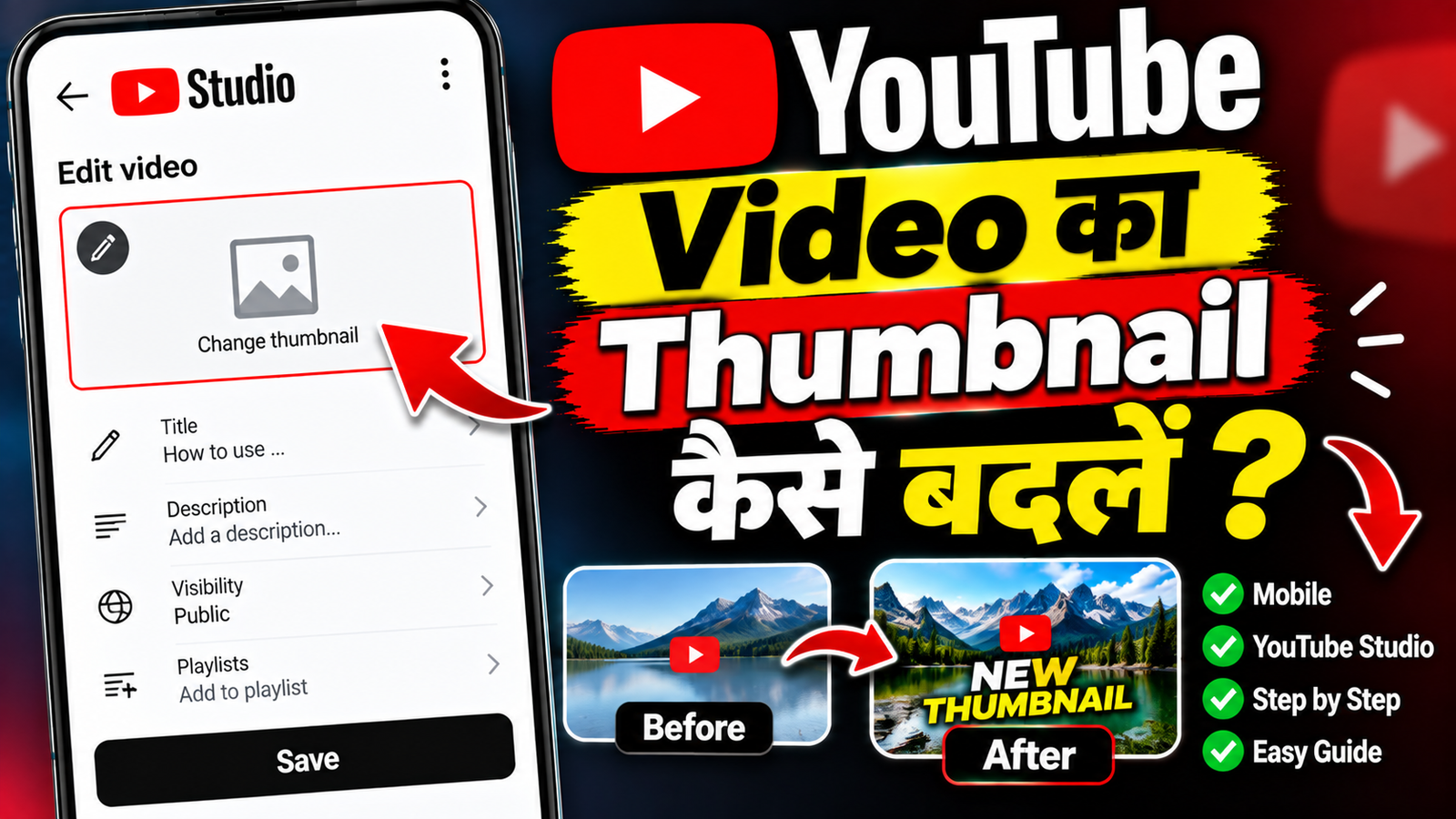
अगर आपने YouTube पर Video Upload कर दी है लेकिन उसका Thumbnail पसंद नहीं आ रहा, या आप पुराने Thumbnail की जगह नया Thumbnail लगाना चाहते हैं, तो इसे बाद में भी बदला जा सकता है।
आप YouTube App या YouTube Studio की मदद से अपने Video का Thumbnail Update कर सकते हैं। Phone और Desktop पर Steps थोड़े अलग हो सकते हैं।
इस Article में जानेंगे YouTube Video का Thumbnail कैसे बदलें और Thumbnail Upload करते समय किन बातों का ध्यान रखें।
1. YouTube Studio खोलें
सबसे पहले अपने Phone में YouTube Studio App खोलें।
अपने YouTube Channel वाले Google Account से Sign In करें।
इसके बाद आपके Channel की Videos और दूसरी जानकारी दिखाई देगी।
2. Content Section में जाएं
YouTube Studio में Content Section खोलें।
यहां आपके Channel पर Upload की गई Videos की List दिखाई देगी।
जिस Video का Thumbnail बदलना है, उसे Select करें।
3. Video की Details खोलें
Video Select करने के बाद उसकी Details या Edit Screen खोलें।
यहां आपको Video Title, Description, Thumbnail और दूसरी Settings Edit करने के Options मिल सकते हैं।
4. Thumbnail पर Tap करें
Video Editing Screen में Thumbnail से संबंधित Option खोजें।
अगर Custom Thumbnail की सुविधा आपके Channel पर उपलब्ध है, तो वहां से नया Thumbnail Select या Upload किया जा सकता है।
5. Gallery से Thumbnail Select करें
अगर आप पहले से बनाया हुआ Thumbnail लगाना चाहते हैं, तो Phone की Gallery से Image Select करें।
Thumbnail को पहले से YouTube के Recommended Dimensions और File Requirements के अनुसार तैयार रखना बेहतर है।
6. नया Thumbnail Save करें
Image Select करने के बाद Preview Check करें।
अगर Thumbnail सही दिखाई दे रहा है, तो Save या उपलब्ध Update Button पर Tap करें।
कुछ समय बाद नया Thumbnail आपके Video पर दिखाई दे सकता है।
7. Desktop से Thumbnail बदलें
Computer पर YouTube Studio खोलें।
फिर:
Content → Video Select → Details → Thumbnail
से Thumbnail को Change करने का Option खोजें।
नई Image Upload करके Changes Save करें।
8. Custom Thumbnail क्या होता है?
Custom Thumbnail वह Image है जिसे आप अपनी Video के लिए खुद तैयार करके Upload करते हैं।
इसके जरिए आप Video के Topic को एक नजर में समझाने वाला Thumbnail बना सकते हैं।
उदाहरण के लिए Tutorial Video में Problem, Result या Main Feature को Thumbnail में Highlight किया जा सकता है।
9. Thumbnail में ज्यादा Text न डालें
Thumbnail छोटा दिखाई दे सकता है, खासकर Mobile पर।
इसलिए बहुत ज्यादा Text डालने के बजाय सिर्फ Main Point को Highlight करें।
बड़े और आसानी से पढ़े जाने वाले Words ज्यादा उपयोगी रहते हैं।
10. Thumbnail साफ और आकर्षक रखें
Thumbnail में Subject स्पष्ट होना चाहिए।
बहुत सारे Icons, छोटे Text और अलग-अलग Elements डालने से Thumbnail समझने में मुश्किल हो सकती है।
एक Main Visual और एक Clear Message रखना बेहतर है।
11. Thumbnail बदलने के बाद तुरंत दिखाई नहीं दे रहा?
कभी-कभी Thumbnail Update करने के बाद हर जगह तुरंत नया Image दिखाई नहीं देता।
कुछ समय बाद YouTube और दूसरे Devices पर नया Thumbnail दिखाई दे सकता है।
अगर काफी समय बाद भी पुराना Thumbnail दिख रहा है, तो Video Details में जाकर दोबारा Check करें कि नया Thumbnail सही तरीके से Save हुआ है या नहीं।
12. Thumbnail Upload नहीं हो रहा?
अगर Custom Thumbnail Upload नहीं हो रहा, तो:
- Internet Connection Check करें
- Image File Check करें
- File Size Check करें
- Image Format Check करें
- YouTube Studio Update करें
- दोबारा Upload करके देखें
अगर समस्या बनी रहती है, तो Desktop से Upload करके भी Test किया जा सकता है।
13. Thumbnail Image का Format
Thumbnail बनाते समय सामान्य Image Format इस्तेमाल करें और Upload से पहले File को Properly Export करें।
बहुत बड़ी या Unsupported File होने पर Upload में समस्या आ सकती है।
14. गलत Thumbnail लग गया तो?
अगर गलती से गलत Image Upload हो गई है, तो चिंता करने की जरूरत नहीं है।
Video की Details में वापस जाकर Thumbnail को फिर से Change किया जा सकता है।
सही Image Select करके Changes Save करें।
15. पुराना Thumbnail वापस कैसे लगाएं?
अगर आपने नया Thumbnail लगाया लेकिन बाद में पुराना Thumbnail वापस चाहिए, तो पुराने Thumbnail की Image File आपके Phone या Computer में मौजूद हो तो उसे दोबारा Upload किया जा सकता है।
इसलिए अपने Important Thumbnail Files को सुरक्षित रखना अच्छा रहता है।
16. Thumbnail बदलने से Video Delete होगी?
नहीं।
Thumbnail बदलना सिर्फ Video की Presentation को Update करता है।
आपकी Video, Views, Comments और दूसरे Video Data सामान्य रूप से बने रहते हैं।
17. Thumbnail बदलने से Views पर क्या असर होगा?
Thumbnail बदलने से Video का Click Behaviour बदल सकता है क्योंकि Viewers को Search, Home या Suggested Videos में अलग Image दिखाई देती है।
हालांकि Views कई Factors पर निर्भर करते हैं और केवल Thumbnail से किसी निश्चित Result की गारंटी नहीं होती।
18. पुराने Video का Thumbnail भी बदल सकते हैं?
हाँ, अगर उस Video पर Thumbnail बदलने की सुविधा उपलब्ध है, तो पुरानी Uploaded Video का Thumbnail भी बाद में Update किया जा सकता है।
आपको Video को दोबारा Upload करने की जरूरत नहीं होती।
19. Shorts का Thumbnail बदलना
YouTube Shorts में Thumbnail से जुड़े Options सामान्य Long-form Videos से अलग हो सकते हैं।
Shorts Upload या Edit करते समय YouTube द्वारा दिखाए गए Thumbnail Options को Check करें।
App Version और उपलब्ध Features के अनुसार Options बदल सकते हैं।
20. Thumbnail बदलने का Quick तरीका
Mobile पर सामान्य प्रक्रिया:
YouTube Studio → Content → Video Select → Details → Thumbnail → New Image Select → Save
Desktop पर:
YouTube Studio → Content → Video → Details → Thumbnail → Upload → Save
Menu का नाम और Location YouTube के Version के अनुसार थोड़ा अलग हो सकता है।
Thumbnail बनाते समय इन बातों का ध्यान रखें
एक अच्छा Thumbnail बनाते समय:
- Main Subject बड़ा रखें।
- Text कम रखें।
- Mobile Screen पर Readability Check करें।
- Background और Text में अच्छा Contrast रखें।
- Video के Topic से Related Visual इस्तेमाल करें।
- अनावश्यक Elements से बचें।
- Thumbnail में वही चीज दिखाएं जो Video के Content से संबंधित हो।
क्या बार-बार Thumbnail बदल सकते हैं?
अगर आपके Channel पर Thumbnail Editing उपलब्ध है, तो Video के Thumbnail को बाद में Update किया जा सकता है।
लेकिन हर बार बिना कारण बदलाव करने के बजाय Thumbnail में कोई वास्तविक Improvement हो तभी बदलना उपयोगी हो सकता है।
Thumbnail और Title एक जैसे होने चाहिए?
Thumbnail और Title का उद्देश्य एक ही Video को अलग-अलग तरीके से समझाना है।
दोनों में बिल्कुल वही बात दोहराने के बजाय Thumbnail में Visual Hook और Title में स्पष्ट जानकारी रखी जा सकती है।
Thumbnail Upload करने से पहले Checklist
Upload करने से पहले Check करें:
Correct Image → सही Video → Readable Text → Clear Visual → File Check → Preview → Save
गलत Video में Thumbnail Update न हो जाए, इसके लिए Video Title और Thumbnail Preview को ध्यान से Verify करें।
FAQs
YouTube Video का Thumbnail कैसे बदलें?
YouTube Studio में Video खोलकर Details Section में जाएं और Thumbnail Option से नई Image Upload करके Save करें।
क्या Upload करने के बाद Thumbnail बदल सकते हैं?
हाँ, उपलब्ध Thumbnail Editing सुविधा के जरिए पहले से Upload की गई Video का Thumbnail बाद में बदला जा सकता है।
Thumbnail बदलने से Video Delete होगी?
नहीं। सिर्फ Video का Thumbnail बदलता है।
Thumbnail Upload नहीं हो रहा तो क्या करें?
Internet, Image File, File Size और Format Check करें। YouTube Studio Update करके दोबारा Try करें।
क्या पुराने Video का Thumbnail बदल सकते हैं?
हाँ, अगर उस Video के लिए Thumbnail Edit करने का Option उपलब्ध है।
Thumbnail बदलने से Views बढ़ेंगे?
Thumbnail Viewer के Click Behaviour को प्रभावित कर सकता है, लेकिन Views सिर्फ Thumbnail पर निर्भर नहीं करते।
क्या Mobile से Thumbnail बदल सकते हैं?
हाँ, YouTube Studio App के जरिए उपलब्ध Editing Options का इस्तेमाल करके Thumbnail बदला जा सकता है।
निष्कर्ष
YouTube Video का Thumbnail बदलने के लिए Video को दोबारा Upload करने की जरूरत नहीं होती। YouTube Studio में Video की Details खोलकर नया Thumbnail Upload करके Save किया जा सकता है।
Thumbnail बनाते समय उसे साफ, कम Text वाला और Mobile Screen पर आसानी से समझ आने वाला रखें। सबसे जरूरी बात यह है कि Thumbnail आपकी Video के वास्तविक Content से संबंधित होना चाहिए।