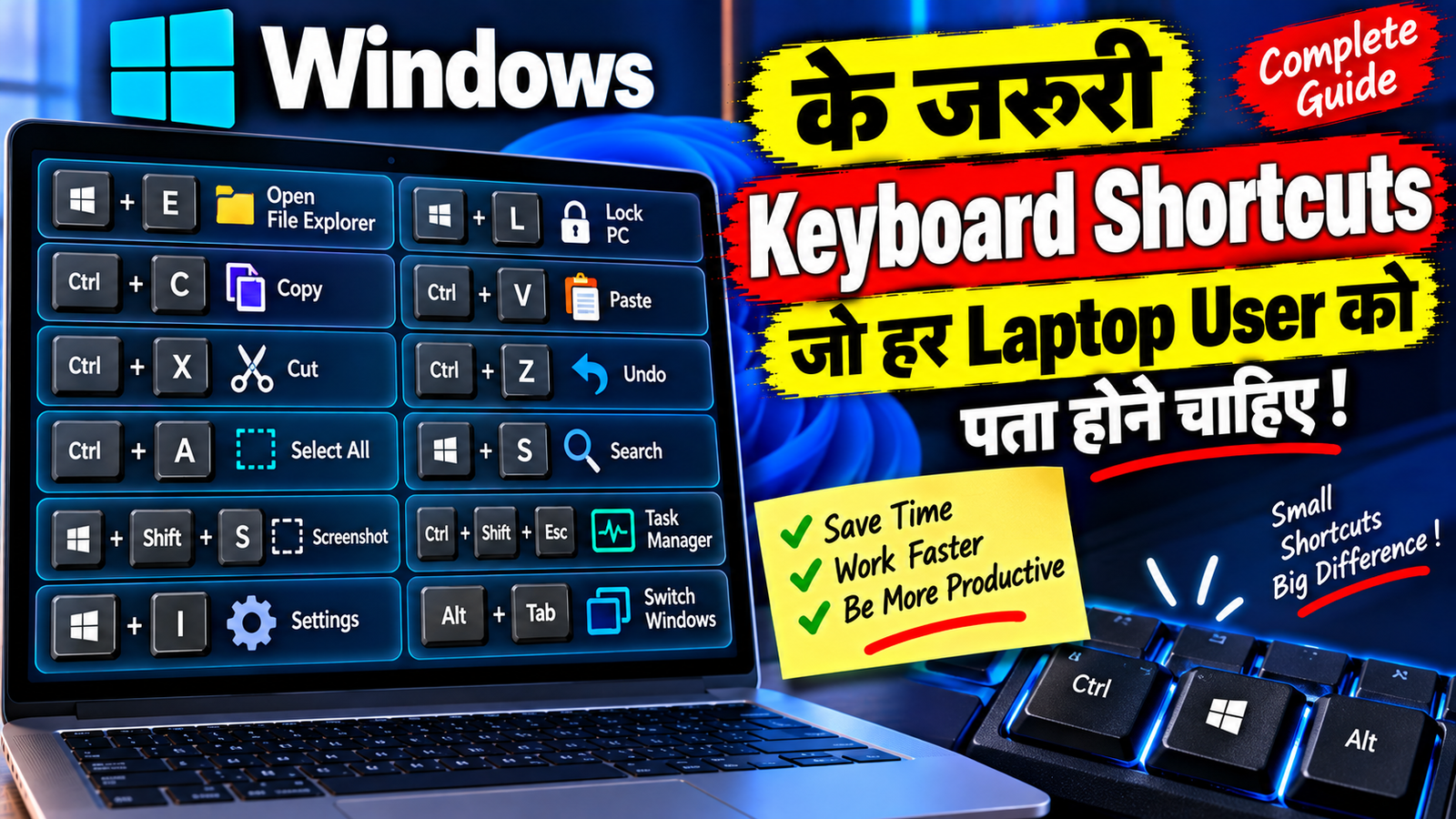
अगर आप Windows Laptop या Computer इस्तेमाल करते हैं, तो Mouse से हर छोटा काम करने की जरूरत नहीं है। Windows में बहुत सारे Keyboard Shortcuts मौजूद हैं जिनकी मदद से आप कई काम कुछ ही सेकंड में कर सकते हैं।
File Explorer खोलना हो, Window बदलनी हो, किसी Text को Copy-Paste करना हो, Computer Lock करना हो या किसी जरूरी Setting तक जल्दी पहुंचना हो—इन सभी कामों के लिए अलग-अलग Keyboard Shortcuts इस्तेमाल किए जा सकते हैं।
Keyboard Shortcuts सीखने का सबसे बड़ा फायदा यह है कि रोजाना किए जाने वाले कामों में आपका समय बच सकता है और Computer इस्तेमाल करना ज्यादा आसान हो जाता है।
इस Article में हम Windows के ऐसे Useful Keyboard Shortcuts के बारे में जानेंगे जिन्हें रोजमर्रा के Computer Work में इस्तेमाल किया जा सकता है।
Keyboard Shortcut क्या होता है?
Keyboard Shortcut दो या दो से ज्यादा Keys का Combination होता है जिसे दबाने पर Windows कोई खास Action Perform करता है।
उदाहरण के लिए:
Ctrl + C से Selected Content Copy किया जा सकता है।
Ctrl + V से Copied Content Paste किया जा सकता है।
Windows + L से Computer Lock किया जा सकता है।
इन Shortcuts की मदद से आपको हर काम के लिए Mouse से Menu ढूंढने की जरूरत नहीं पड़ती।
Copy और Paste के Shortcuts
सबसे ज्यादा इस्तेमाल होने वाले Shortcuts में Copy और Paste शामिल हैं।
Ctrl + C
Selected Text, File या दूसरे Supported Content को Copy करने के लिए।
Ctrl + V
Copied Content को Paste करने के लिए।
Ctrl + X
Selected Content को Cut करने के लिए।
उदाहरण के लिए अगर आप किसी Folder से File को दूसरे Folder में Move करना चाहते हैं, तो File Select करके Ctrl + X दबाएं और Destination Folder में जाकर Ctrl + V दबा सकते हैं।
Undo और Redo
अगर आपने किसी Document में गलती से कुछ Delete या Change कर दिया है, तो Undo Shortcut काफी उपयोगी हो सकता है।
Ctrl + Z
पिछला Action Undo करने के लिए।
Ctrl + Y
Undo किए गए Action को Redo करने के लिए, जहां यह Application में Supported हो।
Writing, Editing और File Management के दौरान ये Shortcuts काफी काम आ सकते हैं।
Select All
अगर आपको किसी Document या Folder में मौजूद सभी उपलब्ध Items Select करने हैं, तो:
Ctrl + A
दबाएं।
Text Editor में यह पूरे Text को Select कर सकता है।
File Explorer में यह किसी Folder के उपलब्ध Items Select करने के लिए इस्तेमाल किया जा सकता है।
Search करने का Shortcut
Windows में Search जल्दी Open करने के लिए:
Windows + S
का इस्तेमाल किया जा सकता है।
इसके जरिए आप Apps, Files, Settings और दूसरे उपलब्ध Content को Search कर सकते हैं।
अगर आपको किसी App का नाम पता है, तो Mouse से Menu में जाने के बजाय Shortcut से Search खोलना ज्यादा तेज हो सकता है।
File Explorer जल्दी खोलें
अगर आपको किसी File या Folder तक जाना है, तो File Explorer को जल्दी Open करने के लिए:
Windows + E
दबाएं।
यह Shortcut रोजाना Computer इस्तेमाल करने वालों के लिए काफी उपयोगी है।
Computer Lock करें
अगर आप Laptop से कुछ समय के लिए दूर जा रहे हैं, तो Computer को तुरंत Lock करने के लिए:
Windows + L
दबाएं।
इसके बाद Windows Lock Screen पर जा सकता है और वापस काम शुरू करने के लिए Sign-in की जरूरत पड़ सकती है।
Public या Office Environment में यह Shortcut खास तौर पर उपयोगी हो सकता है।
Run Window खोलें
Windows में किसी Command, Program या Setting को जल्दी Open करने के लिए Run Dialog इस्तेमाल किया जा सकता है।
इसे Open करने के लिए:
Windows + R
दबाएं।
इसके बाद Run Box दिखाई देगा।
यह Advanced Users के लिए विशेष रूप से उपयोगी हो सकता है, लेकिन किसी Unknown Command को बिना समझे Run नहीं करना चाहिए।
Settings जल्दी खोलें
Windows Settings Open करने के लिए:
Windows + I
दबाएं।
इससे आप सीधे Windows Settings तक पहुंच सकते हैं।
अगर आपको Network, System, Bluetooth, Accounts या दूसरी Settings में जाना है, तो यह Shortcut काफी समय बचा सकता है।
Desktop दिखाएं
अगर आपके सामने बहुत सारी Windows Open हैं और आपको तुरंत Desktop देखना है, तो:
Windows + D
दबाएं।
यह Open Windows को Minimize या Restore करने में मदद कर सकता है।
एक बार फिर Shortcut दबाने पर पहले वाली Windows वापस दिखाई दे सकती हैं।
Open Windows के बीच Switch करें
अगर आपके Computer पर कई Apps Open हैं, तो Mouse से हर Window खोजने के बजाय:
Alt + Tab
का इस्तेमाल करें।
Keys दबाकर आप Open Windows के बीच Switch कर सकते हैं।
यह Shortcut Multitasking के दौरान काफी उपयोगी होता है।
Window Snap करें
Windows में Open Window को Screen के किसी हिस्से में व्यवस्थित करने के लिए:
Windows + Left Arrow
या
Windows + Right Arrow
जैसे Shortcuts का इस्तेमाल किया जा सकता है।
इससे Window को Screen के Left या Right Side पर Snap किया जा सकता है, जहां यह Feature आपके Windows Configuration में उपलब्ध हो।
अगर आप एक साथ Browser और Document पर काम करते हैं, तो यह काफी उपयोगी हो सकता है।
Screenshot का Shortcut
Windows में Screen का Selected Area Capture करने के लिए:
Windows + Shift + S
का इस्तेमाल किया जा सकता है।
Shortcut दबाने के बाद Screen पर Capture Selection दिखाई दे सकता है।
आप जरूरी Area Select करके Screenshot ले सकते हैं।
यह किसी Error, Website, Document या किसी खास Screen Section को Capture करने के लिए उपयोगी है।
Screen Recording Shortcut
अगर आपके Windows System में Xbox Game Bar का Recording Feature Enabled है, तो:
Windows + Alt + R
से Screen Recording Start या Stop की जा सकती है।
यह खासकर Supported Apps या Games की Activity Record करने में उपयोगी हो सकता है।
Recording शुरू करने से पहले यह Check कर लें कि आपके Windows में यह Feature उपलब्ध है और Audio Settings सही हैं।
Clipboard History खोलें
अगर आप कई अलग-अलग Text Copy करते हैं, तो Clipboard History काफी उपयोगी हो सकती है।
इसे Open करने के लिए:
Windows + V
दबाएं।
अगर Clipboard History पहले से Enabled है, तो हाल ही में Copy किए गए उपलब्ध Items की List दिखाई दे सकती है।
यह आपको पुराने Copied Content को दोबारा Paste करने में मदद कर सकता है।
Rename करने का Shortcut
File या Folder को जल्दी Rename करने के लिए उसे Select करें और:
F2
दबाएं।
इसके बाद File या Folder का नाम Edit किया जा सकता है।
यह खासकर तब उपयोगी है जब आपको कई Files के नाम जल्दी-जल्दी बदलने हों।
File या Folder Delete करें
Selected File या Folder को Recycle Bin में भेजने के लिए:
Delete
Key दबाई जा सकती है।
अगर आप किसी File को Permanently Delete करने के लिए Shortcut इस्तेमाल करना चाहते हैं, तो:
Shift + Delete
का इस्तेमाल किया जा सकता है।
इस Shortcut का इस्तेमाल सावधानी से करें, क्योंकि File को Recycle Bin में भेजने के बजाय Permanently Delete करने का विकल्प हो सकता है।
New Folder बनाएं
File Explorer में नया Folder बनाने के लिए:
Ctrl + Shift + N
दबाएं।
इसके बाद नया Folder Create हो सकता है और आप उसका नाम तुरंत लिख सकते हैं।
Files को व्यवस्थित रखने के लिए यह Shortcut काफी उपयोगी है।
Browser में नया Tab
अगर आप Browser इस्तेमाल कर रहे हैं, तो नया Tab खोलने के लिए:
Ctrl + T
दबाएं।
Current Tab बंद करने के लिए:
Ctrl + W
का इस्तेमाल किया जा सकता है।
बंद किए गए Tab को वापस Open करने के लिए कई Browsers में:
Ctrl + Shift + T
काम करता है।
ये Shortcuts Chrome, Edge और दूसरे आधुनिक Browsers में उपयोगी हो सकते हैं।
Browser में नया Window
नया Browser Window खोलने के लिए:
Ctrl + N
का इस्तेमाल किया जा सकता है।
अगर आपको अलग Browser Window में काम करना है, तो यह Shortcut उपयोगी हो सकता है।
Page Refresh करें
Browser में Current Page को Refresh करने के लिए:
Ctrl + R
दबाया जा सकता है।
यह तब उपयोगी होता है जब Website का Content सही तरीके से Load नहीं हुआ हो।
Text में जल्दी Move करें
Writing या Editing करते समय Keyboard से Text के बीच जल्दी Move किया जा सकता है।
Ctrl + Left Arrow
पिछले Word की ओर जाने में मदद कर सकता है।
Ctrl + Right Arrow
अगले Word की ओर जाने में मदद कर सकता है।
Home
Line की शुरुआत में जाने के लिए उपयोगी हो सकता है।
End
Line के अंत में जाने के लिए उपयोगी हो सकता है।
इन Shortcuts से लंबे Text में Editing करना आसान हो सकता है।
Task Manager खोलें
अगर कोई App Hang हो गया है या Computer की Performance Check करनी है, तो Task Manager उपयोगी हो सकता है।
इसे जल्दी Open करने के लिए:
Ctrl + Shift + Esc
दबाएं।
इसके जरिए Running Apps, CPU, Memory और दूसरे System Resources को देखा जा सकता है।
अगर कोई Program Respond नहीं कर रहा है, तो Task Manager में उसे End Task करने का Option भी उपलब्ध हो सकता है।
Shortcuts सीखने का आसान तरीका
सभी Shortcuts एक साथ याद करने की जरूरत नहीं है।
सबसे पहले रोजाना इस्तेमाल होने वाले Shortcuts याद करें:
- Ctrl + C — Copy
- Ctrl + V — Paste
- Ctrl + X — Cut
- Ctrl + Z — Undo
- Ctrl + A — Select All
- Windows + E — File Explorer
- Windows + L — Lock
- Windows + I — Settings
- Windows + S — Search
- Windows + V — Clipboard
- Windows + Shift + S — Screenshot
- Alt + Tab — Switch Windows
जब ये Shortcuts आदत में आ जाएं, तब दूसरे Advanced Shortcuts सीख सकते हैं।
FAQs
Windows में सबसे Useful Keyboard Shortcut कौन-से हैं?
Copy-Paste, Undo, File Explorer, Settings, Search, Screenshot, Clipboard और Window Switching वाले Shortcuts रोजमर्रा के काम में काफी उपयोगी हो सकते हैं।
Windows + L किस काम आता है?
यह Computer को तुरंत Lock करने के लिए इस्तेमाल किया जा सकता है।
Windows + E क्या करता है?
यह File Explorer Open करने के लिए इस्तेमाल होता है।
Windows + V किस काम आता है?
यह Clipboard History Open करने के लिए इस्तेमाल किया जा सकता है, अगर Clipboard History Enabled है।
Windows + Shift + S क्या करता है?
यह Screen के किसी चुने हुए हिस्से का Screenshot लेने के लिए उपयोग किया जा सकता है।
Ctrl + Shift + Esc किस काम आता है?
यह Task Manager को जल्दी Open करने के लिए इस्तेमाल किया जा सकता है।
F2 Shortcut किस काम आता है?
File या Folder Select करने के बाद F2 दबाने से उसका नाम Rename किया जा सकता है।
क्या सभी Keyboard Shortcuts हर Windows Version में समान होते हैं?
अधिकांश Common Shortcuts लंबे समय से Windows में उपलब्ध हैं, लेकिन कुछ Shortcuts और उनके Actions Windows Version, Settings और इस्तेमाल किए जा रहे Application के अनुसार अलग हो सकते हैं।
Conclusion
Windows Keyboard Shortcuts Computer इस्तेमाल करने का एक आसान और तेज तरीका हैं। अगर आप रोज Laptop या Desktop पर काम करते हैं, तो कुछ जरूरी Shortcuts याद करके कई छोटे-छोटे काम काफी जल्दी किए जा सकते हैं।
Windows + E से File Explorer, Windows + I से Settings, Windows + L से Lock और Windows + V से Clipboard History जल्दी Open की जा सकती है।
इसी तरह Ctrl + C, Ctrl + V, Ctrl + X और Ctrl + Z जैसे Basic Shortcuts लगभग हर Computer User के लिए उपयोगी हैं।
आपको सभी Shortcuts एक साथ याद करने की जरूरत नहीं है। रोज इस्तेमाल होने वाले कुछ Shortcuts से शुरुआत करें और धीरे-धीरे अपनी जरूरत के अनुसार नए Shortcuts सीखते जाएं। कुछ ही समय में Mouse पर आपकी निर्भरता कम हो सकती है और Windows पर काम करना ज्यादा आसान और तेज लगने लगेगा।