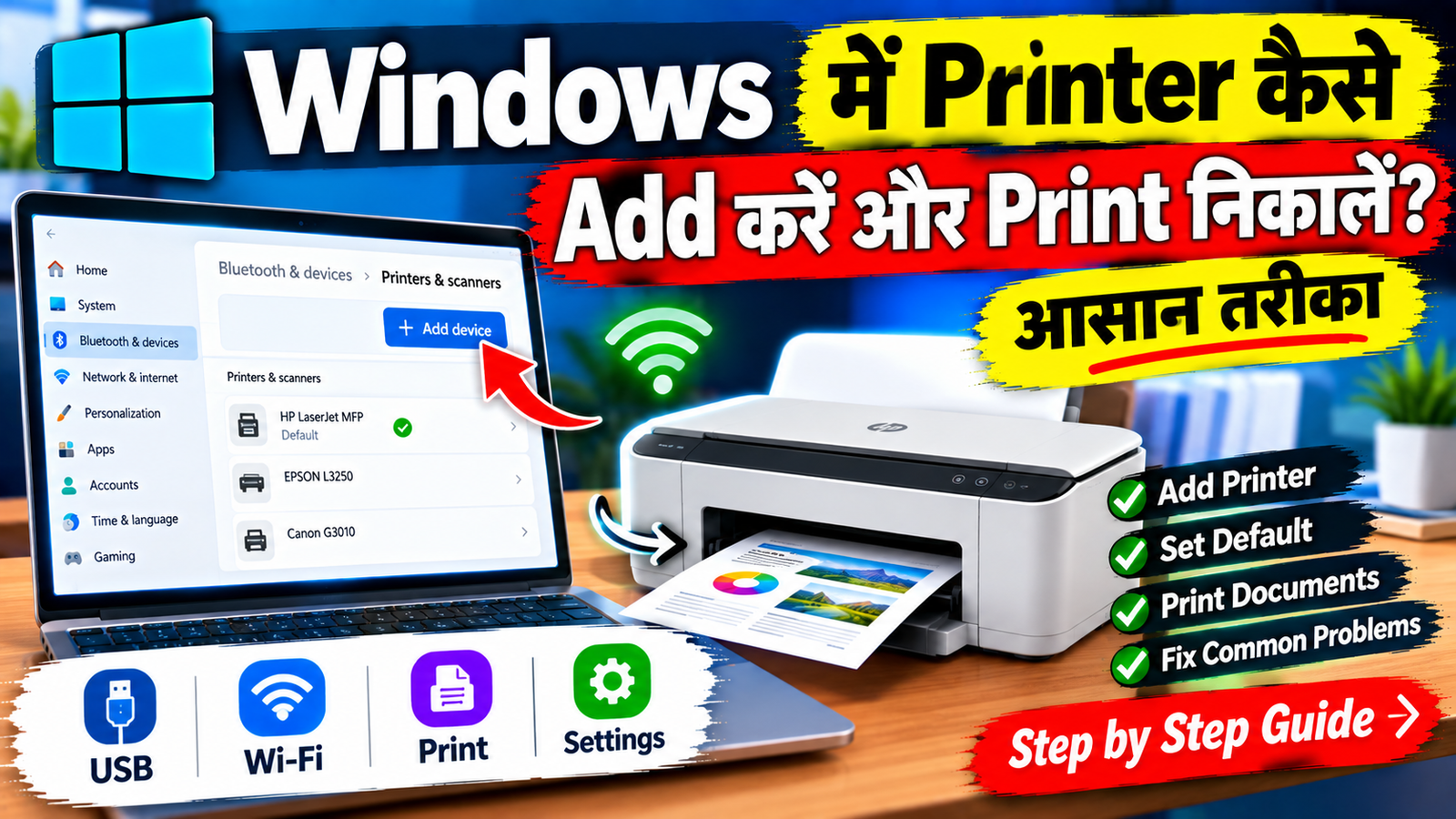
अगर आपके पास घर, Office या Shop में Printer है और आप उसे Windows Laptop या Computer से Connect करके Documents, Photos या दूसरी Files Print करना चाहते हैं, तो Windows में इसके लिए आसान Settings मौजूद हैं।
आजकल कई Printers USB Cable के अलावा Wi-Fi या Wireless Connection के जरिए भी Computer से Connect किए जा सकते हैं। लेकिन पहली बार Printer Connect करते समय कई लोगों को समझ नहीं आता कि Printer को Windows में Add कैसे करें, Driver कब Install करना है और Print Command देने के बाद सही Printer कैसे Select करना है।
कई बार Printer Connected होने के बावजूद Print नहीं निकलता। ऐसी स्थिति में Printer की Power, Connection, Default Printer Setting, Driver और Print Queue जैसी चीजें Check करनी पड़ सकती हैं।
इस Article में हम जानेंगे कि Windows Laptop में Printer कैसे Add करें, Printer को USB या Wi-Fi से Connect कैसे करें, Default Printer कैसे Set करें और अगर Print नहीं निकल रहा हो तो क्या करें।
Printer Connect करने से पहले
Printer को Windows Computer से Connect करने से पहले कुछ Basic चीजें Check कर लें।
सबसे पहले Printer को Power से Connect करके On करें।
अगर आप USB Printer इस्तेमाल कर रहे हैं, तो USB Cable सही तरीके से Printer और Computer दोनों में लगी होनी चाहिए।
अगर Wireless Printer है, तो Printer और Laptop को Compatible Network से Connect करने की जरूरत हो सकती है।
इसके अलावा Printer में पर्याप्त Paper और Ink या Toner उपलब्ध है या नहीं, यह भी Check करें।
Windows में Printer Add करें
Windows 11 में Printer Add करने के लिए Settings का इस्तेमाल किया जा सकता है।
Step 1: Windows में Settings Open करें।
Step 2: Bluetooth & devices Section में जाएं।
Step 3: यहां Printers & scanners पर क्लिक करें।
Step 4: अब Add device Option को Select करें।
Windows आसपास उपलब्ध Printers को Search करना शुरू कर सकता है।
अगर आपका Printer दिखाई देता है, तो उसके सामने दिए गए Add device Option पर क्लिक करें।
Windows Printer को Add करने की प्रक्रिया शुरू कर सकता है।
USB Printer Add करें
अगर आपका Printer USB Cable से Connect होता है, तो पहले Printer को On करें।
इसके बाद USB Cable को Printer और Laptop में Connect करें।
कुछ Printers को Connect करते ही Windows Automatically Detect कर सकता है।
अगर Printer Automatically Add नहीं होता, तो:
Settings → Bluetooth & devices → Printers & scanners
में जाकर Add device पर क्लिक करें।
Windows उपलब्ध Printer को Search करेगा।
Printer दिखाई देने पर उसे Select करके Add करें।
अगर Printer के साथ कोई Special Driver या Software जरूरी है, तो Manufacturer द्वारा उपलब्ध Compatible Software का इस्तेमाल करना पड़ सकता है।
Wi-Fi Printer Connect करें
अगर आपका Printer Wireless Printing Support करता है, तो उसे Wi-Fi Network से Connect किया जा सकता है।
सबसे पहले Printer की Display या Control Panel से Wi-Fi Setup करें।
Printer को उसी Network से Connect करें जिस Network पर आपका Laptop Connected है।
इसके बाद Windows में:
Settings → Bluetooth & devices → Printers & scanners
Open करें।
Add device पर क्लिक करें।
अगर Printer उसी Network पर उपलब्ध है, तो Windows उसे Detect कर सकता है।
Printer दिखाई देने पर Add device पर क्लिक करें।
Printer Add नहीं हो रहा?
अगर Windows Printer को Detect नहीं कर रहा है, तो सबसे पहले यह Check करें कि Printer On है या नहीं।
इसके बाद:
- USB Cable Check करें
- Wi-Fi Connection Check करें
- Printer और Laptop को Restart करें
- Printer को Laptop के पास या Network Range में रखें
- Printer को दोबारा Search करें
Wireless Printer के मामले में यह भी Check करें कि Printer सही Wi-Fi Network से Connected है।
अगर Router बदला गया है या Wi-Fi Password बदला गया है, तो Printer को नए Network से दोबारा Connect करना पड़ सकता है।
Printer को Default कैसे बनाएं?
अगर Computer में एक से ज्यादा Printers Installed हैं, तो Windows को यह बताना उपयोगी हो सकता है कि सामान्य तौर पर किस Printer को इस्तेमाल करना है।
Windows Settings में:
Bluetooth & devices → Printers & scanners
पर जाएं।
अपने Printer को Select करें।
अगर Set as default जैसा Option उपलब्ध है, तो उसे Select करें।
अब सामान्य Print Commands के दौरान यह Printer Default विकल्प के रूप में इस्तेमाल हो सकता है।
Windows Version और Settings के अनुसार Default Printer से संबंधित Options अलग तरीके से दिखाई दे सकते हैं।
Document Print कैसे करें?
मान लीजिए आपके पास कोई Word Document है और आप उसे Print करना चाहते हैं।
Step 1: Document Open करें।
Step 2: Keyboard से Ctrl + P दबाएं।
Step 3: Print Settings Open होंगी।
Step 4: यहां अपना Printer Select करें।
Step 5: Copies की संख्या चुनें।
Step 6: अगर जरूरत हो तो Pages और Orientation जैसी Settings Check करें।
Step 7: Print पर क्लिक करें।
अब Document Printer को भेज दिया जाएगा।
अगर Printer Ready है और कोई Error नहीं है, तो Printing शुरू हो सकती है।
सिर्फ कुछ Pages Print करें
अगर Document काफी लंबा है लेकिन आपको सिर्फ कुछ Pages Print करने हैं, तो Print Settings में उपलब्ध Page Range Option का इस्तेमाल करें।
उदाहरण के लिए अगर आपको सिर्फ Page 3 से Page 5 तक Print करना है, तो उपलब्ध Pages Option में वही Range Enter करें।
इससे पूरा Document Print करने की जरूरत नहीं पड़ेगी।
कुछ Applications में Individual Pages भी Select किए जा सकते हैं।
Print करने से पहले Preview Check करना जरूरी है ताकि गलती से Extra Pages Print न हो जाएं।
Multiple Copies कैसे निकालें?
अगर आपको किसी Document की एक से ज्यादा Copies चाहिए, तो Print Window में Copies का Number बदलें।
उदाहरण के लिए अगर आपको तीन Copies चाहिए, तो Copies में 3 Select करें।
कुछ Printers में Collate से संबंधित Option भी उपलब्ध हो सकता है। अगर कई Pages की Multiple Copies Print करनी हैं, तो Collation का सही Option चुनना उपयोगी हो सकता है।
Black and White या Color Print
अगर आपका Printer Color Printing Support करता है, तो Print Settings में Color और Black & White से संबंधित Options दिखाई दे सकते हैं।
अगर Document सिर्फ Text का है और Color की जरूरत नहीं है, तो Black & White या Grayscale Printing से Ink की खपत कम करने में मदद मिल सकती है।
Photos और Graphics के लिए Color Printing ज्यादा उपयुक्त हो सकती है।
हालांकि उपलब्ध Options Printer Model और Driver पर निर्भर करते हैं।
Paper Size Check करें
Print करने से पहले Paper Size जरूर Check करें।
सबसे Common Size में A4 शामिल है, लेकिन आपके Printer और Document के अनुसार दूसरा Paper Size भी इस्तेमाल हो सकता है।
अगर Document A4 में बनाया गया है लेकिन Printer Setting किसी दूसरे Paper Size पर है, तो Formatting या Page Layout प्रभावित हो सकता है।
इसलिए Print Preview में Page Layout Check करें।
Printer Offline दिखाई दे तो क्या करें?
अगर Windows में Printer Offline दिखाई दे रहा है, तो सबसे पहले Printer की Power और Connection Check करें।
Wireless Printer है तो Wi-Fi Connection Check करें।
USB Printer है तो USB Cable को Disconnect करके दोबारा Connect करें।
इसके बाद Printer और Laptop दोनों Restart करके फिर से Print Try करें।
अगर समस्या बनी रहती है, तो Windows में Printer की Settings Open करके उपलब्ध Troubleshooting Options को Check किया जा सकता है।
Print Queue Check करें
कभी-कभी कई Print Jobs एक साथ Queue में जमा हो जाती हैं और कोई पुराना Failed Job आगे की Printing रोक सकता है।
ऐसी स्थिति में:
Settings → Bluetooth & devices → Printers & scanners
में जाकर अपना Printer Open करें।
इसके बाद उपलब्ध Print queue Option को Check करें।
अगर कोई Failed या Stuck Print Job है, तो उसे Cancel करके नया Print Command दिया जा सकता है।
ध्यान रखें कि जरूरी Document की Print Job Cancel करने से पहले यह सुनिश्चित करें कि उसे दोबारा भेजना पड़ेगा।
Printer Driver क्यों जरूरी है?
Printer Driver Windows और Printer के बीच Communication में मदद करता है।
अगर सही Driver उपलब्ध नहीं है या Driver में समस्या है, तो Printer Detect होने के बावजूद कुछ Features काम नहीं कर सकते।
अगर Windows सामान्य Driver Automatically Install नहीं कर पाता, तो अपने Printer Manufacturer के Compatible Driver को Install करना पड़ सकता है।
Driver हमेशा आपके Printer Model और Windows Version के अनुसार होना चाहिए।
Unknown Websites से Random Driver Download करने से बचें।
Printer Remove करके दोबारा Add करें
अगर Printer पहले काम कर रहा था लेकिन अब लगातार समस्या दे रहा है, तो कभी-कभी उसे Windows से Remove करके दोबारा Add करना उपयोगी हो सकता है।
इसके लिए:
Settings → Bluetooth & devices → Printers & scanners
में जाएं।
अपना Printer Select करें और उपलब्ध Remove Option चुनें।
इसके बाद Printer को दोबारा Add device के जरिए Add करें।
अगर यह Wireless Printer है, तो उसे Network से भी दोबारा Connect करना पड़ सकता है।
Printer की Ink और Paper Check करें
अगर Print Command भेजने के बाद भी Paper बाहर नहीं आ रहा, तो सिर्फ Windows Settings को दोष न दें।
Printer पर Check करें:
- Paper मौजूद है या नहीं
- Paper सही तरीके से लगा है या नहीं
- Ink या Toner खत्म तो नहीं
- कोई Paper Jam तो नहीं
- Printer किसी Error को दिखा तो नहीं रहा
- Printer का Cover सही तरीके से बंद है या नहीं
Printer के Display या Indicator Lights पर दिखाई देने वाले Error को भी Check करें।
Print से पहले Preview देखें
किसी Important Document को Print करने से पहले Preview जरूर देखें।
Check करें:
- सभी जरूरी Pages मौजूद हैं
- Text कट नहीं रहा
- Images सही दिखाई दे रही हैं
- Margins ठीक हैं
- Paper Orientation सही है
- सही Printer Select है
- Copies की संख्या सही है
यह छोटी-सी Check कई बार Paper और Ink की बर्बादी से बचा सकती है।
FAQs
Windows Laptop में Printer कैसे Add करें?
Settings → Bluetooth & devices → Printers & scanners → Add device पर जाकर उपलब्ध Printer को Select करें।
USB Printer Windows से कैसे Connect करें?
Printer को On करके USB Cable से Laptop से Connect करें। इसके बाद Windows की Printers & scanners Settings में जाकर Printer को Add करें।
Wi-Fi Printer कैसे Connect करें?
Printer को Wi-Fi Network से Connect करें और Laptop को भी उसी Network पर रखें। इसके बाद Windows की Printer Settings में Add device से Printer Search करें।
Printer Offline क्यों दिखता है?
Power, USB Connection, Wi-Fi, Network Problem, Driver या Printer की Internal Error जैसी वजहों से Printer Offline दिखाई दे सकता है।
Print Queue क्या होती है?
Print Queue में Computer से Printer को भेजे गए Pending Print Jobs दिखाई दे सकते हैं। अगर कोई Job Stuck हो जाए, तो वह आगे की Printing को प्रभावित कर सकती है।
Printer को Default कैसे बनाएं?
Windows की Printers & scanners Settings में जाकर अपने Printer को Select करें और उपलब्ध Set as default Option का इस्तेमाल करें।
Printer Add होने के बाद Print नहीं निकल रहा तो क्या करें?
Printer की Power, Paper, Ink/Toner और Connection Check करें। इसके बाद Print Queue, Printer Status और Driver को Check करें।
क्या Printer Driver Install करना जरूरी है?
यह Printer और Windows की Compatibility पर निर्भर करता है। कई Printers को Windows Automatically Detect और Configure कर सकता है, जबकि कुछ Models के लिए Manufacturer का Compatible Driver जरूरी हो सकता है।
Conclusion
Windows Laptop या Computer में Printer Add करना काफी आसान है। आप Settings → Bluetooth & devices → Printers & scanners में जाकर Add device की मदद से Printer Connect कर सकते हैं।
USB Printer के लिए Cable Connection Check करना जरूरी है, जबकि Wireless Printer के लिए Printer और Laptop का सही Network से Connected होना महत्वपूर्ण है।
Print करने से पहले हमेशा सही Printer, Page Range, Copies, Paper Size और Preview Check करें। अगर Printer Offline है या Print नहीं निकल रहा है, तो Power, Connection, Paper, Ink/Toner और Print Queue जैसी Basic चीजों को जरूर Check करें।
अगर समस्या Driver से जुड़ी है, तो अपने Printer Model और Windows Version के लिए Compatible Driver का इस्तेमाल करें। और अगर Printer लगातार Error दे रहा है, तो Manufacturer की Support Information या Qualified Technician की मदद लेना बेहतर हो सकता है।
इन Basic Steps को जानने के बाद आप Windows Laptop से Documents और दूसरी Files को आसानी से Print कर सकते हैं।