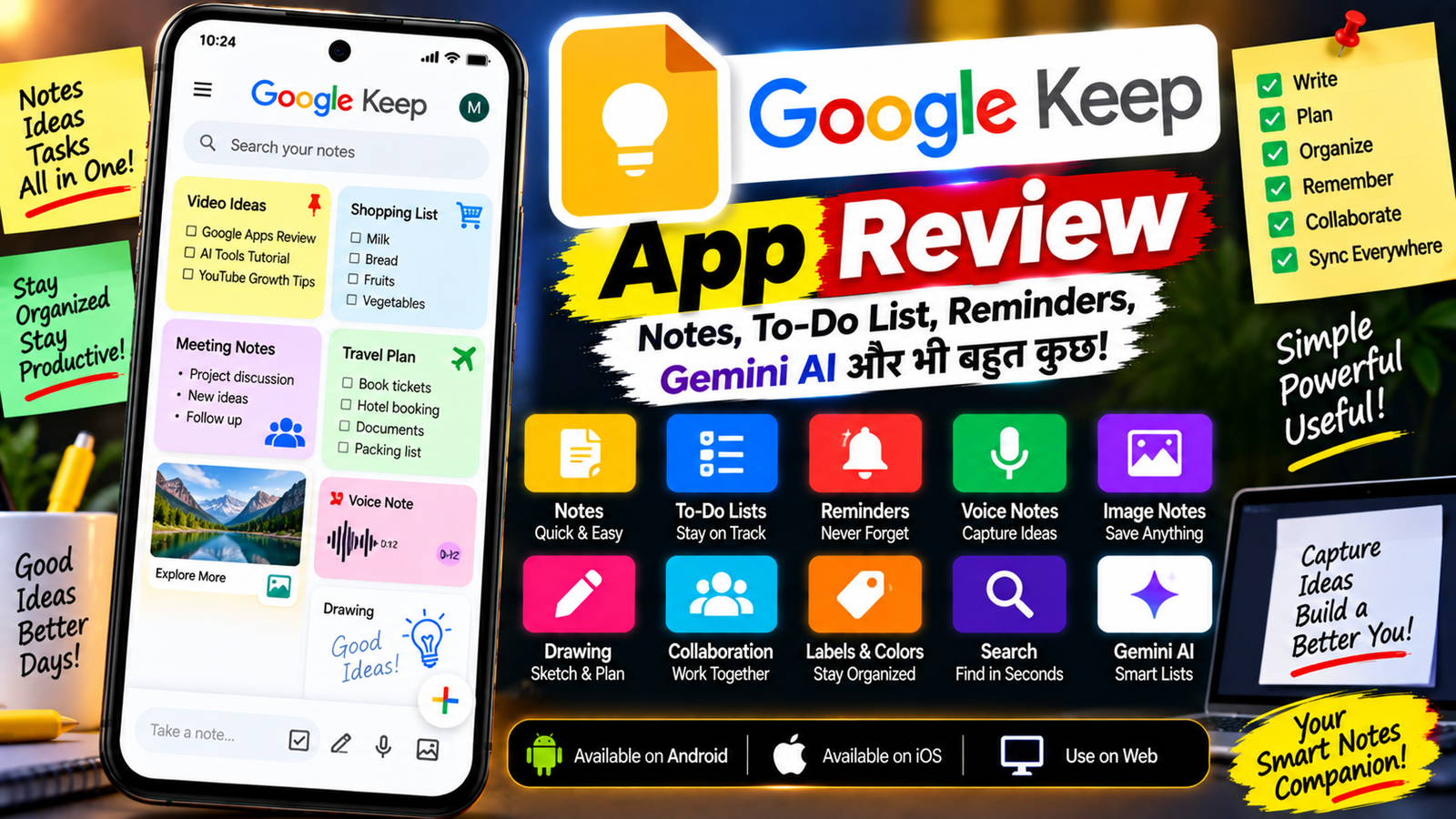
आज के समय में हमें रोजाना बहुत सारी छोटी-बड़ी चीजें याद रखनी पड़ती हैं। कभी कोई जरूरी काम लिखना होता है, कभी Shopping List बनानी होती है, कभी किसी Video का Idea Save करना होता है और कभी कोई जरूरी जानकारी बाद में देखने के लिए सुरक्षित रखनी होती है।
ऐसे कामों के लिए एक Simple और Fast Notes App काफी उपयोगी हो सकता है। Google का Google Keep इसी जरूरत को पूरा करने वाला एक लोकप्रिय Note-Taking App है।
Google Keep की मदद से आप Text Notes, To-Do Lists, Images, Drawings और Audio जैसी चीजों को Save कर सकते हैं। इसके अलावा Notthues को Color और Labels से Organize किया जा सकता है, Important Notes को Pin किया जा सकता है और जरूरत पड़ने पर Reminder भी लगाया जा सकता है।
Google Keep में Notes को दूसरे लोगों के साथ Share करके मिलकर Edit करने की सुविधा भी मिलती है।
इस Article में हम Google Keep के सभी जरूरी Features, इस्तेमाल करने का तरीका, फायदे, कमियां, Gemini AI Integration और यह App किसके लिए उपयोगी है—इन सभी चीजों को आसान भाषा में समझेंगे।
Google Keep क्या है?
Google Keep एक Note-Taking और List Management App है, जिसे Google ने जरूरी जानकारी को जल्दी से लिखने, Save करने और बाद में आसानी से ढूंढने के लिए बनाया है।
इसमें आप सामान्य Text Note के अलावा Checklist, Drawing, Image Note और दूसरे प्रकार की जानकारी भी Save कर सकते हैं।
उदाहरण के लिए अगर आपको Shopping करनी है, तो आप Google Keep में एक Checklist बना सकते हैं:
- दूध
- Bread
- चावल
- सब्जियां
- फल
इसी तरह कोई YouTube Video Idea, Meeting Point, जरूरी Number या किसी Project की छोटी जानकारी भी Keep में Save की जा सकती है।
Google Keep Android Devices पर उपलब्ध है और इसे Web पर भी इस्तेमाल किया जा सकता है। Google की official Help में Keep के Android और Computer दोनों के लिए अलग-अलग उपयोग निर्देश दिए गए हैं।
Google Keep के मुख्य Features
Google Keep की सबसे बड़ी खासियत इसका Simple Interface है। App खोलते ही आपके सामने आपके Notes और Lists दिखाई देते हैं।
1. Text Notes
सबसे Basic और जरूरी Feature Text Notes का है।
आप किसी भी बात को तुरंत लिखकर Save कर सकते हैं।
जैसे:
- Video Ideas
- Important Points
- Password Hint
- Shopping List
- Study Notes
- Travel Plan
- Daily Tasks
इससे छोटी-छोटी जरूरी चीजों को याद रखने के लिए अलग-अलग Apps इस्तेमाल करने की जरूरत कम हो जाती है।
2. To-Do List
Google Keep में Checklist बनाना काफी आसान है।
मान लीजिए आपको अगले दिन कई काम करने हैं। आप एक Checklist बना सकते हैं और काम पूरा होने के बाद उसे Tick कर सकते हैं।
उदाहरण:
☐ Video Edit करना
☐ Thumbnail बनाना
☐ Article Publish करना
☐ Social Media Post करना
इस तरह Google Keep एक Simple To-Do List App की तरह भी काम कर सकता है।
3. Reminders
Google Keep का Reminder Feature काफी उपयोगी है।
किसी Note पर Date और Time सेट करके Reminder लगाया जा सकता है। निर्धारित समय पर Notification मिल सकता है। Google के अनुसार Keep के Reminders को Google Tasks और Google Calendar के साथ भी देखा और Manage किया जा सकता है।
उदाहरण के लिए:
“शाम 6 बजे Client को Call करना”
ऐसे Note पर Reminder लगा देने से जरूरी काम भूलने की संभावना कम हो सकती है।
4. Image Notes
Google Keep में Images के साथ Notes बनाए जा सकते हैं।
उदाहरण के लिए अगर आप किसी दुकान पर कोई Product देखते हैं और बाद में उसके बारे में जानकारी देखना चाहते हैं, तो उसकी Photo के साथ एक Note Save कर सकते हैं।
Students भी किसी जरूरी Page या Document की Photo को Keep में Save कर सकते हैं।
5. Drawing
Google Keep में Drawing बनाने का विकल्प भी मिलता है।
अगर आपको किसी चीज को लिखने के बजाय हाथ से Draw करना है, तो आप Drawing Note बना सकते हैं।
यह Feature खासतौर पर:
- Quick Sketch
- Diagram
- Signature
- Rough Idea
- बच्चों की Drawing
जैसे कामों में उपयोगी हो सकता है।
6. Voice Notes
कुछ परिस्थितियों में Typing करना सुविधाजनक नहीं होता। ऐसे समय में Voice से जानकारी Capture करना उपयोगी हो सकता है।
Google Keep में Voice और Audio से जुड़े Note Features उपलब्ध हैं। Google Keep Help में Voice से Notes Generate करने से संबंधित Features भी दिए गए हैं।
इसका उपयोग किसी अचानक आए Idea को जल्दी Save करने के लिए किया जा सकता है।
7. Labels
अगर आपके पास बहुत सारे Notes हैं, तो उन्हें अलग-अलग Categories में Organize करने के लिए Labels इस्तेमाल किए जा सकते हैं।
उदाहरण:
YouTube
Work
Personal
Shopping
Study
Ideas
Google Keep में Labels की मदद से Notes को Category के हिसाब से व्यवस्थित किया जा सकता है। Google के अनुसार Keep में अधिकतम 50 Labels बनाए जा सकते हैं।
8. Colors
Notes को अलग-अलग Colors दिए जा सकते हैं।
उदाहरण के लिए:
- Red = Important
- Green = Personal
- Yellow = Ideas
- Blue = Work
इससे Notes को देखते ही उनका Category समझना आसान हो सकता है।
9. Pin Notes
अगर कोई Note बहुत जरूरी है, तो उसे Pin किया जा सकता है।
Pinned Note ऊपर दिखाई देता है, जिससे Important Information को जल्दी Access किया जा सकता है।
उदाहरण के लिए आप अपने सबसे जरूरी:
- Daily Tasks
- Project Notes
- Shopping List
- Content Ideas
को Pin करके रख सकते हैं।
Google Keep में Search
अगर आपके Google Keep में सैकड़ों Notes हैं, तो किसी पुराने Note को ढूंढना मुश्किल हो सकता है।
इसके लिए Keep में Search Feature मिलता है।
आप किसी Keyword को Search करके संबंधित Notes खोज सकते हैं। Search को Labels, Colors, Images, Reminders और दूसरे Filters के आधार पर भी इस्तेमाल किया जा सकता है।
एक खास सुविधा यह भी है कि कुछ स्थितियों में Image के अंदर मौजूद Text को भी Search किया जा सकता है। Google की Help के अनुसार Photos में मौजूद Text को Search करने की सुविधा English में उपलब्ध है।
Google Keep में Notes Share करना
Google Keep में किसी Note को दूसरे व्यक्ति के साथ Share करके Collaboration किया जा सकता है।
Shared Note में दूसरा व्यक्ति Text, Lists, Images, Drawings और Audio Recordings को Edit कर सकता है।
उदाहरण के लिए Family के लिए Shopping List बनाई जा सकती है और दूसरे Family Member को Collaborator के रूप में Add किया जा सकता है।
इसी तरह दो लोग किसी Project की छोटी Notes List पर मिलकर काम कर सकते हैं।
ध्यान देने वाली बात यह है कि Shared Note का Owner अगर उसे Delete करता है, तो वह Note सभी के लिए Delete हो सकता है।
Gemini AI और Google Keep
Google Keep में AI का इस्तेमाल भी बढ़ रहा है।
Google Keep में Help me create a list Feature के जरिए AI की मदद से नई Lists बनाई जा सकती हैं। Google के अनुसार यह Feature Google AI Plan वाले Users के लिए उपलब्ध है और कुछ Pixel Devices पर भी उपलब्ध हो सकता है।
उदाहरण के लिए आप Prompt दे सकते हैं:
“3 दिन की Family Trip के लिए Packing List बनाओ।”
AI आपके लिए एक Suggested List तैयार कर सकता है, जिसे बाद में Edit करके Keep में Insert किया जा सकता है।
Gemini App को Google Keep से Connect करके Notes और Lists के साथ भी काम किया जा सकता है। Google के अनुसार Gemini से Google Keep में Notes या Lists Create और Find करने की सुविधा उपलब्ध है, हालांकि इसके लिए संबंधित Account और Connected Apps Settings की जरूरत हो सकती है।
Google Keep कैसे इस्तेमाल करें?
Google Keep इस्तेमाल करना काफी आसान है।
Step 1: App खोलें
अपने Android Phone में Google Keep App Open करें।
Step 2: नया Note बनाएं
Create Note के विकल्प पर Tap करें।
Step 3: जानकारी लिखें
अब अपना Text लिखें।
उदाहरण:
“अगले Video के लिए 5 AI Tools की List बनानी है।”
Step 4: जरूरत के अनुसार Feature लगाएं
आप चाहें तो:
- Checklist बना सकते हैं
- Image Add कर सकते हैं
- Drawing कर सकते हैं
- Reminder लगा सकते हैं
- Label Add कर सकते हैं
- Note को Color दे सकते हैं
Step 5: Note Save करें
आपका Note Keep में Save हो जाएगा और बाद में Search करके उसे दोबारा Access किया जा सकता है।
Google Keep में Reminder कैसे लगाएं?
किसी जरूरी काम के लिए Reminder लगाने के लिए:
- Google Keep में Note Open करें।
- Reminder का विकल्प चुनें।
- Date और Time Select करें।
- जरूरत हो तो Recurrence चुनें।
- Save करें।
Google के अनुसार Reminder को Keep के अलावा Google Tasks, Google Calendar और Gemini के माध्यम से भी Manage किया जा सकता है।
Google Keep के फायदे
Google Keep के कई फायदे हैं।
Simple Interface
इसका Interface काफी Simple है, इसलिए नए Users भी आसानी से Notes बना सकते हैं।
Fast Note Taking
किसी Idea या जरूरी जानकारी को जल्दी से Save किया जा सकता है।
Multiple Note Types
Text, Checklist, Image, Drawing और Audio जैसे अलग-अलग तरीके उपलब्ध हैं।
Reminders
जरूरी काम के लिए Date और Time आधारित Reminder लगाया जा सकता है।
Easy Organization
Labels, Colors और Pins की मदद से Notes को Organize किया जा सकता है।
Collaboration
दूसरे लोगों के साथ Notes Share करके मिलकर काम किया जा सकता है।
Search
बहुत सारे Notes में से पुराने Notes को Search करके ढूंढना आसान है।
Gemini Integration
Eligible Users के लिए AI की मदद से Lists बनाने और Gemini के साथ Keep Notes पर काम करने की सुविधाएं उपलब्ध हैं।
Google Keep की कमियां
Google Keep हर तरह के User के लिए Perfect Notes App नहीं है।
Advanced Formatting सीमित
अगर आपको बहुत ज्यादा Formatting, Tables और Advanced Document Editing चाहिए, तो Google Keep सीमित महसूस हो सकता है।
ऐसे कामों के लिए Google Docs ज्यादा उपयोगी हो सकता है।
बड़े Documents के लिए नहीं
Google Keep छोटे और Quick Notes के लिए ज्यादा सुविधाजनक है। बहुत लंबे Documents या Detailed Projects के लिए Dedicated Document App बेहतर हो सकता है।
AI Features की Eligibility
Gemini से जुड़े कुछ Features हर User के लिए समान रूप से उपलब्ध नहीं हैं। कुछ Features के लिए Google AI Plan, Device या अन्य Eligibility की आवश्यकता हो सकती है।
Collaboration सीमित हो सकती है
Keep में Basic Collaboration उपलब्ध है, लेकिन बड़े Team Projects के लिए Google Docs, Sheets या दूसरे Dedicated Collaboration Tools अधिक उपयुक्त हो सकते हैं।
Google Keep किसके लिए उपयोगी है?
Students
Students Class Notes, Homework, Revision Points और To-Do Lists के लिए Keep इस्तेमाल कर सकते हैं।
Content Creators
YouTubers और Creators Video Ideas, Titles, Scripts के छोटे Points और Content Planning के लिए Keep का इस्तेमाल कर सकते हैं।
Working Professionals
Meeting Notes, Quick Tasks और Reminders के लिए यह उपयोगी हो सकता है।
Shopkeepers और Business Users
Daily Tasks, Customer Notes और छोटे Business Reminders को Save किया जा सकता है।
सामान्य Smartphone Users
Shopping Lists, Personal Notes और जरूरी Information को जल्दी Save करने के लिए यह काफी उपयोगी है।
Google Keep और Google Docs में अंतर
Google Keep और Google Docs दोनों Google के Products हैं, लेकिन इनका उपयोग अलग-अलग जरूरतों के लिए किया जाता है।
Google Keep Quick Notes, Lists, Reminders और Ideas के लिए बनाया गया है।
Google Docs लंबे Documents, Detailed Writing और Professional Document Editing के लिए ज्यादा उपयुक्त है।
अगर आपको कोई छोटी बात तुरंत लिखनी है, तो Keep सुविधाजनक हो सकता है।
अगर आपको 10 पेज का Article लिखना है, तो Google Docs ज्यादा उपयुक्त रहेगा।
Google Keep और Google Tasks में अंतर
Google Keep में भी Checklist और Reminders बनाए जा सकते हैं, जबकि Google Tasks मुख्य रूप से Tasks और Task Management के लिए बनाया गया है।
अगर आप किसी Idea को Notes के साथ Save करना चाहते हैं, तो Keep उपयोगी है।
अगर आपका मुख्य उद्देश्य Tasks को Track करना है, तो Google Tasks अधिक Focused विकल्प हो सकता है।
Keep के Reminders को Google Tasks और Calendar में भी Manage किया जा सकता है।
Privacy का ध्यान कैसे रखें?
Google Keep में Personal Information Save करते समय सावधानी रखना जरूरी है।
बहुत ज्यादा Sensitive Information को बिना जरूरत किसी Cloud Service में Store नहीं करना चाहिए।
अपने Google Account में:
- Strong Password रखें
- Two-Step Verification इस्तेमाल करें
- Unknown Devices की जांच करें
- Shared Notes में सही लोगों को ही Add करें
अगर कोई Note दूसरे व्यक्ति के साथ Share किया गया है, तो यह भी Check करें कि उस व्यक्ति के पास Edit Access है या नहीं।
FAQs
क्या Google Keep Free है?
Google Keep का Basic Note-Taking इस्तेमाल Google Account के साथ किया जा सकता है। कुछ AI Features के लिए अलग Eligibility या Google AI Plan की जरूरत हो सकती है।
क्या Google Keep में Reminder लगा सकते हैं?
हाँ। Notes पर Date और Time के आधार पर Reminder लगाया जा सकता है।
क्या Google Keep में Checklist बना सकते हैं?
हाँ। Google Keep में To-Do और Shopping जैसी Checklists बनाई जा सकती हैं।
क्या Google Keep में Photo Add कर सकते हैं?
हाँ। Google Keep में Image Notes बनाए जा सकते हैं।
क्या Google Keep में Drawing कर सकते हैं?
हाँ। Keep में Drawing को Note के रूप में Save किया जा सकता है।
क्या Google Keep दूसरे लोगों के साथ Share कर सकते हैं?
हाँ। Notes को दूसरे लोगों के साथ Share करके उन्हें Edit करने की अनुमति दी जा सकती है।
क्या Google Keep में Notes Search कर सकते हैं?
हाँ। Search Bar और Filters की मदद से Notes और Lists खोजे जा सकते हैं।
क्या Google Keep में Gemini AI है?
Google Keep में कुछ AI Features उपलब्ध हैं, जैसे Help me create a list। Gemini App को Google Keep से Connect करके Notes और Lists के साथ भी काम किया जा सकता है। Availability Account, Device और Plan के अनुसार अलग हो सकती है।
क्या Google Keep Students के लिए उपयोगी है?
हाँ। Students इसका इस्तेमाल Quick Notes, Revision Lists, Homework Reminders, Study Plans और Important Information Save करने के लिए कर सकते हैं।
निष्कर्ष
Google Keep एक Simple लेकिन काफी उपयोगी Note-Taking App है। इसका सबसे बड़ा फायदा यह है कि इसमें जरूरी जानकारी को बहुत जल्दी Save किया जा सकता है।
Text Notes से लेकर Checklist, Images, Drawings, Reminders, Labels, Colors और Collaboration तक कई सुविधाएं एक ही जगह मिलती हैं।
इसके अलावा Google Keep में AI Features का इस्तेमाल भी शुरू हो चुका है। Gemini की मदद से Lists बनाने और Gemini App को Google Keep से Connect करके Notes और Lists के साथ काम करने जैसी सुविधाएं इसे सामान्य Notes App से आगे ले जाती हैं।
हालांकि अगर आपको Advanced Document Editing, बड़े Projects या Professional Team Collaboration चाहिए, तो Google Docs और दूसरे Dedicated Tools ज्यादा उपयुक्त हो सकते हैं।
लेकिन रोजाना के Notes, Ideas, Shopping Lists, To-Do Tasks और Reminders के लिए Google Keep एक आसान और Practical विकल्प है।