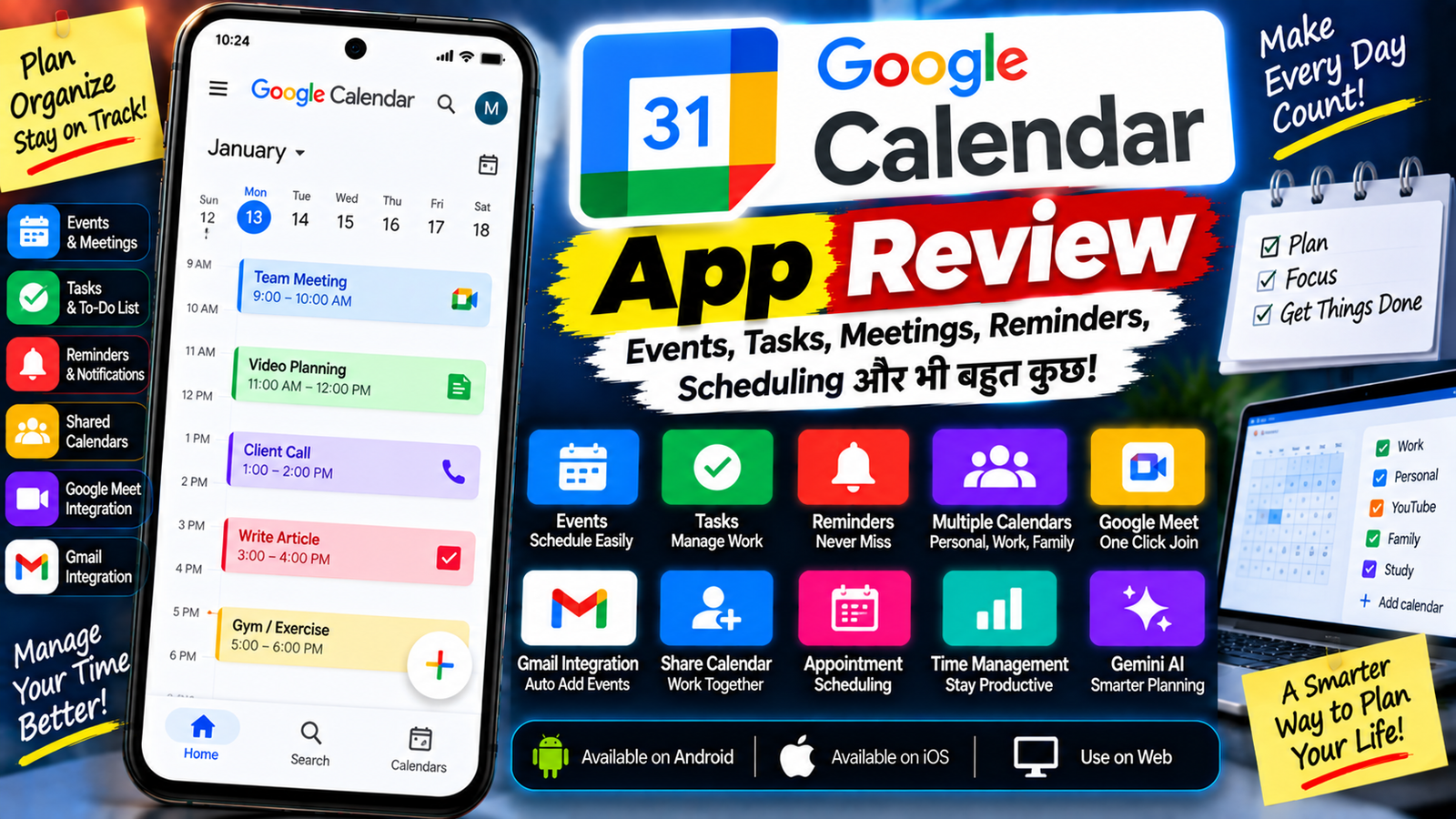
आज की Busy Life में कई बार हमें यह याद रखना मुश्किल हो जाता है कि किस दिन कौन-सा काम करना है, कौन-सी Meeting है, किस समय किसी को Call करना है या कब कोई जरूरी काम पूरा करना है।
ऐसे में एक अच्छा Calendar App सिर्फ Date देखने के लिए नहीं, बल्कि पूरे दिन और सप्ताह को Organize करने के लिए भी काफी उपयोगी हो सकता है।
Google का Google Calendar इसी काम के लिए बनाया गया है। इसकी मदद से आप Events और Meetings Schedule कर सकते हैं, Tasks जोड़ सकते हैं, अलग-अलग Calendars बना सकते हैं, अपना Schedule दूसरे लोगों के साथ Share कर सकते हैं और जरूरत पड़ने पर Appointment Booking Page भी बना सकते हैं।
Google Calendar की खास बात यह है कि यह Gmail, Google Meet और Google Tasks जैसे Google के दूसरे Products के साथ भी काम करता है। उदाहरण के लिए Gmail से आने वाली कुछ Reservations और Travel Information Calendar में दिखाई दे सकती हैं, जबकि Google Meet को सीधे Calendar Event में जोड़ा जा सकता है।
इस Article में हम Google Calendar के जरूरी Features, इस्तेमाल करने का तरीका, फायदे, कमियां, Tasks, Reminders, Meetings, Appointment Scheduling और Productivity Features को आसान भाषा में समझेंगे।
Google Calendar क्या है?
Google Calendar एक Digital Calendar और Scheduling App है।
इसका इस्तेमाल आप:
- Meetings Schedule करने
- Events बनाने
- Important Dates याद रखने
- Tasks Manage करने
- Reminders सेट करने
- Multiple Calendars बनाने
- दूसरे लोगों के साथ Calendar Share करने
- Appointments Schedule करने
जैसे कामों के लिए कर सकते हैं।
Google Calendar को Android और iPhone/iPad पर App के रूप में इस्तेमाल किया जा सकता है। इसके अलावा इसे Computer पर Web Browser से भी Access किया जा सकता है।
Google Calendar के मुख्य Features
Google Calendar में कई ऐसे Features हैं जो इसे केवल Date देखने वाले सामान्य Calendar से अलग बनाते हैं।
1. Events बनाएं
Google Calendar का सबसे Basic Feature Events बनाना है।
मान लीजिए आपको किसी दिन:
“Client Meeting”
करनी है।
आप Calendar में उस Date और Time को Select करके Event बना सकते हैं।
Event में आप:
- Title
- Date
- Start Time
- End Time
- Location
- Guests
- Description
- Attachments
- Video Conference
जैसी Details जोड़ सकते हैं।
इससे जरूरी Meeting या Event को एक जगह Organize करना आसान हो जाता है।
2. Meeting Schedule करें
Google Calendar का इस्तेमाल Personal और Professional Meetings दोनों के लिए किया जा सकता है।
आप Meeting Event बनाकर उसमें दूसरे लोगों को Invite कर सकते हैं।
अगर Online Meeting करनी है, तो Event में Google Meet Video Conference भी जोड़ा जा सकता है। Google Calendar में Event बनाते समय Google Meet को Conferencing Option के रूप में इस्तेमाल किया जा सकता है।
इसका फायदा यह है कि Meeting की Date, Time और Video Meeting Link एक ही Event में मिल जाते हैं।
3. Tasks जोड़ें
Google Calendar में Tasks भी बनाए जा सकते हैं।
उदाहरण:
- Article लिखना
- Video Edit करना
- Thumbnail बनाना
- Client को Call करना
- Assignment पूरा करना
Task में Date और Time जोड़ने पर वह Calendar में दिखाई दे सकता है। Google के अनुसार Calendar में Tasks Create, View और Edit किए जा सकते हैं।
इससे Calendar केवल Meetings देखने की जगह Daily Work Planning के लिए भी इस्तेमाल किया जा सकता है।
4. Task की Deadline
किसी Task के लिए Deadline भी Set की जा सकती है।
उदाहरण:
“Article Complete — Friday”
इस तरह आपको पता रहता है कि काम कब तक पूरा करना है।
Google Calendar में Date वाले Tasks Calendar पर दिखाई देते हैं। Time सेट करने पर निर्धारित समय के अनुसार Notification भी मिल सकती है।
5. Repeating Tasks
अगर कोई काम बार-बार करना पड़ता है, तो उसे Repeating Task बनाया जा सकता है।
उदाहरण:
- Daily Exercise
- Weekly Meeting
- हर सोमवार Report बनाना
- हर महीने Bill Check करना
Google Calendar में Repeating Tasks की सुविधा उपलब्ध है।
इससे बार-बार नया Task बनाने की जरूरत कम हो जाती है।
Calendar Views
Google Calendar में Schedule को अलग-अलग तरीके से देखा जा सकता है।
Day View
अगर आपको सिर्फ आज का Schedule देखना है, तो Day View उपयोगी है।
इसमें उस दिन के Events और Tasks को Time के हिसाब से देखा जा सकता है।
Week View
पूरे सप्ताह का Schedule एक साथ देखने के लिए Week View इस्तेमाल किया जा सकता है।
यह Working Professionals और Students के लिए काफी उपयोगी हो सकता है।
Month View
पूरे महीने की Planning देखने के लिए Month View उपयोगी है।
इसमें आपको एक नजर में पता चल जाता है कि किस Date पर कौन-सा Event है।
Google Calendar में Schedule और Month जैसे अलग-अलग Views उपलब्ध हैं।
Google Calendar में Reminders
जरूरी काम भूलने से बचने के लिए Notifications काफी उपयोगी हो सकती हैं।
Calendar में Events और Tasks के लिए Notifications सेट की जा सकती हैं।
उदाहरण:
“शाम 5 बजे Client को Call करना”
अगर इसे Time के साथ Task के रूप में सेट किया गया है, तो निर्धारित समय पर Notification मिल सकती है।
इसका उपयोग:
- Meetings
- Calls
- Classes
- Appointments
- Important Tasks
के लिए किया जा सकता है।
Multiple Calendars
अगर आप Personal और Professional दोनों कामों को Manage करते हैं, तो Multiple Calendars उपयोगी हो सकते हैं।
उदाहरण:
Personal
Work
Study
Family
Content
अलग-अलग Calendars को अलग Colors के साथ Organize किया जा सकता है।
इससे Calendar देखते समय तुरंत समझना आसान हो जाता है कि कौन-सा Event किस Category से संबंधित है।
Google Calendar में Multiple Calendars Create करने और Share करने की सुविधा उपलब्ध है।
Calendar Share करना
Google Calendar को दूसरे लोगों के साथ Share भी किया जा सकता है।
उदाहरण के लिए Family Members एक Shared Calendar इस्तेमाल कर सकते हैं।
इसी तरह किसी Team में Project Schedule को Share किया जा सकता है।
Google Calendar में Sharing Permissions को Manage किया जा सकता है, जिससे यह तय किया जा सकता है कि दूसरे लोग Calendar को किस स्तर तक Access कर सकते हैं।
Google Meet Integration
Google Calendar और Google Meet एक-दूसरे के साथ अच्छी तरह काम करते हैं।
जब आप Online Meeting के लिए Calendar Event बनाते हैं, तो उसमें Google Meet Video Conferencing जोड़ी जा सकती है।
इससे Meeting की सारी जानकारी एक ही जगह मिल जाती है।
उदाहरण:
Team Meeting
Time: 4:00 PM
Google Meet Link
Meeting Notes
Participants
इस तरह आपको अलग से Meeting Link खोजने की जरूरत कम पड़ती है।
Gmail Integration
Google Calendar की एक उपयोगी सुविधा Gmail Integration है।
Google के अनुसार Gmail में आने वाली कुछ Travel और Reservation Information जैसे Flights, Hotels और Restaurant Reservations Calendar में Automatically Add हो सकती हैं।
उदाहरण के लिए अगर आपको किसी Flight की Booking Confirmation Gmail पर मिलती है, तो उससे संबंधित जानकारी Calendar में दिखाई दे सकती है।
हालांकि इस प्रकार की सुविधा Settings और Supported Information पर निर्भर करती है।
Appointment Schedule
Google Calendar में Appointment Schedule Feature भी उपलब्ध है।
इसकी मदद से आप अपनी Availability के अनुसार एक Booking Page बना सकते हैं।
उदाहरण के लिए अगर आप:
- Consultant हैं
- Teacher हैं
- Freelancer हैं
- Business Owner हैं
- Client Meetings करते हैं
तो आप लोगों को एक Booking Link दे सकते हैं।
वे आपकी उपलब्ध Timing में Appointment Book कर सकते हैं और Booking Calendar में Add हो जाती है।
Appointment Schedule में Availability, Appointment Duration और Booking Settings को Customize किया जा सकता है।
Booking Page
Appointment Schedule के जरिए एक Booking Page बनाया जा सकता है।
आप उस Page का Link दूसरे व्यक्ति के साथ Share कर सकते हैं।
वह व्यक्ति आपकी Available Timing देखकर Appointment Book कर सकता है।
Google के अनुसार Booking Page में Google Meet, In-Person Meeting, Phone Call या अन्य Meeting Options को Configure किया जा सकता है।
Appointment Reminders
कुछ Eligible Plans में Appointment Schedules के लिए अतिरिक्त Features उपलब्ध होते हैं, जैसे Email Reminders और अन्य Booking Features।
Google Calendar में Attachments
किसी Event के साथ जरूरी Files Attach की जा सकती हैं।
उदाहरण:
Meeting Agenda
Presentation
Project Document
इससे Meeting से संबंधित जरूरी Documents एक ही Event में रखे जा सकते हैं। Google Calendar में Events में Files और Documents Attach करने की सुविधा उपलब्ध है।
Google Calendar में Location
किसी Event के साथ Location भी Add की जा सकती है।
उदाहरण:
Office Meeting
Conference Hall
Restaurant
Client Office
इससे Event के साथ Location Information भी Save रहती है।
Online Meeting के लिए Google Meet जैसे Conferencing Options भी इस्तेमाल किए जा सकते हैं।
Working Hours और Location
Professional Users के लिए Google Calendar में Working Hours और Working Location जैसी सुविधाएं भी उपलब्ध हैं।
इससे Team Members को यह समझने में मदद मिल सकती है कि आप कब और कहां काम कर रहे हैं।
Google Workspace में Working Hours और Location को Calendar Settings से Manage किया जा सकता है।
Time Insights
कुछ Google Calendar Users के लिए Time Insights Feature भी उपलब्ध है।
इसका उद्देश्य यह समझने में मदद करना है कि आपका समय Meetings और दूसरे Calendar Activities में कैसे इस्तेमाल हो रहा है।
Google के अनुसार Time Insights Schedule में बिताए गए समय और Meetings से संबंधित जानकारी को Analyze करने में मदद करता है।
यह Feature खासकर उन लोगों के लिए उपयोगी हो सकता है जिनके दिन का काफी समय Meetings में जाता है।
Focus Time
Google Calendar में Focus Time भी उपलब्ध है।
इसका उद्देश्य बिना लगातार Meeting Interruptions के काम करने के लिए Calendar में Focus Period Block करना है।
Google Workspace के कुछ Users के लिए Focus Time Notifications को Silence करने और कुछ Meetings को Automatically Decline करने जैसी सुविधाओं के साथ इस्तेमाल किया जा सकता है।
Google Calendar Widget
Android Phone पर Google Calendar का Widget Home Screen पर लगाया जा सकता है।
इससे Calendar App खोलने की जरूरत के बिना Upcoming Events और Schedule देखना आसान हो जाता है। Google Calendar में Schedule और Month View Widgets उपलब्ध हैं।
उदाहरण:
Home Screen पर Calendar Widget लगा हुआ है और उसमें आज की Meeting दिखाई दे रही है।
इससे जरूरी Schedule पर नजर रखना आसान हो जाता है।
Google Calendar कैसे इस्तेमाल करें?
Google Calendar शुरू करना काफी आसान है।
Step 1: App Open करें
अपने Android Phone या iPhone में Google Calendar App Open करें।
Computer पर आप Browser के जरिए Calendar इस्तेमाल कर सकते हैं।
Step 2: Google Account से Sign In करें
अपने Google Account से Sign In करें।
Step 3: Calendar देखें
अब आपको आपके Upcoming Events और Schedule दिखाई देंगे।
Step 4: Event बनाएं
किसी खाली Time Slot पर Tap करके नया Event Create करें।
Step 5: Details भरें
Event का:
- Name
- Date
- Time
- Location
- Guests
- Description
Add करें।
जरूरत हो तो Google Meet भी Add कर सकते हैं।
Step 6: Notification लगाएं
Event से पहले Reminder या Notification Set करें।
Step 7: Save करें
अब आपका Event Calendar में दिखाई देगा।
Google Calendar में Task कैसे बनाएं?
Task बनाने के लिए:
- Google Calendar Open करें।
- Add या खाली Time Slot पर Tap करें।
- Task Select करें।
- Task का नाम लिखें।
- Date और जरूरत के अनुसार Time Set करें।
- Deadline या Repeat Setting लगाएं।
- Save करें।
Google Calendar में Tasks को बाद में Edit, Complete या Delete भी किया जा सकता है।
Google Calendar के फायदे
Google Calendar के कई फायदे हैं।
आसान Scheduling
Events और Meetings को व्यवस्थित करना आसान हो जाता है।
Tasks और Events एक जगह
Daily Tasks और Calendar Events को एक ही जगह देखा जा सकता है।
Google Services Integration
Gmail, Google Meet और Google Tasks जैसे Google Products के साथ Integration मिलता है।
Multiple Calendars
Personal, Work और दूसरे Calendars अलग-अलग बनाए जा सकते हैं।
Sharing
Calendar को Family या Team Members के साथ Share किया जा सकता है।
Appointment Booking
Available Time के अनुसार Booking Page बनाकर लोगों से Appointments ली जा सकती हैं।
Notifications
Important Events और Tasks के लिए Notifications मिल सकती हैं।
Mobile और Web Access
Calendar को Mobile Devices और Web पर इस्तेमाल किया जा सकता है।
Google Calendar की कमियां
Google Calendar काफी Feature-Rich है, लेकिन कुछ Users को इसकी कुछ सुविधाएं Complex लग सकती हैं।
शुरुआत में थोड़ा Complex
अगर आपने पहले कभी Digital Calendar इस्तेमाल नहीं किया है, तो Multiple Calendars, Sharing और Scheduling Settings समझने में थोड़ा समय लग सकता है।
Premium Appointment Features
Appointment Scheduling का Basic उपयोग उपलब्ध हो सकता है, लेकिन कुछ Advanced Booking Features के लिए Eligible Google One या Google Workspace Subscription की जरूरत पड़ सकती है।
Google Ecosystem पर निर्भरता
अगर आप पहले से Google Services का इस्तेमाल करते हैं तो Integration काफी उपयोगी हो सकता है, लेकिन अलग-अलग Third-Party Services इस्तेमाल करने वाले Users को सभी Features समान रूप से जरूरी नहीं लग सकते।
बहुत ज्यादा Notifications
अगर हर छोटे काम के लिए Reminder लगा दिया जाए, तो Notifications की संख्या काफी बढ़ सकती है।
इसलिए केवल जरूरी Events और Tasks के लिए Notifications रखना ज्यादा Practical हो सकता है।
Google Calendar किसके लिए उपयोगी है?
Students
Students Classes, Exams, Assignments और Study Schedule Manage कर सकते हैं।
Content Creators
YouTubers और Creators Video Shooting, Editing, Upload और Client Meetings Schedule कर सकते हैं।
Freelancers
Client Meetings और Appointment Booking के लिए Calendar काफी उपयोगी हो सकता है।
Business Users
Meetings, Team Events और Client Appointments को Organize किया जा सकता है।
Working Professionals
Office Meetings, Tasks और Focus Time Manage करने में मदद मिल सकती है।
सामान्य Users
Birthday, Doctor Appointment, Travel Plan, Family Events और Daily Tasks को Manage किया जा सकता है।
Google Calendar और Google Keep में अंतर
Google Keep और Google Calendar दोनों Google के Productivity Tools हैं, लेकिन इनका काम अलग है।
Google Keep मुख्य रूप से Notes, Lists, Ideas और Quick Information Save करने के लिए है।
Google Calendar Dates, Events, Meetings, Tasks और Schedule Manage करने के लिए है।
उदाहरण के लिए:
“YouTube Video के 5 Ideas” → Google Keep
“शनिवार को Video Shoot करना है” → Google Calendar
दोनों Apps को साथ इस्तेमाल करने पर Notes और Schedule को अलग-अलग Manage करना आसान हो सकता है।
Google Calendar और Google Tasks में अंतर
Google Tasks का मुख्य उद्देश्य Tasks और To-Do Items Manage करना है।
Google Calendar में भी Tasks दिखाई और Manage किए जा सकते हैं। Date और Time वाले Tasks Calendar में दिखाई देते हैं।
सरल भाषा में:
Google Tasks = काम की List
Google Calendar = समय और Schedule
हालांकि दोनों को साथ इस्तेमाल किया जा सकता है।
Privacy का ध्यान कैसे रखें?
Calendar में Personal और Professional दोनों तरह की जानकारी हो सकती है, इसलिए Privacy का ध्यान रखना जरूरी है।
इन बातों का ध्यान रखें:
- Google Account पर Strong Password रखें।
- Two-Step Verification इस्तेमाल करें।
- Calendar Sharing Permissions Check करें।
- Sensitive Meeting Details अनावश्यक लोगों के साथ Share न करें।
- Unknown Calendar Invitations को ध्यान से Check करें।
- Shared Calendar में सही Access Level रखें।
अगर कोई Calendar दूसरे लोगों के साथ Share किया गया है, तो यह जरूर Check करें कि उन्हें केवल View Access मिला है या Edit Access भी।
FAQs
क्या Google Calendar Free है?
Google Calendar का Basic Calendar और Scheduling इस्तेमाल Google Account के साथ किया जा सकता है। कुछ Advanced Features के लिए अलग Google Workspace या Google One Subscription की जरूरत हो सकती है।
क्या Google Calendar में Tasks बना सकते हैं?
हाँ। Google Calendar में Tasks Create, View और Edit किए जा सकते हैं।
क्या Google Calendar में Reminder लगा सकते हैं?
हाँ। Events और Tasks के लिए Notifications और Reminders सेट किए जा सकते हैं।
क्या Google Calendar को दूसरे लोगों के साथ Share कर सकते हैं?
हाँ। Google Calendar को दूसरे लोगों के साथ Share किया जा सकता है और Sharing Permissions को Manage किया जा सकता है।
क्या Google Calendar में Google Meet जोड़ सकते हैं?
हाँ। Calendar Event में Google Meet Video Conferencing जोड़ी जा सकती है।
क्या Google Calendar में Appointment Booking हो सकती है?
हाँ। Appointment Schedule के जरिए Booking Page बनाया जा सकता है, जहां लोग आपकी उपलब्ध Timing के अनुसार Appointment Book कर सकते हैं।
क्या Google Calendar में Multiple Calendars बना सकते हैं?
हाँ। Personal, Work, Family या दूसरे उद्देश्यों के लिए Multiple Calendars बनाए जा सकते हैं।
क्या Google Calendar Gmail से Connect होता है?
हाँ। Google Calendar Gmail के साथ Integrate हो सकता है और कुछ Travel तथा Reservation Information Automatically Calendar में दिखाई दे सकती है।
क्या Google Calendar में Files Attach कर सकते हैं?
हाँ। Calendar Events में जरूरी Files और Documents Attach किए जा सकते हैं।
क्या Google Calendar का Widget है?
हाँ। Android पर Calendar Widget को Home Screen पर Add किया जा सकता है, जिससे Upcoming Events और Schedule जल्दी देखे जा सकते हैं।
निष्कर्ष
Google Calendar सिर्फ Date देखने वाला सामान्य Calendar App नहीं है। यह एक पूरा Scheduling और Productivity Tool है, जिसकी मदद से Events, Meetings, Tasks, Appointments और Daily Schedule को एक जगह Manage किया जा सकता है।
Google Meet, Gmail और Google Tasks के साथ इसका Integration इसे और उपयोगी बनाता है। Tasks को Calendar में दिखाया जा सकता है, Gmail से आने वाली कुछ Reservation Information Calendar में दिखाई दे सकती है और Meetings के लिए Google Meet भी सीधे Event में जोड़ा जा सकता है।
इसके अलावा Appointment Schedules की मदद से अपनी Availability के अनुसार Booking Page बनाकर दूसरों से Appointments भी ली जा सकती हैं।
अगर आप Student हैं, Content Creator हैं, Freelancer हैं, Business चलाते हैं या बस अपने Daily Schedule को बेहतर तरीके से Organize करना चाहते हैं, तो Google Calendar आपके काम को व्यवस्थित रखने में मदद कर सकता है।
सबसे अच्छी बात यह है कि आप इसे अपनी जरूरत के अनुसार Simple Calendar की तरह भी इस्तेमाल कर सकते हैं और जरूरत पड़ने पर Tasks, Meetings, Shared Calendars और Appointment Scheduling जैसे Advanced Features भी इस्तेमाल कर सकते हैं।