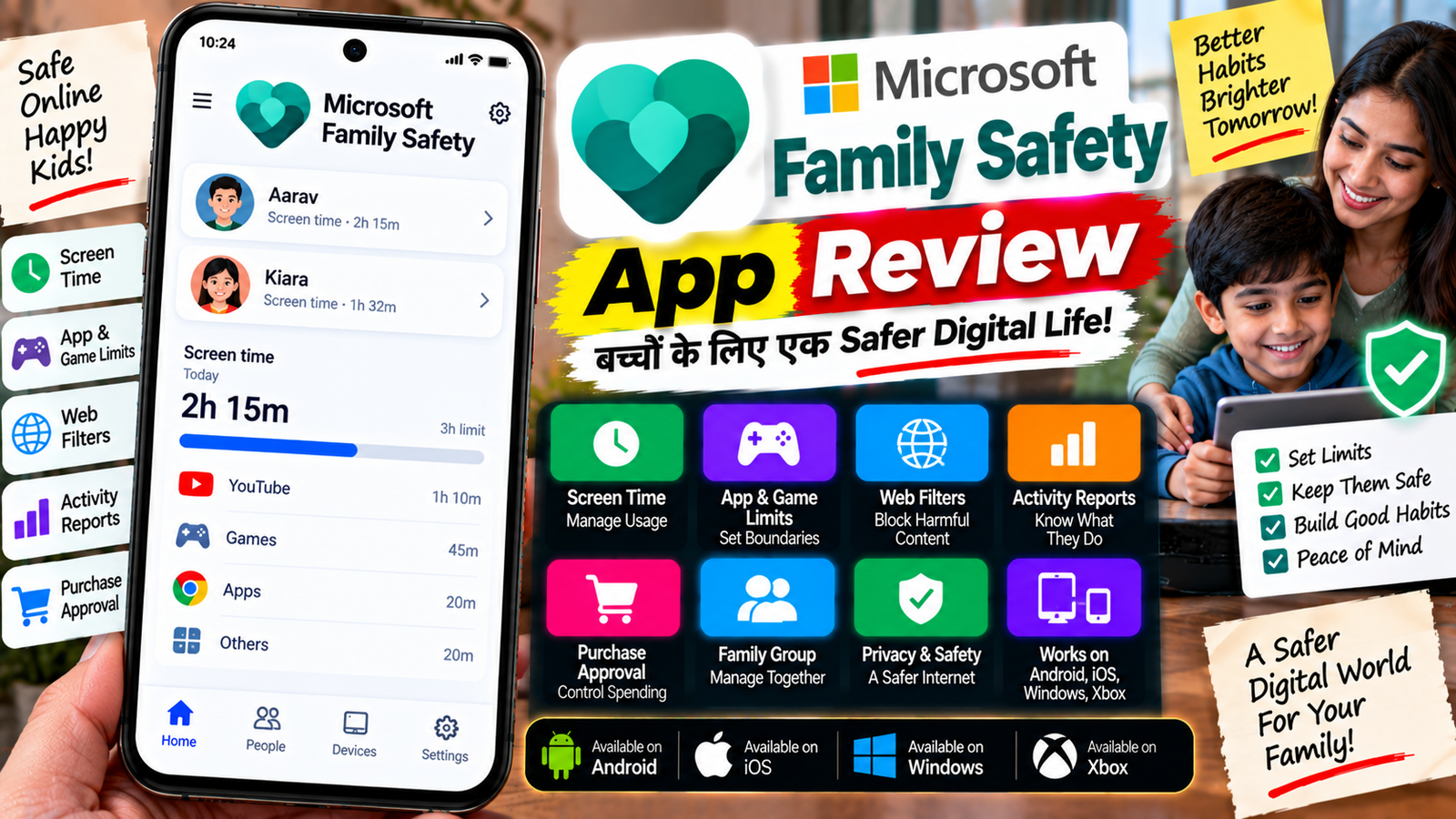
आज बच्चों के लिए smartphone, computer, gaming console और internet पढ़ाई और entertainment दोनों का जरूरी हिस्सा बन चुके हैं। लेकिन लगातार बढ़ता screen time, inappropriate websites, unknown apps और online purchases parents के लिए चिंता का विषय भी हो सकते हैं।
ऐसी स्थिति में Microsoft Family Safety एक family management और parental control app के रूप में काम आता है। इसकी मदद से parents family members के screen time को manage कर सकते हैं, apps और games पर limits लगा सकते हैं, inappropriate websites को filter कर सकते हैं और activity reports के जरिए digital activity को समझ सकते हैं। Microsoft के अनुसार Family Safety का उद्देश्य families को healthy digital habits बनाने और बच्चों को online ज्यादा सुरक्षित तरीके से explore करने में मदद करना है।
यह app parents और बच्चों दोनों के लिए designed है। Family organizer family group में members जोड़कर अलग-अलग permissions और restrictions manage कर सकता है।
इस review में हम Microsoft Family Safety के Screen Time, App Limits, Game Limits, Web Filters, Activity Reports, App Blocking, Family Group, Purchase Controls, Privacy, फायदे, कमियां और setup process को आसान भाषा में समझेंगे।
Microsoft Family Safety क्या है?
Microsoft Family Safety Microsoft का family management और parental control solution है।
इसका इस्तेमाल मुख्य रूप से बच्चों और family members की digital activity को manage करने के लिए किया जाता है।
इसके जरिए parents:
- Screen Time limits सेट कर सकते हैं
- Apps और Games पर time limits लगा सकते हैं
- कुछ apps को block कर सकते हैं
- Websites और searches filter कर सकते हैं
- Activity reports देख सकते हैं
- Purchase permissions manage कर सकते हैं
- Family group बना सकते हैं
Microsoft के अनुसार Family Safety में family organizers members की limits, permissions और activity reporting को manage कर सकते हैं।
Family Group क्या है?
Family Safety इस्तेमाल करने के लिए सबसे पहले एक Microsoft Family Group बनाया जाता है।
Family group में अलग-अलग members जोड़े जा सकते हैं।
इसमें मुख्य रूप से दो roles होते हैं:
Family Organizer
Organizer family group का administrator होता है।
यह व्यक्ति:
- Members add/remove कर सकता है
- Screen Time limits manage कर सकता है
- App और game restrictions लगा सकता है
- Website filters manage कर सकता है
- Activity reports देख सकता है
- Purchase permissions control कर सकता है
जैसी settings manage कर सकता है।
Family Member
Family member वह व्यक्ति होता है जिसे family group में जोड़ा गया है।
अगर किसी member के device को family group से connect किया जाता है, तो applicable screen time और filtering features उसके device पर लागू किए जा सकते हैं।
Microsoft Family Safety के मुख्य Features
1. Screen Time Limits
Microsoft Family Safety का सबसे महत्वपूर्ण feature Screen Time Management है।
Parents यह तय कर सकते हैं कि family member किसी connected device या supported app/game को कितनी देर इस्तेमाल कर सकता है।
Microsoft के अनुसार screen time limits Windows, Xbox और Android apps/games पर लागू की जा सकती हैं, जबकि device-level limits Windows और Xbox पर उपलब्ध हैं।
उदाहरण के लिए:
Gaming — 1 Hour
YouTube — 1 Hour
Study Apps — 3 Hours
इस तरह entertainment और जरूरी activities के बीच balance बनाने में मदद मिल सकती है।
2. App और Game Limits
सिर्फ पूरे device का screen time control करना ही जरूरी नहीं है।
आप individual apps और games के लिए भी अलग-अलग limits सेट कर सकते हैं।
उदाहरण:
Minecraft — 1 Hour
YouTube — 1 Hour
Educational App — 3 Hours
Microsoft के अनुसार app और game limits Windows, Xbox और Android पर connected devices के लिए सेट की जा सकती हैं।
आप हर दिन एक जैसा schedule रख सकते हैं या अलग-अलग दिनों के लिए अलग समय निर्धारित कर सकते हैं।
3. Apps Block करना
अगर कोई particular app family member के लिए suitable नहीं है, तो उसे block भी किया जा सकता है।
Microsoft Family Safety में family organizer apps को block या unblock कर सकता है।
उदाहरण:
अगर कोई game allowed नहीं है, तो organizer उसे:
Block App
कर सकता है।
बाद में जरूरत पड़ने पर उसे unblock भी किया जा सकता है।
4. Website Filters
Family Safety में Web and Search Filters भी उपलब्ध हैं।
इनकी मदद से inappropriate websites और mature content को filter करने की कोशिश की जा सकती है।
Microsoft के अनुसार web और search filtering Microsoft Edge पर Windows, Xbox और Android जैसे supported environments में लागू होती है।
यह बच्चों के लिए browsing environment को age-appropriate रखने में मदद कर सकता है।
5. Kid-Friendly Browsing
Parents web filtering के जरिए ऐसी browsing restrictions सेट कर सकते हैं जिससे बच्चों को inappropriate content तक पहुंचने से रोकने में मदद मिले।
Microsoft Family Safety की official information के अनुसार Edge के साथ web filtering का इस्तेमाल करके mature websites को block और kid-friendly browsing को encourage किया जा सकता है।
एक महत्वपूर्ण बात यह है कि Microsoft की web-filtering functionality supported browser environments पर निर्भर करती है। इसलिए हर browser पर समान filtering behavior की उम्मीद नहीं करनी चाहिए।
6. Activity Reports
Family Safety में Activity Reporting parents को family members की digital activity समझने में मदद करता है।
Microsoft के अनुसार activity reporting में screen time और online usage से जुड़ी information देखी जा सकती है और weekly email summary भी उपलब्ध हो सकती है।
उदाहरण के लिए parent यह देख सकता है कि child ने:
- कौन-से apps इस्तेमाल किए
- कितना screen time लिया
- कौन-सी supported web activity हुई
इस information का उद्देश्य सिर्फ monitoring नहीं बल्कि healthy digital habits पर conversation शुरू करने में भी मदद करना है।
7. Weekly Activity Summary
Parents के लिए weekly activity summary useful हो सकती है।
इससे हर दिन अलग-अलग information देखने की बजाय पूरे सप्ताह का overview मिल सकता है।
Microsoft की current app listing weekly email activity summary का उल्लेख करती है।
उदाहरण:
This Week
- Gaming: 5 Hours
- Study Apps: 8 Hours
- Web Activity: 4 Hours
इस तरह parents overall usage pattern को समझ सकते हैं।
8. More Time Request
अगर child का allowed screen time खत्म हो जाता है लेकिन उसे किसी जरूरी काम के लिए device इस्तेमाल करना है, तो वह additional time request कर सकता है।
Microsoft के अनुसार family members Family Safety के जरिए अधिक time की request कर सकते हैं और organizer उसे approve या deny कर सकता है।
उदाहरण:
Screen time finished
→ Ask for more time
Parent request देखकर additional time दे सकता है।
9. Purchase Controls
Family Safety में Microsoft Store से related purchases के लिए controls भी उपलब्ध हैं।
Parents purchase permissions और spending-related settings manage कर सकते हैं।
इसका फायदा यह है कि बच्चों द्वारा games, movies या apps से जुड़े purchases पर parent approval की जरूरत रखी जा सकती है।
Microsoft के अनुसार family organizer Microsoft account में money add करने और spending limits manage करने में भी मदद कर सकता है।
10. Age Limits for Apps और Games
Microsoft Family Safety में apps और games के लिए age-based restrictions सेट की जा सकती हैं।
अगर कोई child ऐसी app या game download करने की कोशिश करता है जो निर्धारित age limit से ऊपर है, तो parent approval की जरूरत पड़ सकती है।
यह feature खासकर बच्चों के लिए Microsoft Store और Xbox ecosystem में useful हो सकता है।
11. Copilot और AI को Block करना
Family Safety में जरूरत पड़ने पर AI apps को भी block किया जा सकता है।
Microsoft की current support documentation में Copilot को block करने के steps दिए गए हैं। इसके लिए organizer apps और web filtering settings का इस्तेमाल कर सकता है।
यह parents को यह decide करने में मदद कर सकता है कि child किन AI services को access कर सकता है।
12. Device Connection
Family Safety की कई features काम करने के लिए family member के device को Microsoft family group से connect करना पड़ता है।
Microsoft के अनुसार Windows, Xbox और Android devices को family group से connect करने के लिए specific setup steps होते हैं।
Device connect होने के बाद applicable screen time और app restrictions manage की जा सकती हैं।
Microsoft Family Safety कैसे Setup करें?
Step 1: Microsoft Account तैयार करें
Parent या organizer के पास Microsoft account होना चाहिए।
Step 2: Family Group बनाएं
Microsoft Family Safety setup के लिए Microsoft family page पर sign in करें और family group create करें।
Step 3: Family Member Add करें
अब जिस family member के लिए controls सेट करने हैं, उसे family group में invite करें।
Step 4: Family Safety App Install करें
Parent अपने Android या iPhone पर Microsoft Family Safety app install कर सकता है। Microsoft Windows users के लिए भी Family Safety उपलब्ध कराता है।
Step 5: Child Device Connect करें
अब applicable device को family group से connect करें।
Step 6: Screen Time Set करें
Family member select करके:
Screen Time → Device/App → Schedule
के जरिए limits configure की जा सकती हैं।
Step 7: Content Filters लगाएं
अब Web and Search Filters में जाकर inappropriate websites और searches को filter करने की settings configure करें।
Step 8: Activity Reporting Enable करें
अगर आप activity reports देखना चाहते हैं तो applicable activity reporting settings enable करें।
Microsoft Family Safety किन Devices पर काम करता है?
Microsoft Family Safety की features device और platform के हिसाब से अलग-अलग होती हैं।
Microsoft के अनुसार:
- Windows — screen time, apps, games और web filtering जैसी सुविधाएं
- Xbox — screen time, apps/games और family controls
- Android — supported app/game limits और family management
- iOS — Family Safety management app उपलब्ध है, लेकिन child-device restrictions की capabilities Android/Windows/Xbox जैसी नहीं हैं
इसलिए Family Safety इस्तेमाल करने से पहले यह देखना जरूरी है कि जिस device पर restriction लगानी है, वहां कौन-सा feature supported है।
Family Safety और Microsoft Edge
Microsoft Family Safety का web filtering system Microsoft Edge के साथ closely connected है।
Microsoft के अनुसार web और search filters supported Edge environments में inappropriate content को filter करने के लिए इस्तेमाल किए जा सकते हैं।
अगर web filtering इस्तेमाल करनी है तो supported browser setup और account configuration सही होना जरूरी है।
Family Safety के फायदे
Screen Time Management
Parents को बच्चों के digital usage के लिए limits बनाने में मदद मिलती है।
App और Game Control
Individual apps और games पर अलग limits या blocking लागू की जा सकती है।
Web Filtering
Supported Edge environments में inappropriate websites और searches को filter करने में मदद मिलती है।
Activity Reports
Weekly और activity reporting के जरिए digital habits को समझने में मदद मिल सकती है।
Purchase Controls
Microsoft Store purchases के लिए permissions और approval controls उपलब्ध हैं।
Family Management
एक family group के अंदर अलग-अलग members और उनकी settings को manage किया जा सकता है।
Microsoft Family Safety की कमियां
सभी Platforms पर Features समान नहीं
यह सबसे महत्वपूर्ण limitation है।
Android, Windows, Xbox और iOS पर features अलग-अलग हो सकते हैं। उदाहरण के लिए Microsoft के अनुसार Android पर app/game limits उपलब्ध हैं, जबकि device-level screen time limits की capabilities Windows और Xbox से अलग हैं।
Microsoft Ecosystem पर निर्भरता
अगर family Microsoft account, Edge, Windows और Xbox ecosystem इस्तेमाल करती है तो Family Safety का workflow ज्यादा relevant हो सकता है।
Setup थोड़ा Complex
Family group, organizer/member roles, device connection और permissions को पहली बार configure करने में कुछ समय लग सकता है।
Activity Reports की Limits
Activity reporting हर situation में हर device या activity की complete picture नहीं देती। Microsoft के अनुसार reporting के लिए devices को family group से properly connect करना जरूरी है।
Location और Driving Safety का Status बदल रहा है
पुराने Microsoft Family Safety articles में location sharing और driving safety जैसी सुविधाओं का उल्लेख मिल सकता है, लेकिन Microsoft की current download page स्पष्ट रूप से बताती है कि Location और Driving Safety features जा रहे हैं। इसलिए इन features को वर्तमान core functionality का हिस्सा मानकर app का इस्तेमाल नहीं करना चाहिए।
Privacy और Data Safety
Family Safety जैसे parental-control apps में privacy बहुत महत्वपूर्ण विषय है क्योंकि ये digital activity और कुछ cases में personal information से जुड़े data को process कर सकते हैं।
Microsoft के अनुसार Family Safety में organizer activity reporting enabled होने पर family members की activity information देख सकता है।
Google Play की current developer-provided data safety information के अनुसार Family Safety कुछ data types, जिसमें location और personal information शामिल हैं, collect कर सकता है; listing यह भी बताती है कि data in transit encrypted है और data deletion request की सुविधा उपलब्ध है। Data safety information usage, region और age के अनुसार बदल सकती है।
इसलिए parents को controls इस्तेमाल करने के साथ बच्चों को यह समझाना भी चाहिए कि कौन-सा data collect या report किया जा सकता है।
क्या Microsoft Family Safety Free है?
Microsoft Family Safety app उपलब्ध है और basic family safety functionality का इस्तेमाल Microsoft account के साथ किया जा सकता है।
हालांकि Microsoft ecosystem में कुछ family features Microsoft 365 Family subscription और account configuration से जुड़े हो सकते हैं।
इसलिए किसी specific feature को इस्तेमाल करने से पहले Microsoft की current plan और feature availability check करना बेहतर है।
Microsoft Family Safety किसके लिए Useful है?
यह app मुख्य रूप से इन users के लिए useful हो सकता है:
- Parents
- Families
- बच्चों के digital usage को manage करने वाले guardians
- Windows users
- Xbox families
- Microsoft Edge users
- Microsoft account users
अगर family में बच्चे smartphone, PC या Xbox इस्तेमाल करते हैं और parents screen time तथा online content को manage करना चाहते हैं, तो Family Safety का उपयोग किया जा सकता है।
Microsoft Family Safety और Google Family Link में अंतर
Microsoft Family Safety और Google Family Link दोनों parental-control category के solutions हैं, लेकिन इनके ecosystems अलग हैं।
Microsoft Family Safety Windows, Xbox, Microsoft accounts और Edge ecosystem के साथ strongly integrated है। इसके screen time, app/game limits और web filtering features Microsoft-supported environments में काम करते हैं।
वहीं Google Family Link Google और Android ecosystem के लिए designed है।
इसलिए practical choice अक्सर इस बात पर depend करेगी कि family के devices और accounts किस ecosystem में ज्यादा इस्तेमाल होते हैं।
Microsoft Family Safety और Microsoft To Do में अंतर
इन दोनों apps का purpose बिल्कुल अलग है।
Microsoft To Do tasks, reminders और daily planning के लिए है।
Microsoft Family Safety family members की digital activity, screen time और content restrictions manage करने के लिए है।
उदाहरण:
“आज homework करना है” → Microsoft To Do
“आज gaming केवल 1 घंटे करनी है” → Microsoft Family Safety
FAQs
Microsoft Family Safety क्या है?
Microsoft Family Safety एक family management और parental-control solution है जिसकी मदद से screen time, apps, games, websites और activity reports manage की जा सकती हैं।
क्या Microsoft Family Safety Free है?
Family Safety app उपलब्ध है, लेकिन कुछ Microsoft family features account या Microsoft 365 subscription configuration पर निर्भर कर सकते हैं।
क्या Family Safety Android पर काम करता है?
हाँ। Microsoft Family Safety Android पर उपलब्ध है और supported Android apps/games के लिए screen-time limits जैसी सुविधाएं दी जाती हैं।
क्या Family Safety में Apps Block कर सकते हैं?
हाँ। Family organizer supported devices और platforms पर apps को block या unblock कर सकता है।
क्या Games पर Time Limit लगा सकते हैं?
हाँ। Microsoft Family Safety में individual apps और games पर daily time limits और schedules सेट किए जा सकते हैं।
क्या Websites Block कर सकते हैं?
हाँ। Supported Microsoft Edge environments में web और search filters के जरिए inappropriate websites और content को filter किया जा सकता है।
क्या Family Safety Activity Report देता है?
हाँ। Activity reporting के जरिए supported devices पर family member की digital activity को review किया जा सकता है और weekly summaries भी उपलब्ध हो सकती हैं।
क्या Child Extra Screen Time मांग सकता है?
हाँ। Family member अतिरिक्त time की request कर सकता है और organizer उसे approve कर सकता है।
क्या Family Safety में Purchase Approval है?
हाँ। Microsoft Store से जुड़े purchases के लिए permissions और approval controls उपलब्ध हैं।
क्या Microsoft Family Safety में Location Tracking है?
Microsoft की current download page के अनुसार Location और Driving Safety features जा रहे हैं, इसलिए इन्हें current core feature मानना सही नहीं होगा।
क्या Family Safety iPhone पर काम करता है?
Family Safety management app iOS पर उपलब्ध है, लेकिन child-device controls Android, Windows और Xbox के मुकाबले अलग हो सकते हैं।
निष्कर्ष
Microsoft Family Safety उन families के लिए बनाया गया है जिन्हें बच्चों के digital usage को organize और manage करने के लिए एक central control system चाहिए।
इसके Screen Time Limits, App और Game Limits, Website Filters, Activity Reports, App Blocking, Purchase Controls और Family Group जैसे features parents को digital habits के लिए boundaries सेट करने में मदद करते हैं।
इसका सबसे बड़ा फायदा Microsoft ecosystem के साथ integration है। Windows, Xbox, Android और Microsoft Edge इस्तेमाल करने वाली families के लिए कई controls एक ही family group के अंदर manage किए जा सकते हैं।
हालांकि सभी features हर platform पर समान नहीं हैं, इसलिए setup करने से पहले यह देखना जरूरी है कि आपका device और account कौन-से controls support करता है।
Privacy भी इस तरह के app में महत्वपूर्ण है। Activity reporting और family controls का इस्तेमाल करते समय parents को बच्चों को यह बताना चाहिए कि कौन-सी activity report हो सकती है और क्यों।
एक और current बदलाव ध्यान देने योग्य है: Microsoft ने स्पष्ट किया है कि Location और Driving Safety features हटाए जा रहे हैं, इसलिए पुराने reviews या articles में बताए गए इन features को वर्तमान Family Safety functionality समझना सही नहीं होगा।
कुल मिलाकर, Microsoft Family Safety का मुख्य focus है—screen time को manage करना, inappropriate content को filter करना और family के digital habits को बेहतर तरीके से organize करना।