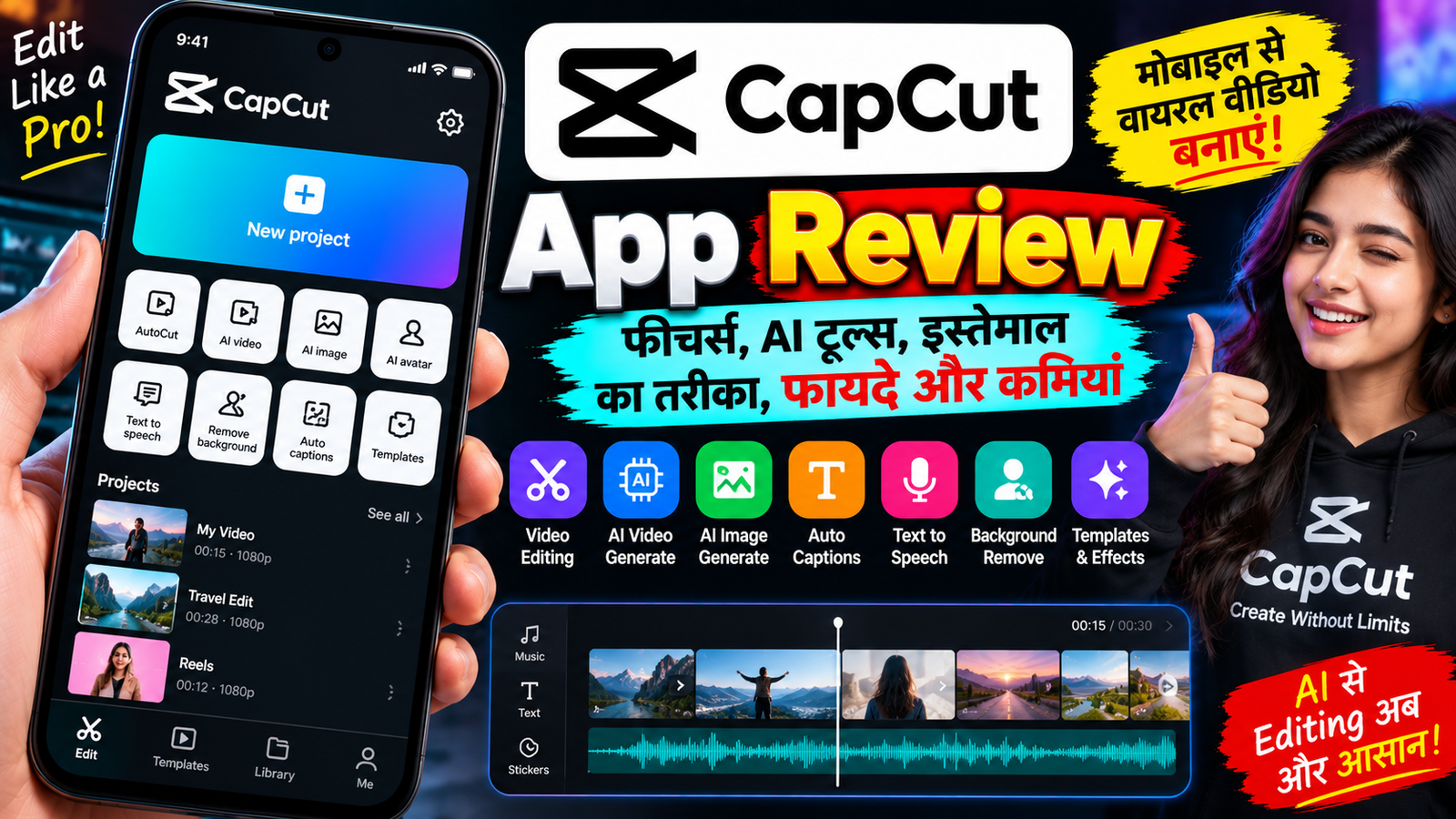
आज के समय में वीडियो कंटेंट सिर्फ YouTube तक सीमित नहीं है। Instagram Reels, YouTube Shorts, Facebook Videos और दूसरे सोशल मीडिया प्लेटफॉर्म पर भी short-form video की मांग लगातार बनी हुई है। ऐसे में मोबाइल से जल्दी और आसानी से वीडियो एडिट करने वाले ऐप्स काफी उपयोगी हो गए हैं। CapCut इसी तरह का एक लोकप्रिय वीडियो एडिटिंग प्लेटफॉर्म है, जिसमें सामान्य editing tools के साथ-साथ AI आधारित कई सुविधाएं भी मिलती हैं।
CapCut का इस्तेमाल वीडियो को trim करने, clips को जोड़ने, transitions लगाने, music और effects जोड़ने, captions बनाने तथा social media के लिए वीडियो तैयार करने में किया जा सकता है। इसके अलावा CapCut के मौजूदा AI ecosystem में AI video generation, AI image generation, text-to-speech, auto captions, background removal और AI-assisted editing जैसे कई tools शामिल हैं।
इस लेख में हम CapCut App Review के जरिए इसके प्रमुख फीचर्स, AI tools, मोबाइल पर इस्तेमाल करने का तरीका, फायदे, कमियां और अलग-अलग यूजर्स के लिए इसकी उपयोगिता के बारे में विस्तार से जानेंगे।
CapCut क्या है?
CapCut एक video editing और content creation platform है। इसका इस्तेमाल मोबाइल, desktop और web पर उपलब्ध अलग-अलग workflows के माध्यम से किया जा सकता है।
एक सामान्य वीडियो को edit करने के लिए आप पहले अपने clips import कर सकते हैं, फिर उन्हें timeline में arrange करके unwanted हिस्सों को trim कर सकते हैं। इसके बाद text, music, transitions, filters, effects और captions जैसी चीजें जोड़ी जा सकती हैं।
CapCut का interface beginners के लिए भी relatively आसान रखा गया है। इसके ready-made templates और AI tools उन लोगों के लिए भी उपयोगी हो सकते हैं जिन्हें video editing का ज्यादा अनुभव नहीं है। CapCut अपनी video editing software जानकारी में beginner-friendly interface और ready-made tools को प्रमुख सुविधाओं में शामिल करता है।
CapCut App किन डिवाइस पर इस्तेमाल किया जा सकता है?
CapCut का इस्तेमाल Mobile, Desktop और Web पर किया जा सकता है। हालांकि सभी features हर platform पर समान रूप से उपलब्ध हों, यह जरूरी नहीं है।
उदाहरण के लिए CapCut के official help documentation के अनुसार Auto Cut वर्तमान में mobile और desktop पर उपलब्ध है, जबकि web version में यह सुविधा उपलब्ध नहीं है। इसके अलावा कुछ AI features region और account के अनुसार भी अलग हो सकते हैं।
इसलिए किसी specific feature को इस्तेमाल करने से पहले अपने ऐप में उसकी availability देखना बेहतर है।
CapCut App के प्रमुख फीचर्स
1. Basic Video Editing
CapCut में वीडियो editing के लिए कई basic tools उपलब्ध हैं।
आप किसी video clip को:
- Trim कर सकते हैं।
- Split कर सकते हैं।
- Unwanted हिस्से को delete कर सकते हैं।
- Clips का order बदल सकते हैं।
- अलग-अलग clips को जोड़ सकते हैं।
- Speed को adjust कर सकते हैं।
- Video का aspect ratio बदल सकते हैं।
ये tools Shorts, Reels और सामान्य YouTube videos तैयार करने के लिए काफी उपयोगी हो सकते हैं।
2. Ready-Made Templates
CapCut में templates का इस्तेमाल करके बिना शुरुआत से editing किए वीडियो तैयार किया जा सकता है।
Template चुनने के बाद आपको अपने photos या videos add करने होते हैं और template के अनुसार edit तैयार किया जा सकता है।
यह feature खासकर social media creators के लिए उपयोगी है, क्योंकि हर वीडियो के लिए शुरुआत से transitions और effects बनाने की जरूरत कम हो सकती है।
3. Auto Captions
CapCut का Auto Captions feature वीडियो में बोले गए शब्दों को पहचानकर subtitles बनाने में मदद करता है।
Mobile app में इसका सामान्य तरीका यह है कि video import करने के बाद Captions → Auto Captions पर जाकर language चुनें और captions generate करें। Generated subtitles को बाद में manually edit भी किया जा सकता है।
यह feature Shorts और Reels के लिए विशेष रूप से उपयोगी है, क्योंकि कई viewers वीडियो बिना आवाज के भी देखते हैं।
4. Auto Cut
CapCut का Auto Cut AI-assisted editing feature है जो raw clips को automatically arrange करके एक draft edit बनाने में मदद कर सकता है।
Official CapCut documentation के अनुसार mobile और desktop पर Auto Cut में music beat, voice/speech या कुछ newer versions में text prompt जैसे editing triggers उपलब्ध हो सकते हैं। Generated sequence को बाद में manually refine किया जा सकता है।
उदाहरण के लिए अगर आपके पास travel के कई छोटे clips हैं, तो Auto Cut उन्हें एक fast-paced montage में arrange करने में मदद कर सकता है।
5. AI Video Generator
CapCut में AI video generation से जुड़े tools भी उपलब्ध हैं।
CapCut की current AI video editor information के अनुसार text, images या अन्य inputs के आधार पर AI video creation workflows उपलब्ध हैं।
इसका मतलब है कि कुछ workflows में आपको पूरी video manually timeline पर बनाने के बजाय AI की सहायता से शुरुआती video तैयार करने का विकल्प मिल सकता है।
6. AI Image Generator
CapCut के AI tools में image generation की सुविधा भी शामिल है।
आप text prompt या supported reference input के आधार पर visual तैयार करने की कोशिश कर सकते हैं। CapCut अपने AI image generator को text और reference images से custom visuals बनाने वाले tool के रूप में प्रस्तुत करता है।
यह सुविधा creators के लिए thumbnails, backgrounds, social media visuals और video assets तैयार करने में उपयोगी हो सकती है।
7. Text to Speech
अगर आप वीडियो में अपनी आवाज रिकॉर्ड नहीं करना चाहते, तो CapCut का Text to Speech feature उपयोगी हो सकता है।
इसमें text को AI-generated voice में बदलने की सुविधा उपलब्ध है। CapCut इसे narration, videos, podcasts और दूसरे content के लिए इस्तेमाल करने की सुविधा के रूप में बताता है।
हालांकि voice options और availability region तथा account के अनुसार अलग हो सकती है।
8. Background Remover
CapCut में AI-based background removal feature भी उपलब्ध है।
इसकी मदद से photo या video में मौजूद subject को background से अलग किया जा सकता है। इसके बाद आप नया background, graphic या दूसरे visual elements जोड़ सकते हैं।
यह feature product videos, portraits, promotional content और social media videos में काफी उपयोगी हो सकता है। CapCut अपने background remover को AI-based one-click background removal tool के रूप में पेश करता है।
9. Image Enhancer
अगर किसी photo की quality कम है या वह ज्यादा sharp नहीं दिखाई देती, तो CapCut के image enhancement tools का इस्तेमाल किया जा सकता है।
CapCut के अनुसार इसका AI image enhancer brightness, contrast, sharpness और color saturation जैसी चीजों को improve करने में मदद कर सकता है।
हालांकि enhancement के बाद भी original image की quality जितनी बेहतर होगी, final result उतना ही अच्छा होने की संभावना रहती है।
10. AI Avatar
CapCut के AI video editor में AI avatar से जुड़े features भी उपलब्ध हैं।
CapCut की current information के अनुसार कुछ workflows में 100 से अधिक digital avatars उपलब्ध हैं और AI avatar के जरिए video creation किया जा सकता है। कुछ workflows में user अपना video upload करके customized digital persona बनाने का विकल्प भी पा सकता है।
इस तरह का feature presenter-style videos, explainers और marketing content में उपयोग किया जा सकता है।
CapCut से वीडियो कैसे एडिट करें?
अगर आप पहली बार CapCut इस्तेमाल कर रहे हैं, तो सामान्य video editing workflow कुछ इस तरह रहेगा।
स्टेप 1: CapCut खोलें
अपने मोबाइल में CapCut ऐप खोलें और नया project शुरू करें।
स्टेप 2: वीडियो और फोटो चुनें
Gallery से उन videos और photos को select करें जिन्हें आप project में इस्तेमाल करना चाहते हैं।
स्टेप 3: Timeline में clips arrange करें
अब selected clips timeline में दिखाई देंगे। आप उनकी position बदल सकते हैं और unwanted हिस्सों को trim या split कर सकते हैं।
स्टेप 4: Music और Audio जोड़ें
वीडियो के mood के अनुसार background music या voiceover जोड़ सकते हैं।
स्टेप 5: Text और Captions लगाएं
जरूरत के अनुसार title, subtitles और दूसरे text elements जोड़ें।
अगर voice-based video है, तो Auto Captions का इस्तेमाल करके subtitles generate किए जा सकते हैं।
स्टेप 6: Effects और Transitions लगाएं
Clips के बीच transitions और video पर effects लगाए जा सकते हैं।
लेकिन बहुत ज्यादा effects लगाने के बजाय content के अनुसार limited और readable editing रखना बेहतर होता है।
स्टेप 7: Preview करें
Export करने से पहले पूरी video को एक बार शुरू से अंत तक देखें।
इस दौरान spelling, captions, audio volume, cuts और unwanted frames की जांच करें।
स्टेप 8: Export करें
जब editing पूरी हो जाए, तो उपलब्ध export settings के अनुसार video save या share किया जा सकता है।
CapCut से Auto Captions कैसे बनाएं?
Auto Captions बनाने के लिए:
- CapCut में नया project खोलें।
- अपना video import करें।
- नीचे दिए गए Captions option पर जाएं।
- Auto Captions चुनें।
- Video की language select करें।
- Captions generate करें।
- Generated text को manually check करें।
- जरूरत के अनुसार font, size, position और timing बदलें।
CapCut के official help page के अनुसार generated subtitles में text, timing और appearance को बाद में edit किया जा सकता है।
CapCut Auto Cut का इस्तेमाल कैसे करें?
Auto Cut का workflow mobile और desktop पर उपलब्ध हो सकता है।
Mobile पर सामान्य तरीका:
- CapCut खोलें।
- नया project बनाएं।
- अपने video clips import करें।
- Templates या AI Tools section में जाएं।
- Auto Cut खोजें।
- Music beat, voice या उपलब्ध AI prompt option चुनें।
- AI-generated edit का preview देखें।
- जरूरत के अनुसार clips और timing manually बदलें।
- Final video export करें।
CapCut के अनुसार Auto Cut का नाम या location region और app version के अनुसार अलग दिखाई दे सकता है। अगर feature दिखाई नहीं दे रहा है, तो app को update करना उपयोगी हो सकता है।
CapCut से AI Video कैसे बनाया जा सकता है?
CapCut में AI video creation के लिए अलग-अलग tools उपलब्ध हैं।
सामान्य workflow में आप text prompt, image या दूसरे supported input से शुरुआत कर सकते हैं।
उदाहरण:
“एक futuristic smartphone का cinematic product video बनाओ, जिसमें camera धीरे-धीरे phone के चारों तरफ घूमता है।”
उपलब्ध AI video workflow के अनुसार system आपके prompt को process करके video draft तैयार कर सकता है। इसके बाद आप generated result को editor में लेकर text, music, captions और दूसरे elements के साथ refine कर सकते हैं।
CapCut अपने AI video generator को text, images या keyframes से video बनाने वाले tool के रूप में प्रस्तुत करता है।
CapCut के फायदे
1. Beginners के लिए आसान
CapCut में basic editing के लिए बहुत ज्यादा technical knowledge की जरूरत नहीं होती।
2. Mobile Editing
फोन से सीधे video edit करना संभव है, इसलिए creators को हर छोटे edit के लिए computer की जरूरत नहीं पड़ती।
3. AI Tools
AI captions, AI video generation, AI image generation, background removal और text-to-speech जैसे tools editing workflow को तेज कर सकते हैं।
4. Templates
Ready-made templates social media videos बनाने की प्रक्रिया को आसान कर सकते हैं।
5. Auto Captions
बोलने वाले videos में subtitles manually type करने की जरूरत कम हो सकती है।
6. Social Media Content के लिए उपयोगी
Reels, Shorts और दूसरे short-form content के लिए CapCut में कई editing tools उपलब्ध हैं।
7. AI से शुरुआती Editing
Auto Cut जैसे features raw footage को एक शुरुआती sequence में बदलने में मदद कर सकते हैं।
CapCut की कमियां
1. सभी Features हर जगह उपलब्ध नहीं
CapCut के कुछ AI tools region, platform, account या app version के अनुसार अलग हो सकते हैं।
उदाहरण के लिए Auto Cut mobile और desktop पर उपलब्ध है, लेकिन official documentation के अनुसार web पर उपलब्ध नहीं है।
2. AI Results हमेशा Perfect नहीं होते
AI-generated video, captions या images में गलतियां हो सकती हैं। इसलिए final result को manually review करना जरूरी है।
3. ज्यादा Effects से Video Overloaded हो सकता है
CapCut में कई effects और transitions उपलब्ध होने के कारण beginners कभी-कभी जरूरत से ज्यादा effects इस्तेमाल कर सकते हैं।
एक professional-looking video के लिए हर जगह transition या animation लगाने के बजाय content के हिसाब से editing करना बेहतर है।
4. AI Features पर Limits हो सकती हैं
कुछ advanced AI features usage limits या account/plan restrictions के अंतर्गत हो सकते हैं।
इसलिए किसी specific feature को unlimited free मान लेना सही नहीं है।
5. Internet की जरूरत
AI generation और कई cloud-based features के लिए internet connection जरूरी हो सकता है।
CapCut Free है या Paid?
CapCut में free editing tools और AI features उपलब्ध हैं, लेकिन सभी features हर user को समान रूप से मिलें, यह जरूरी नहीं है।
कुछ advanced tools, AI generation capabilities, assets या usage limits account, region और plan के अनुसार बदल सकते हैं।
इसलिए अगर आप CapCut का paid plan लेने की सोच रहे हैं, तो subscription लेने से पहले अपने region में दिखाई दे रही current pricing और included features को जरूर check करें।
CapCut किन लोगों के लिए उपयोगी है?
YouTube Creators
YouTube videos, Shorts, thumbnails के लिए supporting visuals और captions बनाने वाले creators के लिए CapCut उपयोगी हो सकता है।
Instagram Reels Creators
Short-form vertical videos के लिए trimming, captions, music, effects और templates का इस्तेमाल किया जा सकता है।
Beginners
अगर आपने पहले कभी professional video editor इस्तेमाल नहीं किया है, तो CapCut का basic workflow सीखना अपेक्षाकृत आसान हो सकता है।
AI Video Creators
AI video generation, image generation और AI-assisted editing features की वजह से AI content बनाने वाले creators भी CapCut को editing workflow के हिस्से के रूप में इस्तेमाल कर सकते हैं।
Small Businesses
Product videos, promotional clips और social media ads के लिए CapCut के templates और AI tools इस्तेमाल किए जा सकते हैं।
CapCut इस्तेमाल करते समय किन बातों का ध्यान रखें?
वीडियो export करने से पहले captions को जरूर check करें। AI speech recognition में कभी-कभी गलत शब्द generate हो सकते हैं।
दूसरी बात, background music और दूसरे media assets इस्तेमाल करते समय उनके licensing terms को ध्यान में रखें।
तीसरी बात, AI-generated content को final करने से पहले खुद review करें।
चौथी बात, important videos का original footage अलग जगह backup में रखना बेहतर है।
पांचवीं बात, अगर आप किसी व्यक्ति की photo या voice को AI feature में इस्तेमाल कर रहे हैं, तो संबंधित permissions और privacy का ध्यान रखें।
अक्सर पूछे जाने वाले सवाल (FAQs)
1. CapCut App क्या है?
CapCut एक video editing और content creation platform है, जिसमें basic editing tools के साथ AI-powered video, image, audio और editing features भी उपलब्ध हैं।
2. क्या CapCut मोबाइल में इस्तेमाल किया जा सकता है?
हाँ। CapCut का mobile app उपलब्ध है और mobile पर video editing तथा कई AI features का इस्तेमाल किया जा सकता है।
3. क्या CapCut से Auto Captions बनाए जा सकते हैं?
हाँ। CapCut mobile app में Auto Captions feature उपलब्ध है, जिससे video में बोले गए शब्दों से subtitles generate किए जा सकते हैं।
4. CapCut Auto Cut क्या है?
Auto Cut एक AI-assisted editing feature है जो clips को music beat, speech या उपलब्ध AI options के आधार पर automatically arrange करके editing draft बनाने में मदद करता है।
5. क्या CapCut से AI Video बनाया जा सकता है?
हाँ। CapCut में AI video generation के लिए text, images और अन्य supported inputs से video बनाने वाले tools उपलब्ध हैं।
6. क्या CapCut में Text to Speech है?
हाँ। CapCut में AI text-to-speech सुविधा उपलब्ध है, जिसका इस्तेमाल video narration और दूसरे voice-based content में किया जा सकता है।
7. क्या CapCut में Background Remove कर सकते हैं?
हाँ। CapCut में AI-powered background removal tool उपलब्ध है, जिससे image या video के subject को background से अलग करने में मदद मिलती है।
8. क्या CapCut beginners के लिए सही है?
CapCut का interface और basic editing workflow beginners के लिए relatively आसान है। Templates और automated tools भी शुरुआत करने में मदद कर सकते हैं।
9. क्या CapCut के सभी AI features Free हैं?
नहीं, सभी features और usage limits हर user के लिए समान नहीं होते। कुछ सुविधाएं region, account या plan के अनुसार अलग हो सकती हैं।
10. CapCut में Auto Cut क्यों नहीं दिखाई दे रहा?
Auto Cut की availability platform, region, account और app version पर निर्भर कर सकती है। CapCut के अनुसार इसे mobile या desktop पर इस्तेमाल किया जा सकता है, जबकि web पर यह उपलब्ध नहीं है। App को latest version पर update करना भी उपयोगी हो सकता है।
11. क्या CapCut से Instagram Reels बना सकते हैं?
हाँ। CapCut में vertical video editing, captions, music, effects, templates और अन्य tools की मदद से Reels-style videos तैयार किए जा सकते हैं।
12. क्या CapCut से YouTube Shorts बनाया जा सकता है?
हाँ। Short-form vertical video के लिए CapCut में trimming, captions, music, effects, transitions और AI-assisted editing जैसे tools इस्तेमाल किए जा सकते हैं।
निष्कर्ष
CapCut एक ऐसा video editing platform है जो basic editing से लेकर AI-assisted content creation तक कई तरह के tools उपलब्ध कराता है। Mobile creators के लिए इसका आसान editing workflow, templates, Auto Captions और Auto Cut जैसे features उपयोगी हो सकते हैं।
इसके अलावा AI video generation, AI image generation, text-to-speech, background removal और image enhancement जैसी सुविधाएं CapCut को केवल एक सामान्य video editor से आगे ले जाती हैं।
हालांकि, हर feature हर device, region या account में समान रूप से उपलब्ध हो, यह जरूरी नहीं है। AI-generated content में भी manual review जरूरी है।
अगर आपका काम YouTube Shorts, Instagram Reels, social media videos, AI videos या सामान्य mobile video editing से जुड़ा है, तो CapCut के editing और AI tools आपके workflow में उपयोगी हो सकते हैं।