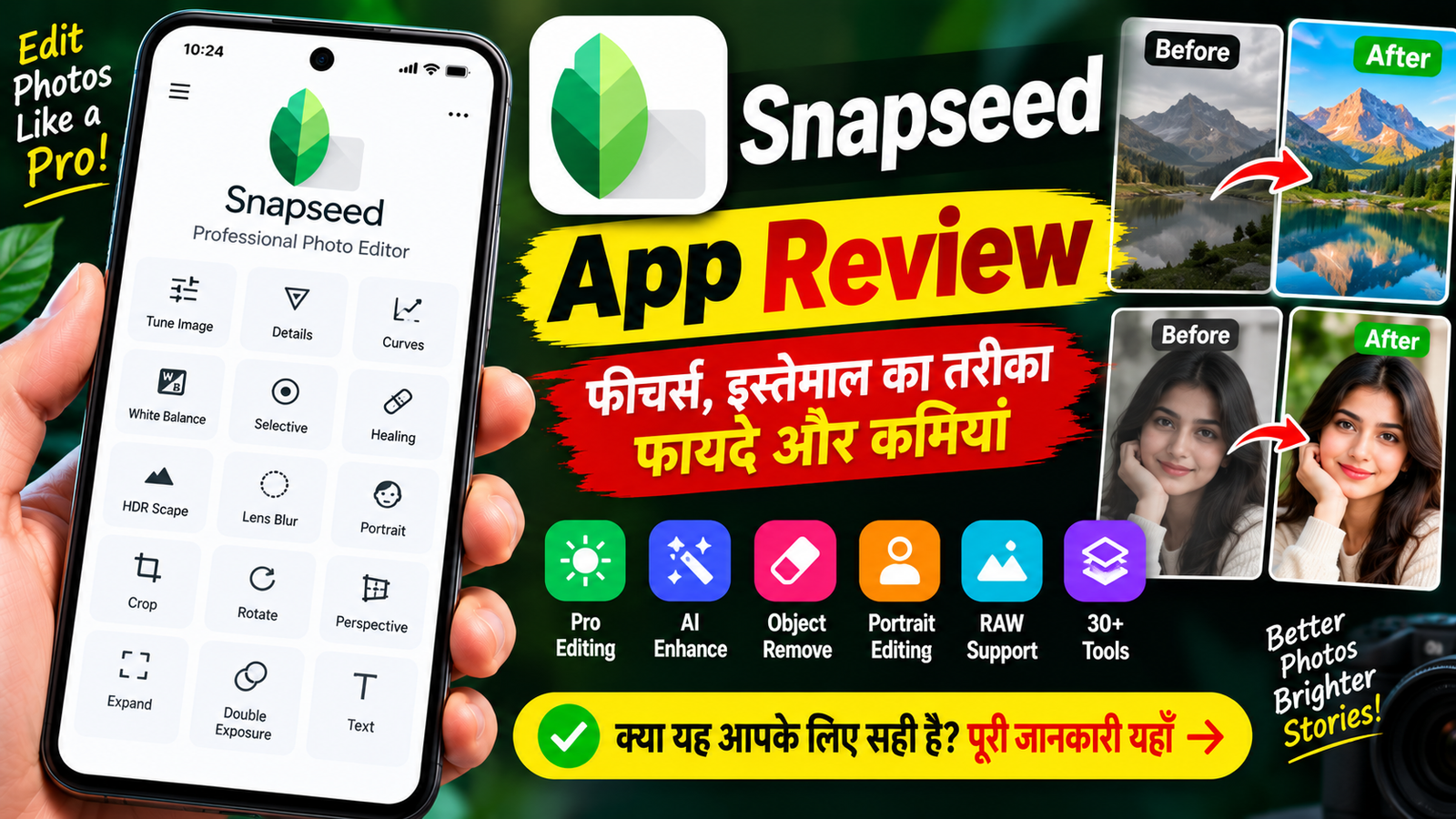
अगर आप मोबाइल से अपनी Photos को Professional Look देना चाहते हैं, लेकिन Editing के लिए किसी महंगे Software या Subscription पर पैसा खर्च नहीं करना चाहते, तो Snapseed आपके लिए एक उपयोगी Photo Editing App हो सकता है। Google द्वारा विकसित यह ऐप लंबे समय से Mobile Photography और Photo Editing के लिए इस्तेमाल किया जाता रहा है।
Snapseed में Basic Editing से लेकर Advanced Photo Editing तक के कई Tools और Filters मिलते हैं। इसमें Brightness, Contrast, Saturation जैसे सामान्य Controls के साथ Selective Editing, Healing, Curves, Perspective, Lens Blur, RAW Editing, Masking और कई Creative Filters भी उपलब्ध हैं। Google Play की मौजूदा जानकारी के अनुसार ऐप में 30+ Professional Tools और Filters दिए गए हैं और इसमें Subscription, In-App Purchase, Ads या Watermark नहीं हैं।
सितंबर 2026 के मौजूदा ऐप विवरण के अनुसार Snapseed के नए Version 4.1 में RAW Support को कई अतिरिक्त Formats तक बढ़ाया गया है और Editing के दौरान Undo तथा Redo की सुविधा में भी सुधार किया गया है।
इस Snapseed App Review में हम जानेंगे कि Snapseed क्या है, इसके कौन-कौन से Features मिलते हैं, Photo कैसे Edit करें, RAW Photos कैसे Edit करें, इसके फायदे और कमियां क्या हैं और किन लोगों के लिए यह ऐप उपयोगी हो सकता है।
Snapseed क्या है?
Snapseed एक Professional Photo Editing App है जिसे Google LLC ने विकसित किया है। इसका इस्तेमाल Smartphone और Tablet पर Photos को Edit और Enhance करने के लिए किया जा सकता है।
ऐप में आपको Photo की Light, Color, Sharpness, Perspective और अलग-अलग हिस्सों को अलग से Edit करने के लिए कई Tools मिलते हैं। इसके अलावा Creative Filters और Film-style Effects की मदद से Photos को अलग-अलग Looks भी दिए जा सकते हैं।
Snapseed की खास बात यह है कि इसमें केवल One-Tap Filters ही नहीं हैं, बल्कि Manual Editing के लिए भी काफी Controls उपलब्ध हैं। उदाहरण के लिए आप किसी पूरी Photo की Brightness बदल सकते हैं या Selective Tool की मदद से केवल किसी खास हिस्से की Brightness, Contrast या Saturation को बदल सकते हैं।
Snapseed किन डिवाइस पर उपलब्ध है?
Snapseed Android और iPhone/iPad दोनों के लिए उपलब्ध है। Google Play पर इसे Google LLC के नाम से लिस्ट किया गया है, जबकि Apple App Store पर भी इसका Developer Google है।
Apple App Store की मौजूदा जानकारी के अनुसार iPhone और iPad पर Snapseed चलाने के लिए iOS/iPadOS 17.0 या उसके बाद का Version आवश्यक है।
Android पर Compatibility आपके Device और Android Version के अनुसार अलग हो सकती है, इसलिए Install करने से पहले अपने Device के App Store पर उपलब्ध Compatibility जानकारी देखना बेहतर है।
Snapseed के प्रमुख Features
1. Tune Image
Snapseed का Tune Image Tool Photo की Overall Lighting और Colors को Adjust करने के लिए इस्तेमाल किया जा सकता है।
इसमें Brightness, Contrast, Saturation, Ambiance, Shadows, Highlights और Warmth जैसे Controls मिलते हैं। इससे आप Dark Photo को Bright कर सकते हैं, Colors को अधिक या कम Vibrant बना सकते हैं और Highlights तथा Shadows को अलग-अलग Adjust कर सकते हैं।
उदाहरण के लिए अगर आपने Outdoor Photo ली है और वह थोड़ी Dark दिखाई दे रही है, तो Brightness और Shadows को Adjust करके उसे बेहतर किया जा सकता है।
2. Details
Photo की Sharpness और Texture को बेहतर करने के लिए Details Tool काम आता है।
इसमें Sharpen और Structure जैसे Controls दिए गए हैं। Sharpen से Photo की Details को अधिक स्पष्ट किया जा सकता है, जबकि Structure Photo की Surface Details को Enhance करने में मदद करता है।
हालांकि Sharpen और Structure को बहुत ज्यादा बढ़ाने से Photo Artificial दिखाई दे सकती है, इसलिए इन्हें जरूरत के अनुसार इस्तेमाल करना बेहतर रहता है।
3. Selective Editing
Snapseed का Selective Tool उन Features में से है जो इसे सामान्य Filter Apps से अलग बनाता है।
इसके जरिए आप Photo के किसी खास हिस्से पर Control Point लगाकर केवल उसी Area की Brightness, Contrast या Saturation को Adjust कर सकते हैं।
मान लीजिए आपकी Photo में व्यक्ति का Face थोड़ा Dark है लेकिन Background पहले से सही है। ऐसे में पूरी Photo की Brightness बढ़ाने के बजाय Selective Tool से केवल Face वाले हिस्से को Bright किया जा सकता है।
4. Healing Tool
Photo में दिखाई देने वाली छोटी-मोटी Unwanted Objects या Spots को हटाने के लिए Healing Tool इस्तेमाल किया जा सकता है।
आप जिस हिस्से को हटाना चाहते हैं उस पर Brush या Tap करने पर Snapseed उस Area को आसपास की Image Information के आधार पर सुधारने की कोशिश करता है।
यह Tool छोटी Objects, Spots या Background में दिखाई देने वाले कुछ Unwanted Elements को हटाने में उपयोगी हो सकता है।
5. RAW Editing
Photography करने वाले Users के लिए Snapseed का RAW Editing Feature खास उपयोगी है।
Google के Snapseed Help के अनुसार RAW File खोलने पर Develop Tool के जरिए Exposure, Shadows, Highlights, Contrast, Structure, Temperature और Tint जैसे Parameters को Adjust किया जा सकता है।
सितंबर 2026 के मौजूदा Version 4.1 विवरण में RAW Support को कई Formats तक बढ़ाने की जानकारी दी गई है, जिनमें DNG, ARW, RAF, NEF, CR3, ORF और PEF जैसे Formats शामिल हैं।
ध्यान रखें कि RAW Compatibility Device और File के हिसाब से अलग हो सकती है।
6. One-Touch Masking
Snapseed के नए Features में Smart Masking भी शामिल है।
इसकी मदद से Subject या Background को अलग करके Targeted Editing करने की सुविधा दी गई है। Google Play के मौजूदा विवरण में One-Touch Masking को तेज और Targeted Adjustments के लिए बताया गया है।
यह Feature उन लोगों के लिए उपयोगी हो सकता है जो पूरी Photo पर Effect लगाने के बजाय केवल किसी खास Subject या Background पर Edit करना चाहते हैं।
7. Crop और Rotate
Photo की Composition सुधारने के लिए Crop और Rotate जैसे Basic Tools भी मौजूद हैं।
आप Photo को अलग-अलग Standard Sizes में Crop कर सकते हैं, Image को Rotate कर सकते हैं और टेढ़े Horizon को Straight कर सकते हैं।
Social Media Posts, Profile Photos और अन्य Digital Content तैयार करते समय यह Basic Tool काफी काम आता है।
8. Perspective
अगर किसी Building या Architecture की Photo में Lines टेढ़ी दिखाई दे रही हैं, तो Perspective Tool का इस्तेमाल किया जा सकता है।
यह Photo की Geometry और Skewed Lines को सुधारने में मदद करता है।
9. White Balance
Lighting के कारण कई बार Photo का Color बहुत ज्यादा Yellow या Blue दिखाई दे सकता है।
ऐसी स्थिति में White Balance Tool की मदद से Color Temperature को Adjust करके Photo को अधिक Natural Look दिया जा सकता है।
10. Curves
Advanced Photo Editing करने वाले Users के लिए Curves काफी उपयोगी Tool है।
इसके जरिए Photo की Brightness Levels पर अधिक Precise Control प्राप्त किया जा सकता है। अगर आपको Basic Brightness Slider से ज्यादा Control चाहिए, तो Curves उपयोगी हो सकता है।
11. Lens Blur
Portrait और Creative Photography में Background को Soft दिखाने के लिए Lens Blur इस्तेमाल किया जा सकता है।
यह Focus Area और Blur Area के बीच Transition को Adjust करने की सुविधा देता है और Blur की Strength को भी बदला जा सकता है।
इससे ऐसी Photos बनाई जा सकती हैं जिनमें Main Subject पर ज्यादा Attention जाता है।
12. Double Exposure
Snapseed में Double Exposure Tool भी उपलब्ध है।
इसकी मदद से दो Photos को Combine करके Creative Composition बनाई जा सकती है। इसमें अलग-अलग Blend Modes का इस्तेमाल किया जा सकता है।
Creative Posters, Artistic Photos और Experimental Edits बनाने वालों के लिए यह Feature उपयोगी हो सकता है।
13. Film और Vintage Effects
Snapseed में कई Film और Vintage-style Effects भी दिए गए हैं।
Google के मौजूदा ऐप विवरण में Realistic Film Simulations के साथ Halation, Bloom और Grain जैसे Effects का उल्लेख है।
इनकी मदद से Normal Photo को पुराने Film Camera या Cinematic Style का Look दिया जा सकता है।
14. Text और Frames
Photo में Text जोड़ने और Frame लगाने के लिए भी Tools उपलब्ध हैं।
अगर आप किसी Photo को Social Media Post, Quote Image या Simple Graphic की तरह इस्तेमाल करना चाहते हैं, तो Text Tool उपयोगी हो सकता है। Google की Snapseed Help में Text और Frames दोनों को Tools/Filters की सूची में शामिल किया गया है।
15. Batch Editing
मौजूदा Snapseed Listing के अनुसार ऐप में Batch Editing Feature भी उपलब्ध है।
इससे एक ही तरह के Looks और Edits को Multiple Photos पर Apply करने में समय बचाया जा सकता है।
अगर आपने किसी Event की कई Photos ली हैं और उन सभी में Similar Color Look रखना चाहते हैं, तो Batch Editing उपयोगी हो सकती है।
Snapseed में Photo कैसे Edit करें?
अगर आप पहली बार Snapseed इस्तेमाल कर रहे हैं, तो Basic Editing Process काफी सरल है।
Step 1: Snapseed Open करें
अपने Smartphone में Snapseed Install करके App Open करें।
Step 2: Photo Select करें
जिस Photo को Edit करना है उसे App में Open करें।
Step 3: Tools पर जाएं
Photo Open करने के बाद Tools Section में जाएं। यहां आपको अलग-अलग Editing Tools और Filters दिखाई देंगे।
Step 4: Basic Adjustments करें
शुरुआत में Tune Image से Brightness, Contrast, Saturation और Warmth जैसी Settings को Adjust करें।
Step 5: Selective Editing करें
अगर केवल Photo के किसी खास हिस्से में बदलाव करना है, तो Selective Tool का इस्तेमाल करें।
Step 6: Details सुधारें
Photo जरूरत के अनुसार Sharpen या Structure को Adjust करें।
Step 7: Creative Filter लगाएं
अगर आप Photo को अलग Look देना चाहते हैं, तो Film, Vintage, Black & White, Lens Blur या अन्य उपलब्ध Filters इस्तेमाल कर सकते हैं।
Step 8: Before और After देखें
Snapseed में Editing के दौरान Original Photo और Edited Result को Compare करने की सुविधा मिलती है। Tools या Filters में Image को Press करके Before View देखा जा सकता है।
Step 9: Export करें
Editing पूरी होने के बाद Export विकल्प से Photo को Save, Share या Export किया जा सकता है।
Snapseed में Photo की Unwanted चीज कैसे हटाएं?
इसके लिए Healing Tool इस्तेमाल किया जा सकता है।
- Photo Open करें।
- Tools में जाएं।
- Healing Select करें।
- जिस छोटी Object या Spot को हटाना है उस पर Brush या Tap करें।
- Result Check करें।
- जरूरत हो तो Undo करके दोबारा Edit करें।
- अंत में Export करें।
Snapseed की Official Help के अनुसार Healing Tool पर Unwanted Spots को Brush या Tap करके हटाने की कोशिश की जा सकती है।
यह ध्यान रखना जरूरी है कि बहुत बड़ी या Complex Object हटाने पर Result हमेशा Perfect नहीं हो सकता।
Snapseed में Background Blur कैसे करें?
Background को Soft करने के लिए Lens Blur Tool इस्तेमाल किया जा सकता है।
- Photo Open करें।
- Tools/Filters में जाकर Lens Blur Select करें।
- Focus Area को Subject के आसपास रखें।
- Blur Strength Adjust करें।
- Transition को जरूरत के अनुसार बदलें।
- Vignette Strength भी Adjust कर सकते हैं।
- Preview देखकर Effect Apply करें।
Lens Blur में Focus Area का Shape और Position भी Adjust किया जा सकता है।
Snapseed में RAW Photo कैसे Edit करें?
अगर आपके पास Compatible RAW File है, तो उसे Snapseed में Open किया जा सकता है।
RAW Editing में Exposure, Shadows, Highlights, Contrast, Structure, Temperature और Tint जैसे Controls उपलब्ध हैं।
RAW Files में सामान्य JPEG की तुलना में अधिक Original Image Data मौजूद हो सकता है, इसलिए Exposure और Highlights जैसी Settings पर अधिक Control मिल सकता है।
हालांकि RAW Support हर Device और Camera Format के लिए समान नहीं होता, इसलिए अपनी File Compatibility जरूर Check करें।
Snapseed में Editing को वापस कैसे बदलें?
Snapseed का एक महत्वपूर्ण Feature इसका Non-Destructive Editing Workflow है।
Official Snapseed Help के अनुसार Tools और Filters से किए गए Edits को Stacks के जरिए बाद में Adjust किया जा सकता है। इससे आप पहले किए गए Edits में बदलाव कर सकते हैं, बजाय इसके कि हर बार पूरी Photo को शुरुआत से Edit करें।
नए Version 4.1 में Undo और Redo को भी बेहतर किया गया है, जिससे Editing के दौरान Actions को वापस या दोबारा लागू करना आसान होता है।
Snapseed में Photo Save और Export कैसे करें?
Snapseed में Save और Export के बीच अंतर समझना जरूरी है।
Android पर Export Menu से Save और Share जैसे Options उपलब्ध हैं। iOS पर Save, Save a Copy और Export जैसे विकल्प मिलते हैं।
अगर आप Edited Photo को दूसरे Apps में निश्चित रूप से इस्तेमाल करना चाहते हैं, तो Export करना उपयोगी हो सकता है। Google की Help के अनुसार कुछ Third-Party Apps में Save या Save a Copy के जरिए किए गए Non-Destructive Edits वैसे दिखाई नहीं दे सकते; ऐसे मामलों में Export की सलाह दी गई है।
Snapseed के फायदे
1. Professional Editing Tools
Snapseed में Basic से लेकर Advanced Editing तक के कई Tools मिलते हैं।
2. 30+ Tools और Filters
मौजूदा Google Play Listing में 30+ Professional Tools और Filters का उल्लेख है।
3. Subscription नहीं
मौजूदा Store Listing के अनुसार Snapseed में Subscription, Purchases, Ads और Watermarks नहीं हैं।
4. RAW Support
Compatible RAW Files को Edit करने की सुविधा Photography Users के लिए उपयोगी है।
5. Selective Editing
Photo के केवल किसी खास हिस्से की Brightness, Contrast या Saturation को Adjust किया जा सकता है।
6. Non-Destructive Workflow
Edits को बाद में Adjust या Revert करने की सुविधा मिलती है।
7. Android और iOS दोनों पर उपलब्ध
Snapseed Android और Apple Devices दोनों पर उपलब्ध है।
Snapseed की कमियां
हर Editing App की तरह Snapseed की भी कुछ सीमाएं हैं।
1. शुरुआत में Tools समझने में समय लग सकता है
अगर आपने केवल Basic Filter Apps इस्तेमाल किए हैं, तो Curves, Selective, RAW Develop और अन्य Advanced Tools पहली बार थोड़े Complex लग सकते हैं।
2. बहुत Advanced Graphic Design के लिए सीमित
Snapseed मुख्य रूप से Photo Editing App है। अगर आपको Professional Graphic Design, Complex Layer-Based Design या Full Desktop Publishing Workflow चाहिए, तो अलग प्रकार का Software अधिक उपयुक्त हो सकता है।
3. हर RAW File की Compatibility समान नहीं
RAW Support उपलब्ध है, लेकिन सभी Cameras और Formats की Compatibility समान नहीं होती। इसलिए Specific RAW File के लिए Compatibility Check करना जरूरी है।
4. बहुत बड़े बदलाव के लिए सीमाएं
Simple Object Removal, Color Correction और Targeted Editing के लिए Healing तथा Selective जैसे Tools उपयोगी हैं, लेकिन Complex Photo Manipulation के लिए Dedicated Advanced Software की जरूरत पड़ सकती है।
5. Mobile Workflow की आदत जरूरी
Advanced Editing के लिए Mobile Screen पर कई Settings को Manually Adjust करना पड़ सकता है। नए Users को कुछ समय Practice करनी पड़ सकती है।
Snapseed Free है या Paid?
मौजूदा Google Play और Apple App Store Listings के अनुसार Snapseed Free उपलब्ध है। Google Play Listing में इसे बिना Subscription, Purchase, Ads और Watermarks के 30+ Professional Tools और Filters के साथ बताया गया है। Apple App Store पर भी इसकी कीमत Free दिखाई गई है।
हालांकि App Store की जानकारी समय के साथ बदल सकती है, इसलिए Install करते समय अपने Region के Store पर मौजूदा जानकारी देखना उचित है।
Snapseed किन लोगों के लिए उपयोगी है?
Snapseed अलग-अलग प्रकार के Users के लिए उपयोगी हो सकता है।
Beginners
अगर आप Photo Editing की शुरुआत कर रहे हैं और Basic Adjustments सीखना चाहते हैं, तो Tune Image, Crop, Rotate और Filters से शुरुआत कर सकते हैं।
Instagram और Social Media Users
Social Media Photos को Color Correct करने, Background Blur करने, Text जोड़ने और Creative Filters लगाने के लिए Snapseed इस्तेमाल किया जा सकता है।
Mobile Photographers
RAW Editing, Curves, Selective Adjustments और Details जैसे Tools Mobile Photography करने वालों के लिए उपयोगी हैं।
Content Creators
YouTube Thumbnail के लिए Photo तैयार करने, Social Media Graphics के लिए Image Edit करने या सामान्य Content Photos को Enhance करने में भी इसका इस्तेमाल किया जा सकता है।
Photography Students
अगर आप Exposure, Contrast, Highlights, Shadows, White Balance और Curves जैसी चीजें सीख रहे हैं, तो Snapseed में इन Controls के साथ Practice की जा सकती है।
Snapseed इस्तेमाल करते समय ध्यान रखने वाली बातें
Photo Edit करते समय हर Setting को ज्यादा बढ़ा देना जरूरी नहीं है।
Brightness, Saturation, Sharpening और Structure को बहुत अधिक बढ़ाने से Photo Artificial दिखाई दे सकती है। इसलिए Editing का उद्देश्य केवल Effect बढ़ाना नहीं, बल्कि Photo को जरूरत के अनुसार बेहतर बनाना होना चाहिए।
RAW Editing करते समय भी Original File को सुरक्षित रखना अच्छा रहता है।
अगर Photo को किसी दूसरे App या Computer Software में इस्तेमाल करना है, तो Save और Export के अंतर को ध्यान में रखें। कुछ Third-Party Apps Non-Destructive Snapseed Edits को सही तरीके से Display नहीं कर सकते, इसलिए जरूरत पड़ने पर Export Version का इस्तेमाल करें।
Snapseed App Review: हमारी जानकारी
Snapseed एक ऐसा Mobile Photo Editor है जिसमें Basic Photo Correction से लेकर Advanced Editing तक कई प्रकार के Tools उपलब्ध हैं। इसके Features में Tune Image, Selective, Healing, Curves, Perspective, RAW Develop, Lens Blur, Film Effects, Double Exposure, Masking और Batch Editing शामिल हैं।
इसकी खास बात यह है कि ऐप को इस्तेमाल करने के लिए आपको केवल Preset Filters पर निर्भर रहने की जरूरत नहीं है। आप Photo की Light, Color और अलग-अलग हिस्सों को अपने हिसाब से Manually Adjust कर सकते हैं।
वहीं, अगर आपका काम बहुत Advanced Graphic Design या Complex Photo Manipulation से जुड़ा है, तो आपको दूसरे Specialized Tools की जरूरत पड़ सकती है।
Snapseed App Review: FAQs
क्या Snapseed Free है?
हाँ। मौजूदा Google Play और Apple App Store Listings में Snapseed Free उपलब्ध है। Google Play पर इसे बिना Subscription, Purchase, Ads और Watermarks के 30+ Tools और Filters के साथ बताया गया है।
क्या Snapseed में RAW Photo Edit कर सकते हैं?
हाँ। Compatible RAW Files को Snapseed में Develop Tool के जरिए Edit किया जा सकता है। RAW Support Device और File Format के अनुसार अलग हो सकता है।
क्या Snapseed Android में उपलब्ध है?
हाँ। Snapseed Google Play Store पर Android के लिए उपलब्ध है।
क्या Snapseed iPhone में चलता है?
हाँ। Snapseed iPhone और iPad के लिए Apple App Store पर उपलब्ध है। मौजूदा App Store Listing के अनुसार iOS/iPadOS 17.0 या बाद का Version आवश्यक है।
क्या Snapseed में Background Blur कर सकते हैं?
हाँ। Lens Blur Tool की मदद से Photo के Background को Soft या Blurred Look दिया जा सकता है।
क्या Snapseed में किसी Photo से Object हटाया जा सकता है?
छोटी Unwanted Objects या Spots हटाने के लिए Healing Tool का इस्तेमाल किया जा सकता है।
क्या Snapseed में Photo का सिर्फ एक हिस्सा Edit कर सकते हैं?
हाँ। Selective Tool की मदद से Photo के किसी खास हिस्से की Brightness, Contrast और Saturation को अलग से Adjust किया जा सकता है।
क्या Snapseed में Batch Editing है?
मौजूदा Google Play Listing के अनुसार Snapseed में Batch Editing Feature उपलब्ध है, जिससे Multiple Photos पर एक जैसा Look या Edit Apply किया जा सकता है।
क्या Snapseed में Watermark आता है?
मौजूदा Google Play Listing के अनुसार Snapseed में Watermark नहीं है।
निष्कर्ष
Snapseed एक Feature-Rich Mobile Photo Editing App है जिसमें Basic Editing से लेकर Advanced Photo Adjustments तक कई Tools उपलब्ध हैं। Tune Image, Selective, Healing, Curves, RAW Develop, Perspective, Lens Blur, Film Effects और Masking जैसे Features इसे अलग-अलग प्रकार की Photo Editing जरूरतों के लिए उपयोगी बनाते हैं।
अगर आपका उद्देश्य Smartphone पर Photos को Manually और Precisely Edit करना है, तो Snapseed में काफी सारे Controls मिलते हैं। वहीं, Beginners को इसके Advanced Tools समझने में थोड़ा समय लग सकता है।
सितंबर 2026 के मौजूदा Version 4.1 में RAW Support का विस्तार और Undo/Redo में सुधार भी किया गया है।
कुल मिलाकर, Snapseed को समझने का सबसे अच्छा तरीका इसके Basic Tools से शुरुआत करके धीरे-धीरे Selective Editing, Curves, RAW और Creative Filters जैसे Advanced Features को सीखना है।