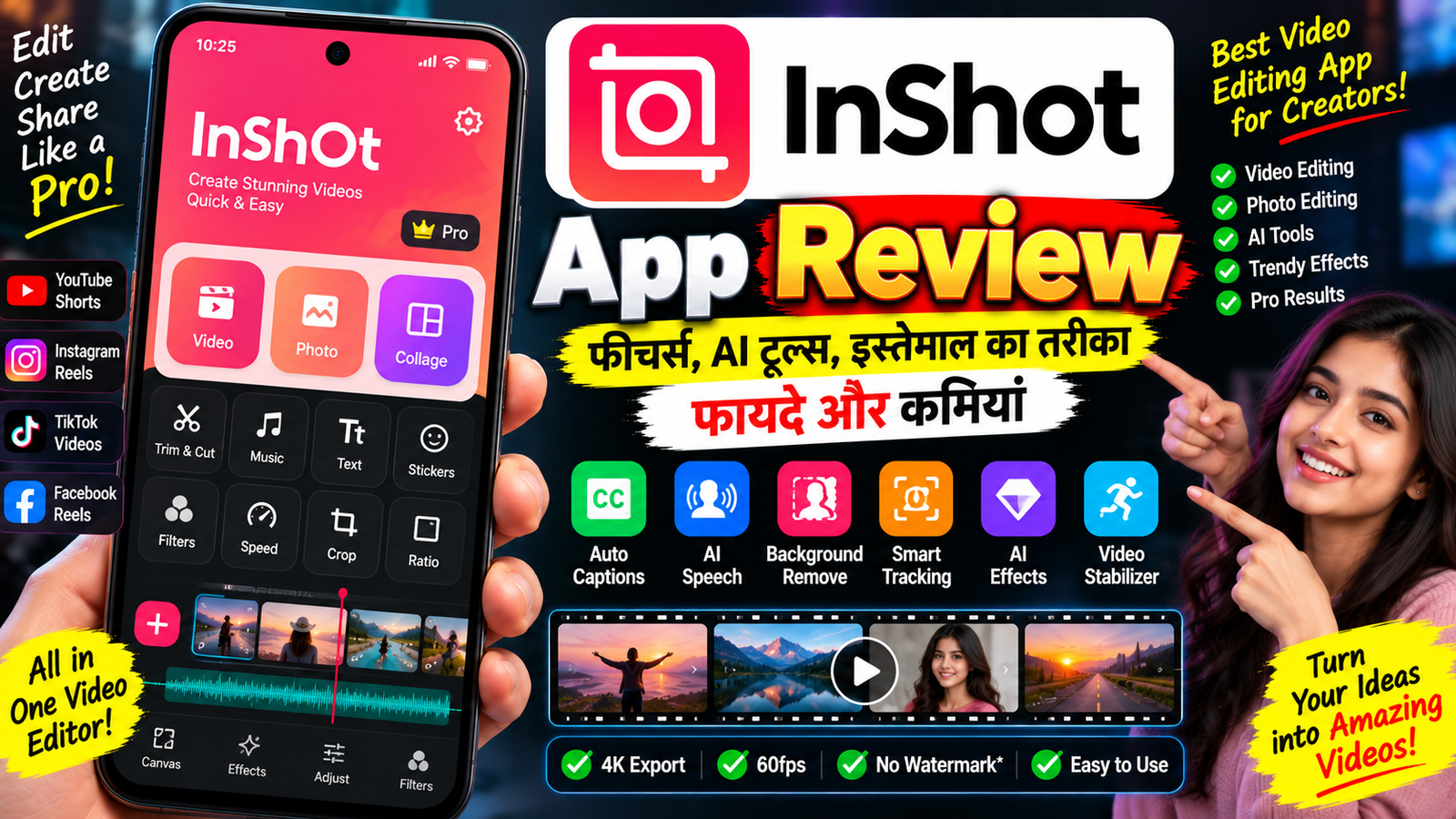
अगर आप अपने Smartphone से YouTube Videos, Instagram Reels, Shorts, Status Videos या Social Media Content बनाते हैं, तो आपने InShot App का नाम जरूर सुना होगा। InShot एक ऐसा Mobile Video और Photo Editing App है जिसमें Basic Editing से लेकर कई Advanced और AI-powered Features तक उपलब्ध हैं।
InShot की मदद से आप Video को Trim और Split करने, कई Clips को Merge करने, Music और Voice-over जोड़ने, Text तथा Stickers लगाने, Transitions और Effects इस्तेमाल करने, Video Speed बदलने और अलग-अलग Aspect Ratio में Video तैयार करने जैसे काम कर सकते हैं। इसके अलावा मौजूदा Version में Auto Captions, AI Speech, AI Effects, AI Background Removal, Smart Tracking, Video Stabilizer और AI Enhance जैसे Features भी उपलब्ध हैं।
इसकी खास बात यह है कि इसका Interface Mobile Users को ध्यान में रखकर बनाया गया है। यानी अगर आपको Video Editing का बहुत ज्यादा अनुभव नहीं है, तब भी Basic Editing से शुरुआत की जा सकती है।
इस InShot App Review में हम जानेंगे कि InShot क्या है, इसके प्रमुख Features कौन-कौन से हैं, Video कैसे Edit करें, AI Tools का इस्तेमाल कैसे किया जा सकता है, Free और Pro Version में क्या अंतर है, इसके फायदे और कमियां क्या हैं और किन लोगों के लिए यह App उपयोगी हो सकता है।
InShot क्या है?
InShot एक Mobile Video Editor, Photo Editor और Collage Maker App है। इसका इस्तेमाल Videos को Edit करने के साथ-साथ Photos और Collages तैयार करने के लिए भी किया जा सकता है।
Google Play की मौजूदा Listing के अनुसार InShot के 500M+ Downloads हैं और इसमें Video Editing, Photo Editing तथा AI Features का संयोजन मिलता है।
InShot का इस्तेमाल YouTube, Instagram, TikTok, WhatsApp और Facebook जैसे Platforms के लिए Content तैयार करने में किया जा सकता है। App में अलग-अलग Social Media Formats के लिए Canvas और Aspect Ratio Options भी मिलते हैं।
InShot किन डिवाइस पर उपलब्ध है?
InShot Android और iPhone/iPad दोनों पर उपलब्ध है।
Google Play पर InShot Android App के रूप में उपलब्ध है, जबकि Apple App Store पर यह iPhone और iPad के लिए उपलब्ध है। मौजूदा Apple Listing के अनुसार iPhone और iPad पर इसे चलाने के लिए iOS/iPadOS 15.0 या बाद का Version आवश्यक है।
हालांकि कुछ Features और उनका Interface Android तथा iOS पर अलग हो सकता है, इसलिए अपने Device के Store पर उपलब्ध Version और Requirements को Check करना बेहतर रहता है।
InShot के प्रमुख Features
1. Video Trim और Cut
InShot का सबसे Basic लेकिन जरूरी Feature Video Trimming और Cutting है।
आप Video के शुरुआत या अंत के Unwanted हिस्से को हटाकर केवल जरूरी Part रख सकते हैं।
अगर आपके पास एक लंबा Video है और उसमें से केवल कुछ Seconds का हिस्सा इस्तेमाल करना है, तो Trim Tool काफी उपयोगी होता है।
इसके अलावा Video को अलग-अलग Clips में Split भी किया जा सकता है।
2. Multiple Videos को Merge करना
InShot में कई Video Clips को एक साथ जोड़कर एक Single Video बनाया जा सकता है।
उदाहरण के लिए अगर आपने किसी Tutorial को अलग-अलग Clips में Record किया है, तो उन्हें एक Timeline में जोड़कर पूरा Video तैयार किया जा सकता है।
Clips के बीच Transitions जोड़कर Video को ज्यादा Smooth Look भी दिया जा सकता है।
3. Music और Sound Effects
Video में Background Music जोड़ने के लिए InShot में Music और Audio Tools मिलते हैं।
आप Music, Sound Effects और Voice-over जोड़ सकते हैं। कुछ स्थितियों में किसी Video से Audio Extract करने का Option भी उपलब्ध है।
Voice-over Feature Tutorial Videos, Reels और Explanation Videos के लिए उपयोगी हो सकता है।
4. Auto Captions
InShot का Auto Captions Feature AI-powered Speech-to-Text Technology का इस्तेमाल करके Video की Voice को Text में बदलने में मदद करता है।
इससे आपको पूरी Video की Captions Manually Type करने की जरूरत कम हो सकती है।
Google Play की मौजूदा जानकारी के अनुसार Auto Captions में कई Languages का Support है, जिसमें English के साथ Hindi, Bengali, Telugu, Marathi, Tamil और Urdu जैसी Languages भी शामिल हैं।
यह Feature खासकर Shorts, Reels और Talking-Head Videos के लिए उपयोगी हो सकता है।
Auto Captions कैसे बनाएं?
- InShot Open करें।
- Video Select करें।
- Text या Captions से संबंधित Option Open करें।
- Auto Captions चुनें।
- Language Select करें।
- App को Audio Analyze करने दें।
- Generated Captions को Check करें।
- जरूरत के अनुसार Text और Timing को Edit करें।
- Video Export करें।
AI-generated Captions में कभी-कभी शब्द गलत पहचान लिए जा सकते हैं, इसलिए Final Video Export करने से पहले Captions को जरूर Check करें।
5. AI Speech और Text-to-Speech
InShot में AI Speech Feature भी उपलब्ध है।
इसकी मदद से Text को AI-generated Voice में Convert किया जा सकता है। Google Play Listing के अनुसार इसमें कई Languages और अलग-अलग Voice Styles का Support मिलता है।
यह उन Creators के लिए उपयोगी हो सकता है जो किसी Video में Voice-over जोड़ना चाहते हैं लेकिन अपनी आवाज Record नहीं करना चाहते।
हाल के Updates में AI Speech को लेकर Expressiveness और Controls में भी सुधार किए गए हैं।
6. AI Background Removal
InShot में Auto Remove Background और AI Cutout जैसे Features उपलब्ध हैं।
इनकी मदद से Photo या Video में मौजूद Subject को Background से अलग करने की कोशिश की जा सकती है।
उदाहरण के लिए अगर आप किसी व्यक्ति की Photo को अलग Background पर लगाना चाहते हैं, तो पहले Background Remove करके उसके पीछे नया Background इस्तेमाल किया जा सकता है।
7. Smart Tracking
InShot में Smart Tracking Feature भी उपलब्ध है।
इसका इस्तेमाल Text या Stickers को किसी Moving Object के साथ Track कराने के लिए किया जा सकता है।
उदाहरण के लिए अगर Video में कोई व्यक्ति चल रहा है और आप उसके ऊपर एक Text या Sticker लगाना चाहते हैं, तो Tracking Feature उस Element को Subject की Movement के साथ रखने में मदद कर सकता है।
8. Video Stabilizer
अगर आपने चलते हुए या हाथ से Video Record किया है और Footage थोड़ी Shaky दिखाई दे रही है, तो InShot में Video Stabilizer Feature उपलब्ध है।
Google Play की मौजूदा जानकारी के अनुसार यह Shaky Footage को Smooth और अधिक Stable बनाने के लिए इस्तेमाल किया जा सकता है।
हालांकि Stabilization की Quality Original Footage और Movement पर निर्भर कर सकती है।
9. Speed Control और Slow Motion
InShot में Video की Speed को कम या ज्यादा किया जा सकता है।
आप Fast Motion, Slow Motion और Speed Ramping जैसे Effects का इस्तेमाल कर सकते हैं।
यह Feature Reels और Shorts में खास तौर पर उपयोगी हो सकता है।
उदाहरण के लिए किसी Product Showcase में Slow Motion इस्तेमाल करके किसी खास Moment को Highlight किया जा सकता है।
10. Keyframe Animation
Advanced Editing के लिए InShot में Keyframe Editing उपलब्ध है।
Keyframes की मदद से Text, Stickers या अन्य Elements की Position और Movement को Timeline के अलग-अलग हिस्सों पर Control किया जा सकता है।
इससे आप Simple Zoom, Movement और Custom Animation जैसी Editing तैयार कर सकते हैं।
11. Chroma Key
Green Screen Videos बनाने वाले Creators के लिए Chroma Key एक उपयोगी Feature है।
इसकी मदद से Green Screen Background को Remove करके उसके स्थान पर दूसरा Video या Image लगाया जा सकता है।
अगर आप YouTube Tutorials, Gaming Videos या Green Screen Reels बनाते हैं, तो यह Tool काम आ सकता है।
12. Picture-in-Picture
InShot में Picture-in-Picture यानी PIP Feature के जरिए एक Video के ऊपर दूसरा Video Layer किया जा सकता है।
इसका इस्तेमाल Reaction Videos, Commentary Videos, Tutorials और Overlay Content में किया जा सकता है।
इससे आपको एक ही Timeline में Multiple Visual Layers के साथ काम करने की सुविधा मिलती है।
13. Filters और Video Effects
InShot में कई प्रकार के Filters और Effects उपलब्ध हैं।
इनमें Glitch, Retro, RGB, Old TV, Fade, Noise, Weather और अन्य Creative Effects शामिल हैं।
इसके अलावा Brightness, Contrast और Saturation जैसे Color Controls को भी Manually Adjust किया जा सकता है।
इससे आप Video के Overall Color और Mood को अपनी जरूरत के अनुसार बदल सकते हैं।
14. Transitions
दो Clips के बीच Smooth Transition लगाने के लिए InShot में Transition Effects उपलब्ध हैं।
Transition का इस्तेमाल एक Scene से दूसरे Scene में जाने के दौरान किया जाता है।
बहुत ज्यादा Transitions लगाने के बजाय जरूरत के अनुसार इन्हें इस्तेमाल करना बेहतर रहता है, ताकि Video का Flow Natural बना रहे।
15. Text और Stickers
Video और Photo दोनों में Text, Emoji और Stickers जोड़ने की सुविधा मिलती है।
आप अलग-अलग Fonts का इस्तेमाल कर सकते हैं और Text तथा Stickers को Keyframe Animation के साथ भी इस्तेमाल किया जा सकता है।
यह Feature Reels, Memes, Shorts और Informational Videos के लिए उपयोगी है।
16. Aspect Ratio और Canvas
अलग-अलग Social Media Platforms के लिए Video का सही Aspect Ratio जरूरी होता है।
InShot में Video Canvas और Ratio को बदलने के Options मिलते हैं। Google Play Listing में Instagram के लिए 1:1, TikTok के लिए 9:16 और YouTube के लिए 16:9 जैसे Formats का उल्लेख है।
इससे एक ही Video को अलग-अलग Platforms के हिसाब से तैयार करना आसान हो सकता है।
17. AI Photo और Video Enhance
InShot में AI Photo Enhance और Video Enhance Features भी उपलब्ध हैं।
इनका उद्देश्य Low-Quality, Blurry या खराब दिखाई देने वाले Visuals को Enhance करना है।
हालांकि Enhancement का Final Result Original Photo या Video की Quality पर निर्भर करता है। बहुत ज्यादा खराब Footage को केवल AI Enhancement से पूरी तरह Original High-Quality Footage जैसा बनाना जरूरी नहीं है।
18. AI Effects
InShot में कई AI-powered Effects भी मिलते हैं।
मौजूदा Store Listing में AI Effects के अंतर्गत Clone, Stroke और Auto-Blur जैसे Effects का उल्लेख किया गया है।
इनका इस्तेमाल Creative Reels और Short Videos को अलग Visual Style देने के लिए किया जा सकता है।
19. Photo Editing
InShot केवल Video Editor नहीं है।
इसमें Photo Editing के लिए Filters, Brightness, Contrast, Saturation, Background Removal और अन्य Editing Options भी मिलते हैं।
आप Photos में Text और Stickers जोड़ सकते हैं और Social Media Posts के लिए Images तैयार कर सकते हैं।
20. Collage Maker
InShot में Photo Collage बनाने का Option भी मिलता है।
Google Play के अनुसार इसमें कई Collage Layouts उपलब्ध हैं और कुछ Modes में 20 तक Photos को एक Collage में इस्तेमाल किया जा सकता है।
इसके अलावा AI Blend और अन्य Collage Options भी उपलब्ध हैं।
InShot में Video कैसे Edit करें?
अगर आप पहली बार InShot इस्तेमाल कर रहे हैं, तो Basic Editing के लिए यह Process Follow कर सकते हैं।
Step 1: InShot Open करें
अपने Smartphone में InShot App Open करें।
Step 2: Video Select करें
Video Editing Option चुनकर Gallery से Video Select करें।
Step 3: Unwanted Parts हटाएं
Trim और Split Tools की मदद से जरूरी Parts रखें और बाकी हिस्से हटाएं।
Step 4: Clips Arrange करें
अगर आपके पास Multiple Clips हैं, तो उन्हें सही Order में Timeline पर Arrange करें।
Step 5: Music जोड़ें
Video के हिसाब से Background Music या Sound Effect Add करें।
Step 6: Text और Captions लगाएं
जरूरत के अनुसार Text या Auto Captions Add करें।
Step 7: Effects और Transitions लगाएं
Clips के बीच Transitions और जरूरत के अनुसार Filters या Effects लगाएं।
Step 8: Ratio Select करें
YouTube, Instagram Reels या दूसरे Platform के अनुसार Canvas और Aspect Ratio Select करें।
Step 9: Preview करें
पूरा Video एक बार शुरुआत से अंत तक देखें और Audio, Text तथा Captions की गलतियां Check करें।
Step 10: Export करें
Final Video को अपनी जरूरत के अनुसार Resolution और Frame Rate में Export करें।
InShot में YouTube Shorts कैसे बनाएं?
अगर आप YouTube Shorts या Instagram Reels के लिए Video बना रहे हैं, तो सामान्य तौर पर 9:16 Vertical Canvas इस्तेमाल किया जाता है।
इसके बाद Video को Trim करें, Captions Add करें, Background Music या Voice-over लगाएं और जरूरी जगह पर Text तथा Stickers इस्तेमाल करें।
अगर Video में ज्यादा खाली Space है, तो Canvas और Zoom Options की मदद से Framing को Adjust किया जा सकता है।
Final Export से पहले यह Check करें कि Text Screen के बहुत किनारे पर न हो, क्योंकि अलग-अलग Platforms पर UI Elements कुछ हिस्से को Cover कर सकते हैं।
InShot में Auto Captions क्यों उपयोगी हैं?
Short-form Content में बहुत से Viewers Videos बिना Sound के भी देखते हैं।
ऐसी स्थिति में Captions Video की बात समझने में मदद कर सकते हैं।
InShot का Auto Captions Feature Voice को Text में Convert करके Captions तैयार करने में मदद करता है। मौजूदा Google Play जानकारी के अनुसार इसमें Hindi समेत कई Indian Languages का Support है।
लेकिन AI-generated Captions को Final Video से पहले Proofread करना जरूरी है, खासकर जब Video में Hindi-English Mixed Language, Names या Technical Terms इस्तेमाल किए गए हों।
InShot Free है या Paid?
InShot Free Download के रूप में उपलब्ध है, लेकिन इसमें Ads और In-App Purchases मौजूद हैं।
कुछ Advanced Features, Effects और अन्य Premium Content के लिए Pro Subscription या Purchase की जरूरत हो सकती है।
Apple App Store की मौजूदा Indian Listing में InShot Pro के Monthly, Yearly और Lifetime Purchase Options के साथ अलग-अलग Paid Packs भी दिखाई देते हैं। कीमतें समय और Region के अनुसार बदल सकती हैं।
इसलिए Pro लेने से पहले अपने Device के App Store में वर्तमान Price और Included Features जरूर Check करें।
InShot के फायदे
1. आसान Mobile Editing
Basic Video Editing के लिए इसका Workflow अपेक्षाकृत सीधा है।
2. AI Features
Auto Captions, AI Speech, Background Removal, AI Effects, Enhance और Smart Tracking जैसे AI Features उपलब्ध हैं।
3. Social Media के लिए उपयोगी
Instagram, YouTube और अन्य Platforms के लिए अलग-अलग Aspect Ratio और Canvas Options मिलते हैं।
4. Advanced Editing Tools
Keyframes, Chroma Key, Picture-in-Picture, Speed Ramping और Transitions जैसे Tools भी मौजूद हैं।
5. Photo और Video दोनों की Editing
एक ही App में Video Editing, Photo Editing और Collage बनाने की सुविधा मिलती है।
6. 4K Export Support
Google Play की मौजूदा जानकारी के अनुसार InShot 4K और 60fps तक Video Export Support करता है। वास्तविक Export Options Device और App Version के अनुसार अलग हो सकते हैं।
InShot की कमियां
1. Free Version में Ads
मौजूदा Store Listings के अनुसार InShot में Ads और In-App Purchases हैं।
2. कुछ Features Paid हो सकते हैं
कुछ Premium Effects, Filters, Transitions और अन्य Features के लिए Pro की जरूरत हो सकती है।
3. Advanced Projects में Mobile Limitations
बहुत बड़े या Complex Video Projects में Mobile Editing Desktop Software की तुलना में कम सुविधाजनक हो सकती है।
4. AI Results हमेशा Perfect नहीं
Auto Captions, Background Removal और Enhancement जैसे AI Tools का Result Original Input पर निर्भर करता है।
5. Beginners को Advanced Tools सीखने पड़ सकते हैं
Keyframes, Chroma Key और Multi-layer Editing जैसे Features शुरुआत में नए Users को समझने में समय ले सकते हैं।
InShot किन लोगों के लिए उपयोगी है?
YouTube Creators
Short Videos, Tutorials, Vlogs और Social Media Content तैयार करने के लिए InShot इस्तेमाल किया जा सकता है।
Instagram Reels Creators
9:16 Canvas, Captions, Music, Effects और Text Tools Reels Workflow में उपयोगी हो सकते हैं।
Beginners
जो लोग Mobile पर Video Editing सीखना शुरू कर रहे हैं, वे Trim, Music, Text और Transitions जैसे Basic Tools से शुरुआत कर सकते हैं।
Small Business Owners
Product Videos, Promotional Reels और Social Media Posts बनाने के लिए भी App का इस्तेमाल किया जा सकता है।
Students
Presentation Clips, Project Videos और Informational Videos तैयार करने में InShot उपयोगी हो सकता है।
InShot इस्तेमाल करते समय ध्यान रखने वाली बातें
AI Tools का इस्तेमाल करते समय Generated Captions और AI Editing Results को हमेशा Check करें।
Video Export करने से पहले Audio Level भी जरूर सुनें। कई बार Background Music Voice-over से ज्यादा तेज हो जाता है, जिससे मुख्य जानकारी समझने में परेशानी हो सकती है।
अगर आप Social Media के लिए Video बना रहे हैं, तो शुरुआत में ही सही Aspect Ratio Select करें। इससे बाद में बार-बार Crop करने की जरूरत कम होगी।
इसके अलावा किसी भी Music, Photo, Video Clip या अन्य Content को इस्तेमाल करने से पहले उसके Copyright और Usage Rights का ध्यान रखें।
InShot App Review: Overall जानकारी
InShot एक Mobile-focused Video और Photo Editing App है जिसमें Basic Editing Tools के साथ AI-powered Features भी लगातार जोड़े जा रहे हैं।
इसके मौजूदा Feature Set में Auto Captions, AI Speech, Background Removal, Smart Tracking, Video Stabilizer, AI Enhance, Keyframes, Chroma Key, Picture-in-Picture, Speed Control, Filters और Transitions जैसे Options शामिल हैं।
इसका सबसे उपयोगी हिस्सा यह है कि एक सामान्य Smartphone User भी बिना Desktop Editing Software के Short Videos और Social Media Content तैयार कर सकता है।
वहीं, Professional-Level Complex Editing Projects के लिए Mobile App की कुछ सीमाएं हो सकती हैं।
InShot App Review: FAQs
क्या InShot Free है?
हाँ, InShot Free Download के रूप में उपलब्ध है, लेकिन इसमें Ads और In-App Purchases मौजूद हैं।
क्या InShot में AI Features हैं?
हाँ। इसमें Auto Captions, AI Speech, AI Effects, AI Background Removal, AI Enhance और Smart Tracking जैसे AI-powered Features उपलब्ध हैं।
क्या InShot में Hindi Auto Captions हैं?
मौजूदा Google Play जानकारी के अनुसार Auto Captions में Hindi सहित कई Languages का Support है।
क्या InShot में 4K Video Export कर सकते हैं?
मौजूदा Google Play Listing के अनुसार 4K और 60fps तक Export Support उपलब्ध है, हालांकि वास्तविक Options Device और Version के अनुसार अलग हो सकते हैं।
क्या InShot में Green Screen Video बना सकते हैं?
हाँ। InShot में Chroma Key Tool उपलब्ध है, जिसकी मदद से Green Screen Editing की जा सकती है।
क्या InShot में Background Remove कर सकते हैं?
हाँ। AI Cutout और Auto Remove Background Features की मदद से Photo और Video Background हटाने की सुविधा उपलब्ध है।
क्या InShot में Keyframe है?
हाँ। InShot में Keyframe Editing उपलब्ध है, जिससे Text और अन्य Elements की Movement और Animation को Control किया जा सकता है।
क्या InShot में Photo Editing भी कर सकते हैं?
हाँ। InShot में Photo Editing और Collage बनाने के लिए Filters, Adjustments, Background Removal, Text, Stickers और अन्य Tools उपलब्ध हैं।
क्या InShot Android और iPhone दोनों में है?
हाँ। InShot Android के लिए Google Play और iPhone/iPad के लिए Apple App Store पर उपलब्ध है।
क्या InShot में Watermark आता है?
InShot के Free Version में Export करते समय Watermark/अन्य restrictions Version और इस्तेमाल किए जा रहे Features के अनुसार लागू हो सकते हैं। इसलिए Export से पहले अपने मौजूदा App Version में दिखाई देने वाली जानकारी Check करना बेहतर है।
निष्कर्ष
InShot App Mobile पर Video और Photo Editing के लिए कई प्रकार के Tools एक ही जगह उपलब्ध कराता है। Basic Trim और Merge से लेकर Music, Text, Stickers, Transitions, Keyframes, Chroma Key और Picture-in-Picture तक इसमें काफी Editing Options मिलते हैं।
इसके अलावा Auto Captions, AI Speech, Background Removal, Smart Tracking, AI Effects और AI Enhance जैसे Features इसे केवल एक Basic Video Editor तक सीमित नहीं रखते।
अगर आपका मुख्य काम YouTube Shorts, Instagram Reels, Vlogs, Tutorials, Status Videos या सामान्य Social Media Content बनाना है, तो InShot में इसके लिए कई जरूरी Tools उपलब्ध हैं।
हालांकि Free Version में Ads और In-App Purchases मौजूद हैं और कुछ Premium Features के लिए Pro की जरूरत पड़ सकती है।
कुल मिलाकर, InShot का उपयोग Basic Editing से शुरू करके धीरे-धीरे Keyframes, Chroma Key, Smart Tracking और AI Tools जैसे Advanced Features सीखने के लिए किया जा सकता है।