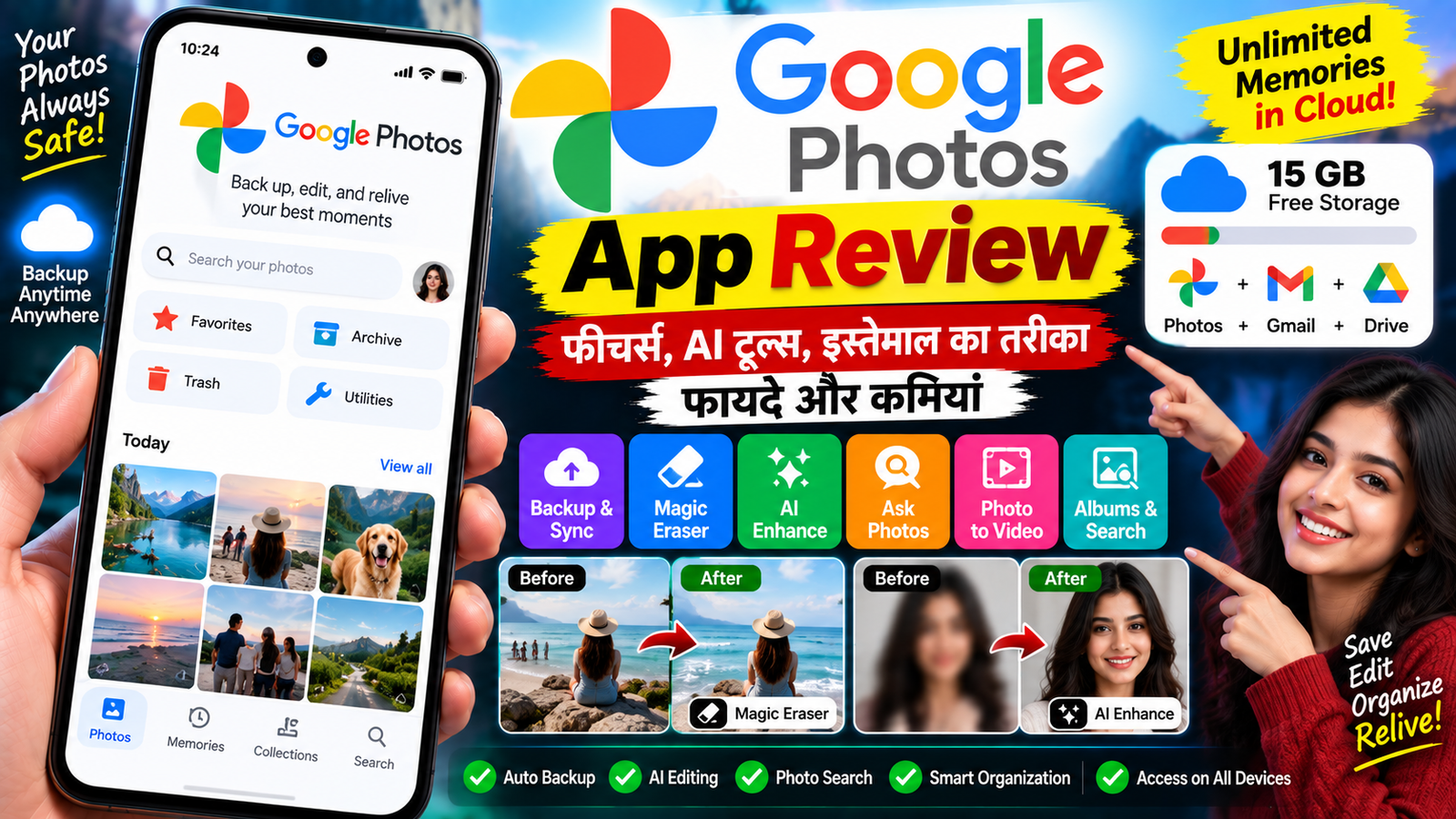
आज के समय में Smartphone हर व्यक्ति के लिए एक तरह का Digital Camera बन चुका है। हम रोजाना Photos और Videos लेते हैं, लेकिन कुछ समय बाद Phone की Storage भरने लगती है और जरूरी Photos को सुरक्षित रखना भी एक चुनौती बन जाता है। ऐसी स्थिति में Google Photos एक उपयोगी Photo Management और Cloud Backup App के रूप में काम करता है।
Google Photos की मदद से आप अपने Smartphone की Photos और Videos को Google Account में Backup कर सकते हैं, उन्हें अलग-अलग Devices पर Access कर सकते हैं, Albums बना सकते हैं, Search कर सकते हैं और Photos को Edit भी कर सकते हैं। इसके अलावा मौजूदा Google Photos में AI आधारित Editing और Creation Features भी उपलब्ध हैं, जैसे Magic Eraser, Unblur, AI Enhance, Ask Photos, Photo Remix, Photo to Video और Video Remix। हालांकि इनमें से कुछ AI Features हर Region, Account या Device पर उपलब्ध नहीं हो सकते।
Google Photos केवल Gallery App की तरह काम नहीं करता। यह Photos और Videos को Organize करने, Backup रखने, Search करने, Edit करने और Share करने के लिए एक पूरा Ecosystem प्रदान करता है।
इस Google Photos App Review में हम जानेंगे कि Google Photos क्या है, इसके प्रमुख Features कौन-कौन से हैं, Photos का Backup कैसे लें, Storage कैसे बचाएं, AI Editing कैसे करें, Photo को Video में कैसे बदलें, Free Storage कितनी मिलती है, इसके फायदे और कमियां क्या हैं और किन Users के लिए यह App उपयोगी हो सकता है।
Google Photos क्या है?
Google Photos Google का Photo और Video Management Platform है। इसका इस्तेमाल Smartphone, Tablet और Computer पर Photos तथा Videos को Store, Organize, Search, Edit और Share करने के लिए किया जा सकता है।
Google Photos Android और iOS Devices पर उपलब्ध है और Computer पर Web Version के जरिए भी Photos Access किए जा सकते हैं। Google की Official जानकारी के अनुसार Mobile Users Android और iOS दोनों पर Google Photos App का इस्तेमाल कर सकते हैं, जबकि Computer पर Photos को Web के जरिए Access किया जा सकता है।
इसका सबसे महत्वपूर्ण Feature Backup है। Backup Enable करने के बाद आपके चुने हुए Photos और Videos Google Account में Cloud Storage पर Upload किए जा सकते हैं।
इसका मतलब है कि अगर आपका Phone खो जाए, खराब हो जाए या आप नया Phone खरीद लें, तो Backup की गई Photos को उसी Google Account से दोबारा Access किया जा सकता है।
Google Photos किन Devices पर उपलब्ध है?
Google Photos मुख्य रूप से इन Platforms पर इस्तेमाल किया जा सकता है:
- Android Smartphone और Tablet
- iPhone और iPad
- Computer पर Web Browser
- Computer के लिए Google Photos Desktop Backup App
Google की Official Download Page के अनुसार Desktop App Computer से Photos को Google Photos में Automatically Backup करने में मदद करता है, जबकि Mobile App Android और iOS दोनों पर Photos Backup और View करने के लिए उपलब्ध है।
हालांकि कुछ Advanced Editing और AI Features Device, Operating System, Account और Region के अनुसार अलग हो सकते हैं।
Google Photos के प्रमुख Features
1. Automatic Photo Backup
Google Photos का सबसे महत्वपूर्ण Feature Automatic Backup है।
Backup Enable करने के बाद App आपके Smartphone की Selected Folders में मौजूद Photos और Videos को Google Account में Backup कर सकता है।
इसका सबसे बड़ा फायदा यह है कि Phone की Local Storage और Cloud Backup को अलग-अलग रखा जा सकता है।
उदाहरण के लिए अगर आपने किसी Trip की 500 Photos ली हैं, तो Backup Enable होने पर वे Photos Google Photos में सुरक्षित रखी जा सकती हैं।
Google Account से Sign In करके आप बाद में इन्हें दूसरे Phone या Computer पर भी Access कर सकते हैं।
2. Google Photos Cloud Storage
Google Photos में Backup की गई Photos और Videos आपके Google Account के Storage का इस्तेमाल करती हैं।
मौजूदा Google जानकारी के अनुसार एक Google Account में 15 GB तक Storage शामिल होती है, जो Google Photos के साथ-साथ Gmail और Google Drive के साथ Shared होती है।
इसका मतलब है कि अगर आपके Gmail, Drive और Photos तीनों में काफी Data है, तो तीनों मिलकर उसी Storage Limit का इस्तेमाल करेंगे।
इसलिए Google Photos इस्तेमाल करते समय Storage Usage पर नजर रखना जरूरी है।
3. Original Quality Backup
Google Photos में Backup Quality के लिए Original Quality Option उपलब्ध है।
इस Mode में Photos और Videos को उनकी Original Resolution में Store किया जाता है।
Google के अनुसार Original Quality में Backup की गई Photos और Videos आपके Google Account Storage में Count होती हैं। यह उन Users के लिए उपयोगी हो सकता है जिन्हें अपने Original Resolution Files सुरक्षित रखने हैं।
अगर आप Photography करते हैं या High-Resolution Photos और Videos Store करते हैं, तो Backup Quality Select करते समय इस Option को ध्यान में रखना चाहिए।
4. Storage Saver
Google Photos में Storage Saver Option भी उपलब्ध है।
इसका उद्देश्य Cloud Storage Space बचाना है। Google के अनुसार Storage Saver में Photos और Videos को कुछ Compression के साथ Store किया जाता है।
उदाहरण के लिए 16 MP से ज्यादा Resolution वाली Photos को Storage Saver में 16 MP तक Resize किया जा सकता है और 1080p से अधिक Resolution वाले Videos को 1080p तक Resize किया जा सकता है।
अगर आपका उद्देश्य बहुत ज्यादा Photos और Videos Backup करना है और आपको हर File का Original Resolution जरूरी नहीं है, तो Storage Saver एक विकल्प हो सकता है।
5. Photo Search
Google Photos में केवल Manually Albums बनाकर Photos ढूंढने की जरूरत नहीं होती।
आप Search के जरिए अलग-अलग प्रकार की Photos खोज सकते हैं।
उदाहरण के लिए आप किसी Person, Place, Object या Event से संबंधित Photos Search कर सकते हैं।
Google Photos का Search System बड़ी Photo Library में किसी पुराने Photo को ढूंढने में मदद कर सकता है।
यही Feature Google Photos को एक सामान्य Gallery App से अलग बनाता है।
6. Albums
Google Photos में आप अपनी Photos और Videos को Albums में Organize कर सकते हैं।
उदाहरण के लिए अलग-अलग Albums बनाए जा सकते हैं:
- Family Photos
- Travel
- Wedding
- Birthday
- Work
- Documents
- YouTube Content
- Screenshots
इससे बड़ी Photo Library को Manage करना आसान हो सकता है।
7. Automatic Creations
Google Photos कई बार आपकी Photos और Videos से Automatically Creations भी तैयार करता है।
Official Google Photos Help के अनुसार Creations में Animations, Cinematic Photos, Collages, Highlight Videos, Photo to Video, Photo Remix और Video Remix जैसी सुविधाएं शामिल हैं।
उदाहरण के लिए किसी Event की Photos से Highlight Video बनाया जा सकता है या Selected Photos से Collage तैयार किया जा सकता है।
8. Photo Editing
Google Photos में Basic से लेकर Advanced Photo Editing तक कई Tools उपलब्ध हैं।
मौजूदा Android Editor में अलग-अलग Editing Categories के अंतर्गत Markup, Filters, Crop, Adjust और Actions जैसे Sections मिल सकते हैं।
इनके जरिए आप:
- Brightness
- Contrast
- Saturation
- Warmth
- HDR Effect
- Crop
- Rotate
- Perspective
- Filters
- Text
- Highlight
- Draw
जैसे Editing Tasks कर सकते हैं।
9. Magic Eraser
Google Photos में Magic Eraser एक AI-powered Editing Tool है।
इसका इस्तेमाल Photo में मौजूद Unwanted Objects या Distractions को हटाने के लिए किया जा सकता है।
Official Google Help के अनुसार Magic Eraser में किसी Object या Area को Tap, Circle या Brush करके Select किया जा सकता है और फिर उसे Erase किया जा सकता है। Selection को Refine करने के लिए Add या Subtract Options भी उपलब्ध हो सकते हैं।
उदाहरण के लिए अगर किसी Travel Photo में Background में कोई Unwanted Object दिखाई दे रहा है, तो उसे Select करके Remove करने की कोशिश की जा सकती है।
ध्यान रखें कि AI Editing का Result Photo की Complexity और Background पर निर्भर करता है।
10. AI Enhance
Google Photos में AI Enhance Feature भी उपलब्ध है।
Official Help के अनुसार AI Enhance अलग-अलग Editing Tools को Combine करके Multiple Results Generate कर सकता है, जिनमें से User अपनी पसंद का Result Select कर सकता है।
यह Feature उन Photos में उपयोगी हो सकता है जिन्हें आप Automatically Improve करना चाहते हैं।
हालांकि AI Editing का Output Device और Photo के अनुसार अलग हो सकता है।
11. Unblur
अगर Photo थोड़ी Blurry है, तो Google Photos में Unblur Tool उपलब्ध हो सकता है।
इसका उद्देश्य Photo की Clarity को Improve करना है।
हालांकि बहुत ज्यादा Blur या Motion Blur वाली Photo को केवल Unblur से पूरी तरह Sharp बनाना जरूरी नहीं है।
AI Enhancement Features का Result Original Photo की Quality पर काफी निर्भर करता है।
12. Portrait Light
Google Photos में Portrait Photos के लिए Lighting Adjust करने वाले Tools भी उपलब्ध हैं।
Portrait Light की मदद से Portrait Photo में Lighting को Adjust करने की सुविधा मिल सकती है।
Google की Official Help के अनुसार Portrait Light के कुछ Features के लिए Device में कम से कम 4 GB RAM की आवश्यकता हो सकती है।
कुछ Advanced Editing Features केवल Selected Pixel Devices पर उपलब्ध हो सकते हैं।
13. Crop और Perspective
Google Photos में Photo को Crop और Rotate करने के साथ-साथ Perspective Correction भी किया जा सकता है।
Crop Tool के अंतर्गत Straighten, Rotate, Perspective, Auto Frame, Aspect Ratio और Mirror जैसे Options उपलब्ध हैं।
अगर किसी Building की Photo में Perspective थोड़ा बिगड़ा हुआ है, तो Perspective Tool उसकी Framing सुधारने में मदद कर सकता है।
14. Auto Frame
Auto Frame AI की मदद से Photo की Composition को Reframe करने या जरूरत पड़ने पर Background को Extend करने में मदद कर सकता है।
Google की Official Help में Auto Frame को ऐसे Tool के रूप में बताया गया है जो जरूरत के अनुसार Photo को Recompose या Extend कर सकता है।
यह तब उपयोगी हो सकता है जब Photo बहुत ज्यादा Crop हो गई हो या आपको अलग Composition चाहिए।
15. Ask Photos
Google Photos में AI आधारित Ask Photos Feature भी उपलब्ध है।
इसके जरिए User अपनी Photos के बारे में सवाल पूछ सकता है और कुछ Eligible Users Photo Editing के लिए भी Natural Language Instructions दे सकते हैं।
Google की Official Help के अनुसार User Photo Open करके Ask Option के जरिए Text या Voice में बता सकता है कि Photo में क्या बदलाव चाहिए, जैसे Background से Distractions हटाना।
इस Feature की Availability Region और Account Eligibility के अनुसार अलग हो सकती है।
16. Hindi में AI Photo Editing
Google ने 2026 में Google Photos के “Edit just by asking” Feature को India समेत कुछ देशों में Expand किया।
Google Photos Team के अनुसार Eligible Users Hindi सहित Bengali, English, Gujarati, Japanese, Marathi, Tamil और Telugu जैसी Languages में Photo Editing Instructions दे सकते हैं।
उदाहरण के लिए आप किसी Photo में Background से कोई Object हटाने या Grass को ज्यादा Green बनाने जैसी Instructions दे सकते हैं।
यह Feature उन Users के लिए उपयोगी हो सकता है जो Traditional Editing Tools की बजाय Natural Language में अपनी जरूरत बताना पसंद करते हैं।
17. Photo Remix
Photo Remix Google Photos का Generative AI Feature है।
इसके जरिए किसी Photo को AI Templates की मदद से अलग Creative Style में Transform किया जा सकता है।
Google के अनुसार Photo Remix Create Tab में उपलब्ध हो सकता है और Templates के जरिए Photos को नए Creative Results में बदलने की सुविधा देता है।
Templates समय के साथ Update, Change या Remove हो सकते हैं।
18. Photo to Video
Google Photos में अब Photo to Video Feature भी उपलब्ध है।
इसकी मदद से एक Static Photo को Short Animated Video में बदला जा सकता है।
Official Google Help के अनुसार Photo to Video में Effects या Text Prompts का इस्तेमाल किया जा सकता है। कुछ Eligible Users Photo में Movement या Scene Effect के लिए अपना Prompt भी लिख सकते हैं।
उदाहरण के लिए किसी Landscape Photo को हल्की Camera Movement के साथ Short Video में बदला जा सकता है।
Generated Video को Save या Share भी किया जा सकता है।
19. Video Remix
Google Photos में Video Remix भी उपलब्ध है।
इसके जरिए Existing Video को AI Templates की मदद से Creative तरीके से Edit किया जा सकता है।
Google के अनुसार Video Remix में Background Replacement, Relighting और Art Styles जैसे Options शामिल हो सकते हैं।
उदाहरण के लिए किसी Video के Background को अलग Visual से Replace करने या Video पर Artistic Style Apply करने का विकल्प मिल सकता है।
Video Remix के लिए Google ने कुछ Eligibility Conditions भी रखी हैं और यह Feature हर User के लिए उपलब्ध होना जरूरी नहीं है।
20. Collage
Google Photos में कई Photos और Videos को एक साथ Arrange करके Collage बनाया जा सकता है।
आप अलग-अलग Layouts का इस्तेमाल करके Travel Memories, Family Photos या Event Photos का Collage तैयार कर सकते हैं।
Google Photos के Create Section में Collage को Creations के रूप में उपलब्ध कराया गया है।
21. Highlight Videos
अगर आपके पास किसी Event की बहुत सारी Photos और Videos हैं, तो Google Photos उनसे Highlight Video तैयार करने में मदद कर सकता है।
Official Google जानकारी के अनुसार Highlight Video में Photos और Videos को Music के साथ Video के रूप में तैयार किया जा सकता है।
यह Birthday, Travel, Wedding या Family Event जैसी Memories के लिए उपयोगी हो सकता है।
22. Cinematic Photos
Google Photos में Cinematic Photos Feature भी उपलब्ध है।
यह Photos में 3D-style Motion Effect जोड़ने के लिए इस्तेमाल किया जाता है।
इससे एक सामान्य Static Photo को थोड़ा Dynamic Look दिया जा सकता है।
Google Photos में Photo Backup कैसे करें?
अगर आप पहली बार Google Photos में Backup Enable कर रहे हैं, तो सामान्य प्रक्रिया इस प्रकार है:
Step 1: Google Photos Open करें
अपने Android या iPhone में Google Photos App Open करें।
Step 2: Google Account से Sign In करें
उस Google Account से Sign In करें जिसमें आप Photos का Backup रखना चाहते हैं।
Step 3: Profile Picture पर Tap करें
ऊपर Profile Picture या Initial पर Tap करें।
Step 4: Photos Settings खोलें
Photos Settings → Backup Section में जाएं।
Step 5: Backup Enable करें
Backup को On करें।
Step 6: Backup Quality Select करें
अपनी जरूरत के अनुसार Original Quality या Storage Saver चुनें।
Google के अनुसार Backup Quality को बाद में भी Settings से बदला जा सकता है।
Google Photos में Storage Saver कैसे Enable करें?
अगर आपका Google Account Storage जल्दी भर रहा है, तो Backup Quality को Storage Saver पर Set किया जा सकता है।
सामान्य प्रक्रिया:
- Google Photos Open करें।
- Profile Picture पर Tap करें।
- Photos Settings खोलें।
- Backup पर जाएं।
- Backup Quality चुनें।
- Storage Saver Select करें।
Storage Saver Photos और Videos को कुछ Compression के साथ Store करता है, जिससे Original Quality की तुलना में Storage Usage कम हो सकता है।
Google Photos में Storage कैसे Check करें?
अगर आपका Backup रुक गया है या Google Account की Storage कम हो रही है, तो Storage Management Tool का इस्तेमाल किया जा सकता है।
Android पर सामान्य प्रक्रिया:
- Google Photos Open करें।
- Profile Picture पर Tap करें।
- Photos Settings खोलें।
- Backup पर जाएं।
- Manage Storage Select करें।
Google के अनुसार यहां Storage Usage और Cleanup से संबंधित जानकारी देखी जा सकती है।
ध्यान रखें कि Google Photos की Storage केवल Photos के लिए नहीं होती। Gmail और Google Drive भी उसी Google Account Storage का इस्तेमाल करते हैं।
Google Photos में Phone की Storage कैसे खाली करें?
अगर Photos और Videos पहले से Google Photos में Successfully Backup हो चुके हैं, तो Device Storage Free करने के लिए Google Photos में Free up space जैसे विकल्प का इस्तेमाल किया जा सकता है।
इसका उद्देश्य ऐसी Local Copies को Device से हटाना है जिनका Backup पहले ही हो चुका है।
हालांकि किसी भी Delete या Cleanup Action को Confirm करने से पहले यह जरूर Check करें कि जरूरी Photos वास्तव में Cloud में Backup हो चुकी हैं।
महत्वपूर्ण Photos के लिए अलग Backup रखना भी अच्छा अभ्यास है।
Google Photos में Photo Edit कैसे करें?
Step 1
Google Photos में कोई Photo Open करें।
Step 2
नीचे Edit Option पर Tap करें।
Step 3
जरूरत के अनुसार Editing Category चुनें।
आप Crop, Adjust, Filters, Markup या Actions जैसे Tools इस्तेमाल कर सकते हैं।
Step 4
Brightness, Contrast, Saturation या अन्य Settings Adjust करें।
Step 5
जरूरत पड़ने पर Magic Eraser या अन्य AI Tools इस्तेमाल करें।
Step 6
Editing पूरी होने के बाद Save करें।
Google Photos में कुछ Editing Features Device और Account के अनुसार अलग दिखाई दे सकते हैं।
Google Photos में AI से Photo Edit कैसे करें?
Eligible Users के लिए Google Photos में Natural Language के जरिए Editing Instructions देने की सुविधा उपलब्ध हो सकती है।
उदाहरण के तौर पर आप Photo में किसी Unwanted Object को हटाने, Background से Distraction कम करने या किसी Visual Element को बदलने जैसी Instructions दे सकते हैं।
सामान्य Workflow:
- Photo Open करें।
- Edit Option चुनें।
- Ask या उपलब्ध AI Editing Option चुनें।
- अपनी जरूरत Text या Voice में बताएं।
- AI-generated Result देखें।
- जरूरत के अनुसार बदलाव करें।
- Final Result Save करें।
Google के अनुसार यह Feature अभी सभी Regions में उपलब्ध नहीं है और इसके लिए कुछ Eligibility Requirements हो सकती हैं।
Google Photos में Photo को Video में कैसे बदलें?
Eligible Users के लिए Photo to Video का सामान्य तरीका:
- Google Photos Open करें।
- Create Tab में जाएं।
- Photo to Video Select करें।
- Photo Select करें।
- कोई Effect चुनें या उपलब्ध होने पर Prompt लिखें।
- Generate पर Tap करें।
- Video तैयार होने के बाद Save या Share करें।
Google के अनुसार Generated Video को तैयार होने में कुछ समय लग सकता है और Photo to Video Features के लिए Daily Generation Limits भी लागू हो सकती हैं।
Google Photos Free है या Paid?
Google Photos App को बिना अलग App Subscription के इस्तेमाल किया जा सकता है, लेकिन Cloud Backup Google Account Storage का इस्तेमाल करता है।
हर Google Account में 15 GB तक Storage शामिल होती है, जो Google Photos, Gmail और Google Drive के बीच Shared होती है।
अगर यह Storage पूरी हो जाती है, तो Google Photos में नए Photos और Videos का Backup रुक सकता है। Google के अनुसार Storage Limit से बाहर होने पर Photos और Videos Upload या Backup नहीं किए जा सकते, जब तक Storage में जगह न बनाई जाए या अधिक Storage न ली जाए।
कुछ Advanced AI Features के लिए Eligibility और Generation Limits अलग हो सकती हैं। Google की जानकारी के अनुसार Google AI Plan लेने से कुछ Generative AI Features में उपलब्ध Daily Generations बढ़ सकती हैं।
Google Photos के फायदे
1. Automatic Backup
Photos और Videos को Cloud में Backup करने की सुविधा मिलती है।
2. Multiple Devices पर Access
एक ही Google Account से अलग-अलग Devices पर Backup की गई Photos Access की जा सकती हैं।
3. Powerful Search
बड़ी Photo Library में पुराने Photos को Search करना आसान हो सकता है।
4. Photo Editing
Basic से लेकर AI-powered Editing Tools तक कई Options उपलब्ध हैं।
5. AI Features
Magic Eraser, AI Enhance, Ask Photos, Photo Remix और Photo to Video जैसे Features उपलब्ध हो सकते हैं।
6. Photo और Video Organization
Albums, Creations और अन्य Organization Features की मदद से Memories को Manage किया जा सकता है।
7. Android और iOS Support
Google Photos Android और iOS दोनों पर उपलब्ध है।
Google Photos की कमियां
1. Free Storage सीमित है
15 GB Storage केवल Google Photos के लिए नहीं है। Gmail और Google Drive भी इसी Storage को Share करते हैं।
इसलिए बहुत ज्यादा Photos और Videos Backup करने पर Free Storage जल्दी भर सकती है।
2. AI Features हर User को नहीं मिलते
कुछ Generative AI Features Region, Age, Account Type या अन्य Eligibility Conditions पर निर्भर करते हैं।
3. Internet की जरूरत
Cloud Backup और कई AI Features के लिए Internet Connection जरूरी हो सकता है।
4. AI Result हमेशा Perfect नहीं
AI-generated Photo या Video में कभी-कभी Unexpected या Inaccurate Results आ सकते हैं। Google खुद Generative AI Features के बारे में इस limitation की जानकारी देता है।
5. Storage खत्म होने पर Backup प्रभावित हो सकता है
अगर Google Account की Storage भर जाती है, तो नए Photos और Videos का Backup रुक सकता है।
Google Photos किन लोगों के लिए उपयोगी है?
Smartphone Users
जो लोग रोजाना बहुत सारी Photos और Videos लेते हैं, उनके लिए Automatic Backup उपयोगी हो सकता है।
Families
Family Photos और Videos को Albums में Organize करके रखना आसान हो सकता है।
Travelers
Travel Photos का Cloud Backup रखने से Phone बदलने या Device खराब होने की स्थिति में Backup तक पहुंच बनी रह सकती है।
Content Creators
YouTube Videos, Shorts और Social Media Content से जुड़ी Photos तथा Videos को Organize करने में Google Photos उपयोगी हो सकता है।
Photography Users
Original Quality Backup और Photo Editing Tools Photography Workflow में काम आ सकते हैं।
Google Photos इस्तेमाल करते समय ध्यान रखने वाली बातें
सबसे पहले अपनी Backup Quality सही तरीके से Select करें।
अगर आपको Original Resolution में Photos सुरक्षित रखनी हैं, तो Original Quality का इस्तेमाल किया जा सकता है, लेकिन इससे Google Account Storage ज्यादा इस्तेमाल होगी।
अगर आपका उद्देश्य Storage बचाना है, तो Storage Saver एक विकल्प है, लेकिन इसमें Photos और Videos Compress या Resize हो सकते हैं।
दूसरी जरूरी बात यह है कि Phone से Photos Delete करने से पहले यह Confirm करें कि उनका Backup सफलतापूर्वक हो चुका है।
AI Editing का इस्तेमाल करते समय भी Original Photo को सुरक्षित रखना अच्छा रहता है, खासकर अगर वह महत्वपूर्ण Memory या जरूरी Document हो।
Google Photos App Review: Privacy और Personal Photos
Google Photos में Personal Photos और Videos Store हो सकती हैं, इसलिए अपने Google Account की Security पर ध्यान देना जरूरी है।
अपने Google Account में मजबूत Password रखें और उपलब्ध होने पर Two-Step Verification जैसी Security सुविधा Enable करें।
इसके अलावा Shared Albums या Shared Photos में यह Check करें कि आपने Content किसके साथ Share किया है।
Sensitive Photos के लिए Google Photos में उपलब्ध Privacy और Locked/Sensitive Content से संबंधित Features को अपनी जरूरत के अनुसार इस्तेमाल किया जा सकता है।
Google Photos App Review: Overall जानकारी
Google Photos केवल एक Photo Gallery App नहीं है। यह Backup, Cloud Storage, Search, Organization, Photo Editing और AI Creation को एक ही Platform पर जोड़ता है।
इसके Basic Editing Tools आम Users के लिए उपयोगी हैं, जबकि Magic Eraser, AI Enhance, Ask Photos, Photo Remix और Photo to Video जैसे Features AI-based Editing और Creation को आगे ले जाते हैं।
वहीं, Google Account की Shared Storage Limit को समझना जरूरी है। Free Account में 15 GB तक Storage होती है और यह Gmail तथा Google Drive के साथ Shared रहती है।
इसलिए Google Photos का इस्तेमाल करते समय Backup Quality और Storage Usage दोनों पर नजर रखना जरूरी है।
Google Photos App Review: FAQs
क्या Google Photos Free है?
Google Photos App को इस्तेमाल किया जा सकता है, लेकिन Cloud Storage Google Account की Storage Limit के अंतर्गत आती है। प्रत्येक Google Account में 15 GB तक Storage शामिल होती है, जो Google Photos, Gmail और Google Drive में Shared रहती है।
Google Photos में कितनी Free Storage मिलती है?
Google Account में कुल 15 GB तक Storage शामिल होती है। यह Storage केवल Google Photos के लिए नहीं होती, बल्कि Gmail और Google Drive भी इसका इस्तेमाल करते हैं।
क्या Google Photos में Automatic Backup होता है?
हाँ। Backup Enable करने पर Photos और Videos को Google Account में Automatically Backup किया जा सकता है।
Storage Saver क्या है?
Storage Saver एक Backup Quality Option है जिसमें Photos और Videos को कुछ Compression या Resizing के साथ Store किया जाता है ताकि Storage Space बचाया जा सके।
Original Quality क्या है?
Original Quality में Photos और Videos को उनकी Original Resolution में Store किया जाता है। इसकी Files Google Account Storage में Count होती हैं।
क्या Google Photos में Magic Eraser है?
हाँ, Supported Devices और Accounts पर Magic Eraser उपलब्ध हो सकता है। इससे Photo में मौजूद Unwanted Objects या Distractions को Remove करने की कोशिश की जा सकती है।
क्या Google Photos में AI Photo Editing है?
हाँ। Google Photos में AI Enhance, Magic Eraser और कुछ Users के लिए Ask Photos, Photo Remix तथा अन्य Generative AI Features उपलब्ध हैं। इनकी Availability Region और Eligibility के अनुसार अलग हो सकती है।
क्या Google Photos में Photo से Video बना सकते हैं?
हाँ। Eligible Users Photo to Video Feature के जरिए Photo को Short Video में Transform कर सकते हैं। Effects और कुछ मामलों में Text Prompt का भी इस्तेमाल किया जा सकता है।
क्या Google Photos में Video Editing कर सकते हैं?
हाँ। Google Photos में Video Editing के लिए कई Tools उपलब्ध हैं और Video Remix जैसे AI-powered Creation Features भी कुछ Users के लिए उपलब्ध हैं।
क्या Google Photos Android और iPhone दोनों में है?
हाँ। Google Photos Android और iOS Devices पर उपलब्ध है और Computer पर Web Version भी इस्तेमाल किया जा सकता है।
क्या Google Photos में Hindi AI Editing उपलब्ध है?
Google ने 2026 में India सहित कुछ देशों में “Edit just by asking” Feature को Hindi समेत कई Languages में Expand किया। हालांकि Feature की Availability Account और Region के अनुसार अलग हो सकती है।
Google Photos की Storage भर जाए तो क्या होगा?
अगर Google Account की Storage पूरी हो जाती है, तो Google Photos में नए Photos और Videos का Backup रुक सकता है। Google Drive और Gmail भी उसी Storage Limit से प्रभावित हो सकते हैं।
निष्कर्ष
Google Photos Smartphone Users के लिए Photo Backup, Organization, Search और Editing को एक ही जगह उपलब्ध कराने वाला Platform है।
Automatic Backup की वजह से Photos और Videos को Google Account में सुरक्षित रखने की सुविधा मिलती है, जबकि Albums और Search जैसे Features बड़ी Photo Library को Manage करने में मदद करते हैं।
इसके अलावा मौजूदा Google Photos में Magic Eraser, AI Enhance, Ask Photos, Photo Remix, Photo to Video और Video Remix जैसे AI Features भी शामिल हो चुके हैं। हालांकि सभी AI Features हर Device, Account या Region में उपलब्ध होना जरूरी नहीं है।
अगर आप Google Photos इस्तेमाल कर रहे हैं, तो सबसे जरूरी बात Backup Quality और Storage Management को समझना है। Free Google Account में 15 GB Shared Storage मिलती है, इसलिए Photos के साथ Gmail और Google Drive की Storage भी ध्यान में रखनी चाहिए।
कुल मिलाकर Google Photos का इस्तेमाल केवल Photos देखने के लिए नहीं, बल्कि Backup → Organize → Search → Edit → Create → Share जैसे पूरे Photo Workflow के लिए किया जा सकता है।