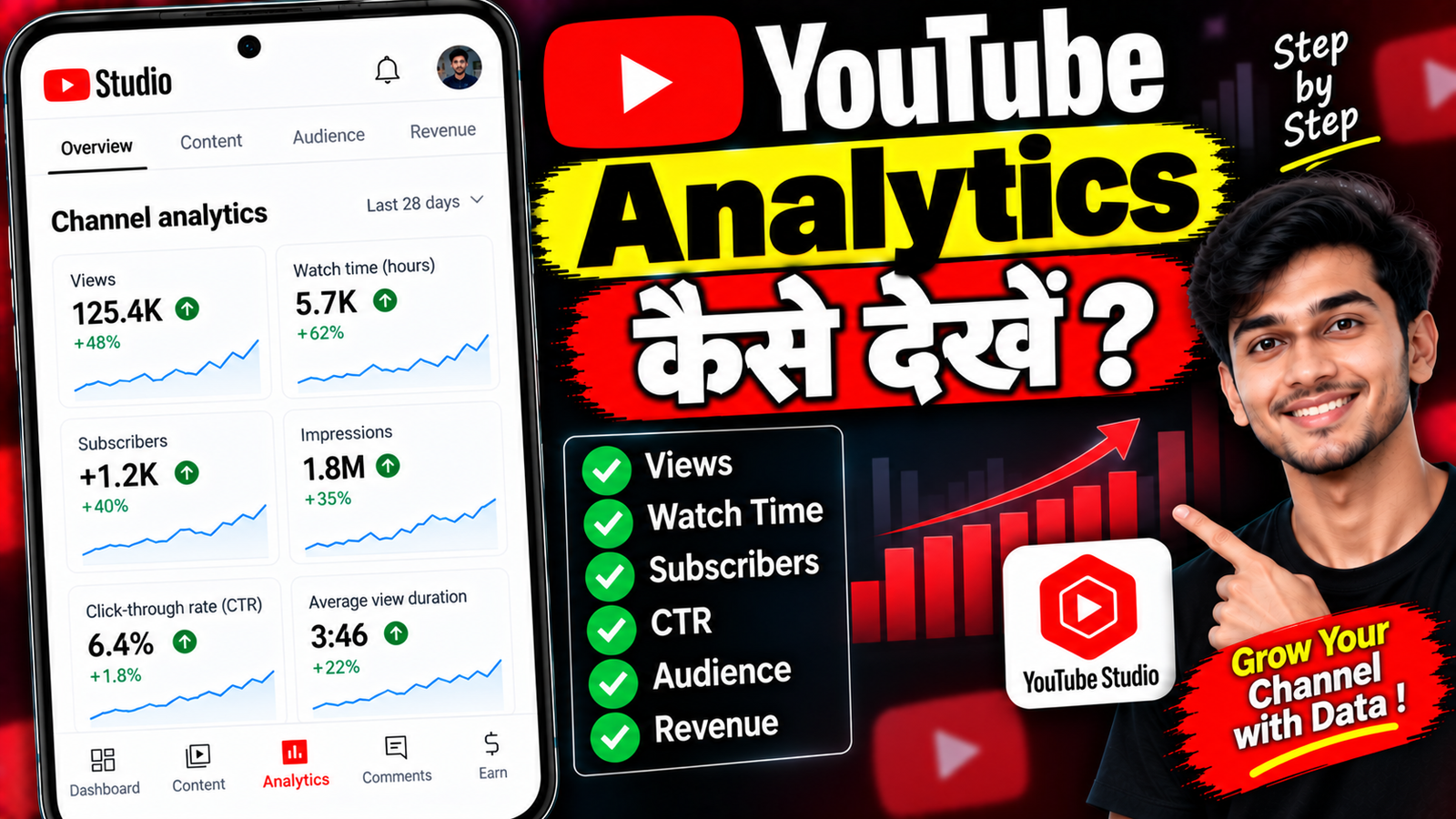
अगर आप YouTube Channel चलाते हैं, तो सिर्फ Video Upload करना ही काफी नहीं है। यह जानना भी जरूरी है कि आपकी Videos पर Views, Watch Time, Subscribers और Audience का Response कैसा है।
YouTube Analytics में आपको Channel और Videos की Performance से जुड़ी अलग-अलग जानकारी मिल सकती है।
इस Article में जानेंगे YouTube Analytics कैसे खोलें, कौन-कौन से Metrics देखें और उनका मतलब क्या है।
1. YouTube Analytics क्या है?
YouTube Analytics एक ऐसा Dashboard है जहां आप अपने Channel और Videos की Performance से जुड़ा Data देख सकते हैं।
यहां आपको उपलब्ध होने पर:
- Views
- Watch Time
- Subscribers
- Impressions
- Click-Through Rate
- Audience
- Revenue
जैसी जानकारी दिखाई दे सकती है।
2. Mobile से Analytics कैसे देखें?
अपने Phone में YouTube Studio App खोलें।
अपने Channel वाले Account से Sign In करें।
इसके बाद Dashboard में उपलब्ध Analytics Option पर Tap करें।
अब आपको Channel की Performance से जुड़े अलग-अलग Reports दिखाई दे सकते हैं।
3. Computer से Analytics देखें
Computer पर YouTube Studio खोलें।
Left Side में उपलब्ध Analytics Option Select करें।
अब आप Channel Performance की अलग-अलग Categories को देख सकते हैं।
4. Views क्या बताते हैं?
Views बताते हैं कि आपकी Videos को कितनी बार देखा गया।
किसी एक Video की Performance समझने के लिए उसके Views को दूसरे Videos के साथ Compare किया जा सकता है।
लेकिन केवल Views देखकर पूरी Video Performance समझना जरूरी नहीं है।
5. Watch Time क्या है?
Watch Time बताता है कि Viewers ने आपकी Videos को कुल कितने समय तक देखा।
Long-form Videos के लिए Watch Time एक महत्वपूर्ण Metric हो सकता है।
अगर लोग Video को ज्यादा देर तक देखते हैं, तो इसका मतलब यह हो सकता है कि Content उन्हें देखने में रुचिकर लग रहा है।
6. Subscribers क्या बताते हैं?
Analytics में आप देख सकते हैं कि किसी अवधि में Channel पर Subscribers में कितना बदलाव हुआ।
कुछ Videos के बाद Subscriber Growth ज्यादा हो सकती है, जबकि कुछ Videos से कम।
इससे आपको यह समझने में मदद मिल सकती है कि कौन-सा Content Audience को Channel से जुड़ने के लिए प्रेरित कर रहा है।
7. Impressions क्या होते हैं?
Impressions बताते हैं कि YouTube पर आपकी Video का Thumbnail कितनी बार संभावित Viewers को दिखाया गया, जहां यह Metric लागू होता है।
अगर Impressions ज्यादा हैं लेकिन Views अपेक्षाकृत कम हैं, तो Thumbnail और Title को Review करना उपयोगी हो सकता है।
8. CTR क्या है?
CTR यानी Click-Through Rate यह बताता है कि Thumbnail दिखने के बाद कितने प्रतिशत लोगों ने Video पर Click किया।
उदाहरण के लिए अगर Thumbnail कई लोगों को दिखा और उनमें से कुछ ने Video खोली, तो उसी से संबंधित Click-Through Rate Calculate हो सकती है।
9. CTR हमेशा एक जैसा नहीं रहता
CTR कई Factors के कारण बदल सकता है।
जैसे:
- Audience
- Topic
- Traffic Source
- Video का Topic
- Thumbnail
- Title
- YouTube पर Video कहां दिखाई गई
इसलिए सिर्फ एक Metric देखकर Video की पूरी Performance का निष्कर्ष निकालना सही नहीं है।
10. Audience Retention क्या है?
Audience Retention बताता है कि Video देखते समय Viewers कितनी देर तक बने रहे।
अगर शुरुआत में बहुत ज्यादा Viewers Video छोड़ रहे हैं, तो Intro और शुरुआती हिस्से को Review करना उपयोगी हो सकता है।
11. शुरुआत के 30 Seconds देखें
Video के शुरुआती हिस्से में Audience कितनी देर रुक रही है, यह देखना काफी उपयोगी हो सकता है।
अगर शुरुआत में बड़ी संख्या में Viewers Video छोड़ रहे हैं, तो अगली Videos में Intro को ज्यादा Direct और Useful बनाने पर ध्यान दिया जा सकता है।
12. Traffic Source क्या है?
Traffic Source से आपको यह समझने में मदद मिल सकती है कि Viewers आपकी Video तक कहां से पहुंचे।
उपलब्ध Reports में अलग-अलग Sources दिखाई दे सकते हैं, जैसे:
- YouTube Search
- Browse Features
- Suggested Videos
- External Sources
- Shorts Feed
इससे आपको Content Discovery के बारे में बेहतर जानकारी मिल सकती है।
13. YouTube Search Traffic
अगर आपकी Video को Search से Views मिल रहे हैं, तो इसका मतलब है कि लोग संबंधित Topic को Search करके आपकी Video तक पहुंच रहे हैं।
Tech Tutorials में Search Traffic खास तौर पर उपयोगी हो सकता है क्योंकि लोग अक्सर किसी Problem का Solution खोजते हैं।
14. Suggested Videos क्या हैं?
Suggested Videos के जरिए Viewer YouTube पर दूसरी Videos देखते समय आपकी Video तक पहुंच सकता है।
अगर आपकी Video किसी दूसरे Related Topic के साथ दिखाई जा रही है, तो वहां से भी Views आ सकते हैं।
15. Audience कौन है?
Analytics में उपलब्ध Audience Reports से आपको Viewers से जुड़ी कुछ जानकारी मिल सकती है।
उदाहरण के लिए:
- Returning Viewers
- New Viewers
- कब Audience Active रहती है
- Audience किन Videos को देखती है
Available Data Channel के अनुसार अलग हो सकता है।
16. Returning और New Viewers
New Viewers वे लोग हो सकते हैं जो आपके Channel का Content पहली बार देख रहे हैं।
Returning Viewers वे लोग हैं जो पहले भी आपके Channel का Content देख चुके हैं।
दोनों प्रकार के Viewers को समझना Content Planning में उपयोगी हो सकता है।
17. कौन-सी Video सबसे ज्यादा चल रही है?
Analytics में Top Content से संबंधित Report देखकर पता लगाया जा सकता है कि चुनी गई अवधि में कौन-सी Videos बेहतर Performance कर रही हैं।
फिर उन Videos के Topic, Format और Audience Response को देखकर नए Content Ideas बनाए जा सकते हैं।
18. Date Range बदलकर देखें
Analytics में अलग-अलग Date Ranges उपलब्ध हो सकती हैं।
आप Recent Performance देखने के लिए छोटी अवधि और Channel की Overall Performance समझने के लिए लंबी अवधि Select कर सकते हैं।
इससे Short-term और Long-term Trends को अलग-अलग समझना आसान होता है।
19. एक Video की Analytics कैसे देखें?
YouTube Studio में Content Section खोलें।
अपनी Video Select करें और उपलब्ध Analytics Option पर जाएं।
अब उस Video से जुड़े Views, Watch Time, Audience और अन्य उपलब्ध Metrics देख सकते हैं।
20. Analytics देखने का Quick तरीका
Mobile पर सामान्य तरीका:
YouTube Studio → Dashboard → Analytics
किसी Video की Analytics के लिए:
YouTube Studio → Content → Video Select → Analytics
Computer पर:
YouTube Studio → Analytics
YouTube Studio के वर्तमान Version के अनुसार Menu और Reports का Layout थोड़ा अलग हो सकता है।
Analytics में किन चीजों पर ध्यान दें?
हर Video के लिए कम से कम इन Metrics को Check करें:
Views → Watch Time → CTR → Audience Retention → Traffic Source
इसके बाद जरूरत के अनुसार Audience और दूसरे Reports देखें।
सिर्फ Views देखकर फैसला न करें
मान लीजिए किसी Video पर ज्यादा Views हैं लेकिन लोग उसे बहुत जल्दी छोड़ रहे हैं।
दूसरी Video पर Views कम हैं लेकिन लोग उसे लंबे समय तक देख रहे हैं।
ऐसी स्थिति में सिर्फ Views की तुलना करने के बजाय कई Metrics को साथ देखकर Performance समझना ज्यादा उपयोगी हो सकता है।
Analytics से अगली Video का Topic कैसे चुनें?
अपनी Top Performing Videos देखें।
फिर उनके Topics में Patterns खोजें।
उदाहरण:
अगर Smartphone Problems वाली Videos पर अच्छा Response मिल रहा है, तो उसी Category के दूसरे अलग Problems पर Content बनाया जा सकता है।
ध्यान रखें कि नया Topic पहले से प्रकाशित Article या Video की Exact Copy न हो।
Thumbnail का असर कैसे समझें?
Impressions और CTR को साथ में देखने से Thumbnail और Title के Response को समझने में मदद मिल सकती है।
अगर किसी Video को काफी Impressions मिल रहे हैं लेकिन CTR कम है, तो Thumbnail और Title को Review किया जा सकता है।
Audience Retention कम हो तो क्या करें?
Video की Retention Graph देखें और यह पहचानने की कोशिश करें कि किस हिस्से में Viewers ज्यादा संख्या में Video छोड़ रहे हैं।
अगली Videos में उस हिस्से को बेहतर तरीके से Present करने की कोशिश करें।
जैसे:
- लंबा Intro कम करना
- जल्दी Main Topic पर आना
- अनावश्यक जानकारी हटाना
- Steps को Clear रखना
Analytics Data कितनी बार देखें?
हर कुछ मिनट में Analytics Check करने की जरूरत नहीं है।
Video को कुछ समय का Data Collect करने दें और फिर Performance Review करें।
इसके अलावा Weekly या Monthly Review करके Channel के Overall Trends को समझा जा सकता है।
Analytics में ये गलतियां न करें
इन बातों से बचें:
- सिर्फ Views देखकर फैसला लेना
- बहुत छोटे Data पर निष्कर्ष निकालना
- हर Video की तुलना एक ही तरीके से करना
- CTR को अकेले देखना
- Audience Retention को Ignore करना
- पुराने और नए Videos के Context को एक जैसा मानना
क्या Analytics से पता चलता है कि Video Viral होगी?
Analytics आपको वर्तमान और पिछले Performance Data को समझने में मदद करता है।
लेकिन Analytics किसी Video के भविष्य के Views की निश्चित गारंटी नहीं देता।
इसलिए Data का इस्तेमाल Content को बेहतर बनाने के लिए करें।
क्या YouTube Analytics Free है?
YouTube Studio में Channel Analytics से जुड़े कई सामान्य Reports Creators के लिए उपलब्ध होते हैं।
कुछ Metrics या Features Channel की स्थिति, Eligibility और YouTube के वर्तमान सिस्टम के अनुसार अलग हो सकते हैं।
क्या Mobile पर पूरी Analytics मिलती है?
YouTube Studio Mobile App में कई Analytics Reports उपलब्ध हो सकती हैं।
हालांकि कुछ Advanced Reports या Detailed Controls Desktop Version में अलग तरीके से दिखाई दे सकते हैं।
FAQs
YouTube Analytics कैसे देखें?
YouTube Studio खोलें और Analytics Section में जाएं।
YouTube Analytics में क्या देख सकते हैं?
Views, Watch Time, Subscribers, Impressions, CTR, Audience Retention, Traffic Sources और उपलब्ध अन्य Metrics देखे जा सकते हैं।
CTR क्या बताता है?
CTR यह बताता है कि Thumbnail दिखने के बाद कितने प्रतिशत लोगों ने उपलब्ध Impression से Video पर Click किया।
Watch Time क्या है?
Watch Time आपकी Videos को Viewers द्वारा देखे गए कुल समय से संबंधित Metric है।
Audience Retention क्या बताता है?
यह बताता है कि Video के दौरान Viewers कितनी देर तक बने रहे और किन हिस्सों पर Audience Drop हो सकती है।
Traffic Source क्या है?
यह बताता है कि Viewers आपकी Video तक किस प्रकार के YouTube या External Source से पहुंचे।
क्या Mobile से Analytics देख सकते हैं?
हाँ, YouTube Studio App में उपलब्ध Analytics Reports को Mobile से देखा जा सकता है।
क्या सिर्फ Views देखकर Video की Performance समझ सकते हैं?
नहीं। Views के साथ Watch Time, CTR, Retention और Traffic Sources जैसे दूसरे Metrics को भी देखना उपयोगी है।
निष्कर्ष
YouTube Analytics से आपको अपने Channel की Performance और Audience Behaviour को समझने में मदद मिल सकती है।
हर Video के लिए सिर्फ Views देखने के बजाय Watch Time, CTR, Audience Retention और Traffic Source जैसे Metrics को भी Check करें।
Analytics का सबसे अच्छा इस्तेमाल यही है कि उसके Data से आपको पता चले कि Audience को किस तरह का Content पसंद आ रहा है और आने वाली Videos को किस तरह बेहतर बनाया जा सकता है।