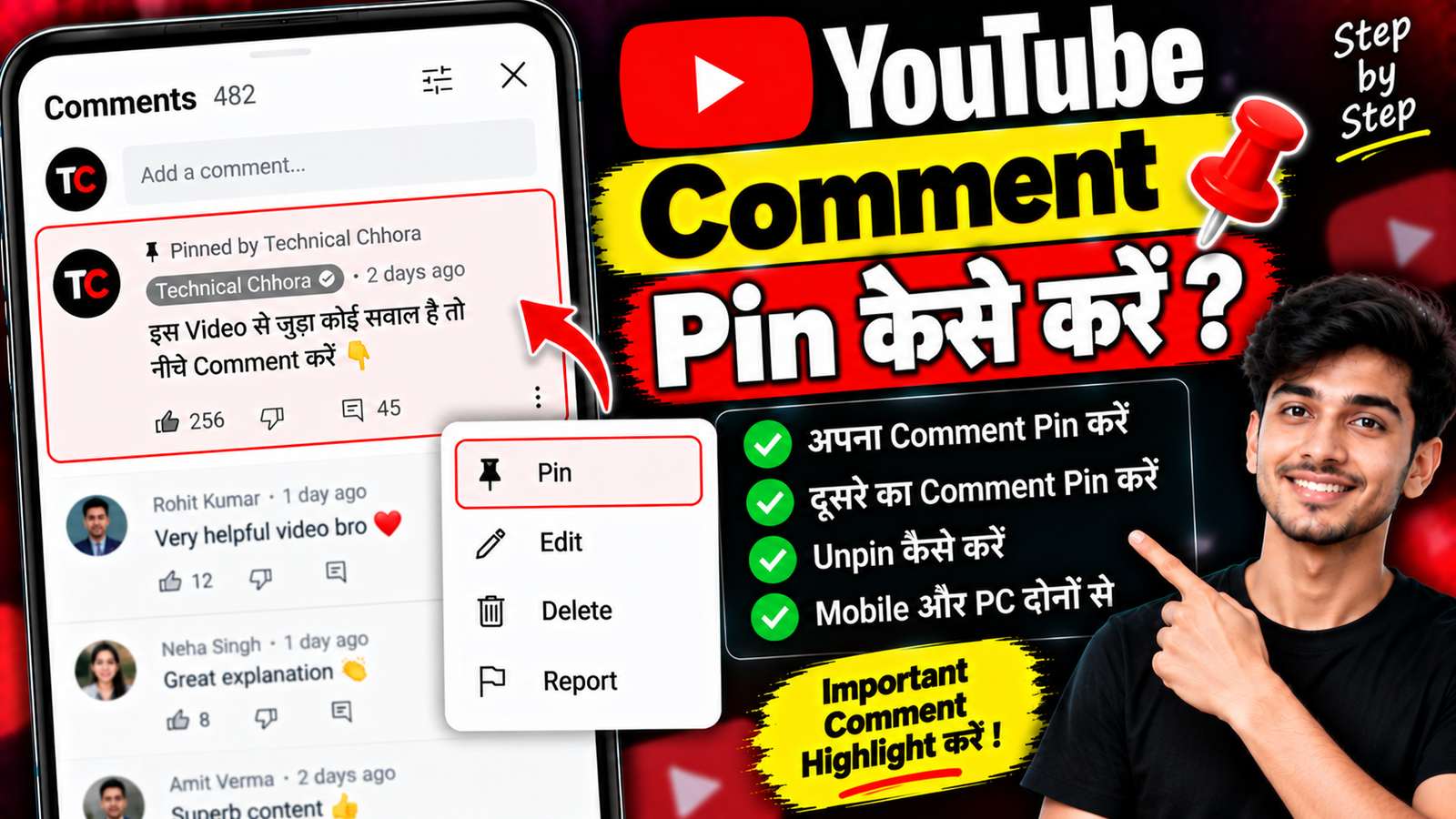
अगर आपके YouTube Video पर बहुत सारे Comments आते हैं और आप किसी Important Comment को सबसे ऊपर दिखाना चाहते हैं, तो उसे Pin किया जा सकता है।
Pinned Comment आपकी Video के Comment Section में Highlight होकर ऊपर दिखाई दे सकता है। इसका इस्तेमाल आप Important Information, Question, Update या किसी Useful Comment को Highlight करने के लिए कर सकते हैं।
इस Article में जानेंगे YouTube Comment Pin कैसे करें, अपना Comment कैसे Pin करें और Pinned Comment को Unpin कैसे करें।
1. Pinned Comment क्या होता है?
Pinned Comment वह Comment होता है जिसे Creator Comment Section में सबसे ऊपर Highlight कर सकता है।
उदाहरण के लिए आप अपना Comment Pin करके लिख सकते हैं:
“इस Video से जुड़ा कोई सवाल है तो नीचे Comment करें।”
इससे नया Viewer उस Comment को आसानी से देख सकता है।
2. अपना Comment Pin कर सकते हैं?
हाँ, अपने YouTube Video पर Creator के रूप में अपना Comment Pin किया जा सकता है, अगर आपके Channel पर यह सुविधा उपलब्ध है।
आप इसका इस्तेमाल Important Information या Audience के लिए जरूरी Message दिखाने के लिए कर सकते हैं।
3. किसी दूसरे का Comment Pin करें
अगर किसी Viewer ने बहुत अच्छा या Useful Comment किया है, तो उसे भी Pin किया जा सकता है।
Comment के पास उपलब्ध Three Dots Menu खोलें और Pin से संबंधित Option Select करें।
इसके बाद Confirmation दिखाई दे तो उसे Confirm करें।
4. Mobile से Comment Pin कैसे करें?
YouTube App खोलें और अपने Channel की Video पर जाएं।
Comment Section खोलें।
जिस Comment को Pin करना है, उसके पास मौजूद Three Dots पर Tap करें।
अगर Pin करने का Option उपलब्ध है, तो उसे Select करें।
5. Pin करने की Confirmation
कुछ परिस्थितियों में YouTube Comment Pin करने से पहले Confirmation दिखा सकता है।
Screen पर दिखाई गई जानकारी पढ़कर Confirmation करें।
इसके बाद Comment Pinned हो सकता है।
6. अपना Comment लिखकर Pin करें
अगर आप अपनी Video पर खुद का Message सबसे ऊपर रखना चाहते हैं, तो पहले Comment में अपना Message लिखें।
उदाहरण:
“नई Video का Part 2 जल्द आएगा।”
Comment Post करने के बाद उसके Menu में जाकर उपलब्ध Pin Option Select करें।
7. Pinned Comment क्यों उपयोगी है?
Pinned Comment का इस्तेमाल कई कामों के लिए किया जा सकता है:
- Important Information
- Video का अगला Part
- Audience Question
- Correction
- Update
- Useful Link या जानकारी
- Audience से Feedback
इससे जरूरी Message को Comment Section में Highlight करना आसान हो जाता है।
8. Video से जुड़ा Question Pin करें
Audience Engagement बढ़ाने के लिए आप ऐसा Comment Pin कर सकते हैं:
“आप अगली Video किस Topic पर चाहते हैं?”
फिर Viewers उसी Comment के नीचे Reply कर सकते हैं।
इससे आपको Content Ideas भी मिल सकते हैं।
9. Important Update Pin करें
अगर Video Publish होने के बाद कोई जरूरी जानकारी बदल गई है, तो आप Pinned Comment के जरिए Audience को Update दे सकते हैं।
उदाहरण:
“Update: इस Setting का नया तरीका Description में बताया गया है।”
10. Video में Correction बताएं
अगर Video में कोई छोटी गलती हो गई है और उसे बताना जरूरी है, तो Pinned Comment में Correction लिख सकते हैं।
उदाहरण:
“Correction: Video में Step 3 का सही Option यह है…”
इससे Viewer को सही जानकारी मिल सकती है।
11. Pinned Comment को Unpin कैसे करें?
अगर किसी Comment को अब ऊपर नहीं रखना चाहते, तो उसी Comment के Menu में जाकर उपलब्ध Unpin Option Select करें।
Confirmation मांगी जाए तो Confirm करें।
इसके बाद Comment सामान्य Comment की तरह दिखाई दे सकता है।
12. दूसरा Comment Pin कर सकते हैं?
हाँ, अगर आप किसी दूसरे Comment को Pin करना चाहते हैं तो उपलब्ध Pin Option से नया Comment Select किया जा सकता है।
एक समय में कौन-सा Comment Pinned रहेगा, यह YouTube के वर्तमान Comment Management Behaviour के अनुसार हो सकता है।
13. Pinned Comment Edit कर सकते हैं?
अगर Pinned Comment आपका अपना Comment है, तो उपलब्ध Editing Options के अनुसार उसे Edit किया जा सकता है।
Edit करने के बाद Comment की Updated Version दिखाई दे सकती है।
14. Pinned Comment दिखाई नहीं दे रहा?
अगर आपने Comment Pin किया है लेकिन आपको वह दिखाई नहीं दे रहा, तो:
- सही YouTube Account Check करें।
- सही Video खोलें।
- Comment Section Refresh करें।
- YouTube App Update करें।
- कुछ समय बाद दोबारा Check करें।
कभी-कभी Comment Changes दिखाई देने में थोड़ा समय लग सकता है।
15. Pin Option दिखाई नहीं दे रहा?
अगर Pin Option नहीं दिख रहा है, तो सबसे पहले Check करें कि आप अपने Channel की Video के Comment Section में Creator Account से Signed In हैं या नहीं।
साथ ही YouTube App या Studio के वर्तमान Interface में उपलब्ध Comment Management Options Check करें।
16. Pinned Comment Delete कर सकते हैं?
हाँ, अगर वह आपका Comment है तो उपलब्ध Comment Management Options के जरिए उसे Delete किया जा सकता है।
अगर आप Pinned Comment Delete करते हैं, तो वह Comment Section से हट जाएगा।
17. Pinned Comment में Link डालना
अगर किसी जरूरी Resource की जानकारी देनी है, तो उपलब्ध Comment Features के अनुसार Link Share किया जा सकता है।
लेकिन हमेशा केवल Relevant और Safe Information ही Share करें।
18. Pinned Comment में क्या लिखें?
Tech Channel के लिए कुछ अच्छे Ideas:
“इस Problem का दूसरा Solution Description में है।”
“आपके Phone में यह Setting काम कर रही है?”
“अगली Video किस App पर चाहिए?”
“अगर कोई Problem आए तो Comment करें।”
19. Pinned Comment में ज्यादा Text न लिखें
Pinned Comment सबसे ऊपर दिखाई दे सकता है, इसलिए उसे बहुत लंबा बनाने की जरूरत नहीं है।
एक छोटा और Clear Message रखें जिसे Viewer जल्दी पढ़ सके।
20. YouTube Comment Pin करने का Quick तरीका
सामान्य प्रक्रिया:
YouTube → अपनी Video → Comments → Comment के Three Dots → Pin → Confirm
Unpin करने के लिए:
Pinned Comment → Three Dots → Unpin → Confirm
YouTube App के Version के अनुसार Menu का नाम थोड़ा अलग हो सकता है।
Pinned Comment में ये गलतियां न करें
इन बातों से बचें:
- बहुत लंबा Message
- Unrelated Promotion
- बार-बार Comment बदलना
- गलत Information
- Audience को Mislead करने वाली बात
- Unnecessary Links
Pinned Comment का इस्तेमाल Viewer को वास्तविक जानकारी देने के लिए करें।
क्या दूसरे Viewer का Comment Pin कर सकते हैं?
हाँ, Creator अपने Video के Comment Section में किसी Viewer के Comment को Pin करने का विकल्प इस्तेमाल कर सकता है, अगर यह सुविधा उपलब्ध है।
अगर कोई Comment Useful है या Audience के लिए अच्छा सवाल है, तो उसे Highlight किया जा सकता है।
क्या Pinned Comment से Views बढ़ते हैं?
Pinned Comment का मुख्य उद्देश्य Important Message को Highlight करना है।
यह Audience Interaction में मदद कर सकता है, लेकिन इससे Views बढ़ने की कोई निश्चित गारंटी नहीं होती।
क्या Pinned Comment सभी को दिखाई देता है?
Pinned Comment Comment Section में Highlight होकर दिखाई दे सकता है, लेकिन YouTube का Interface और Comment Display अलग-अलग Users या Devices पर अलग हो सकता है।
क्या Pinned Comment पर Reply कर सकते हैं?
हाँ, Viewers Pinned Comment पर उपलब्ध होने पर Reply कर सकते हैं।
Creator भी Audience के Replies के साथ Interaction कर सकता है।
क्या Pinned Comment को बाद में बदल सकते हैं?
अपने Comment के लिए उपलब्ध Editing Options के अनुसार Text को Update किया जा सकता है।
अगर पूरा Message बदलना है और Edit Option उपलब्ध नहीं है, तो नया Comment Post करके उसे Pin किया जा सकता है।
FAQs
YouTube Comment Pin कैसे करें?
अपनी Video का Comment Section खोलें, Comment के Three Dots पर Tap करें और उपलब्ध Pin Option Select करें।
क्या अपना Comment Pin कर सकते हैं?
हाँ, अपने Video पर अपना Comment Pin किया जा सकता है, अगर सुविधा उपलब्ध है।
दूसरे का Comment Pin कर सकते हैं?
हाँ, Creator के पास उपलब्ध होने पर किसी Viewer के Comment को भी Pin किया जा सकता है।
Pinned Comment Unpin कैसे करें?
Pinned Comment के Three Dots Menu में जाकर उपलब्ध Unpin Option Select करें।
Pin Option दिखाई नहीं दे रहा तो क्या करें?
सही Creator Account से Sign In हैं या नहीं Check करें और YouTube App के वर्तमान Comment Management Options देखें।
क्या Pinned Comment Delete कर सकते हैं?
हाँ, अपने Comment के लिए उपलब्ध Delete Option से उसे हटाया जा सकता है।
Pinned Comment में क्या लिखना चाहिए?
Important Update, Correction, Audience Question, Next Video या Useful Information जैसा छोटा Message लिखा जा सकता है।
क्या Pinned Comment से Views बढ़ते हैं?
Pinned Comment Audience को Important Information दिखाने में मदद करता है, लेकिन Views बढ़ने की कोई निश्चित गारंटी नहीं है।
निष्कर्ष
YouTube Pinned Comment का इस्तेमाल Important Information को Comment Section में Highlight करने के लिए किया जा सकता है।
आप अपना Comment या किसी Viewer का Useful Comment Pin कर सकते हैं। Audience से Question पूछने, Video Update देने या किसी Correction को Highlight करने के लिए भी यह Feature उपयोगी है।
Comment को छोटा, Clear और Video से Related रखें ताकि Viewer को उससे वास्तविक जानकारी मिल सके।