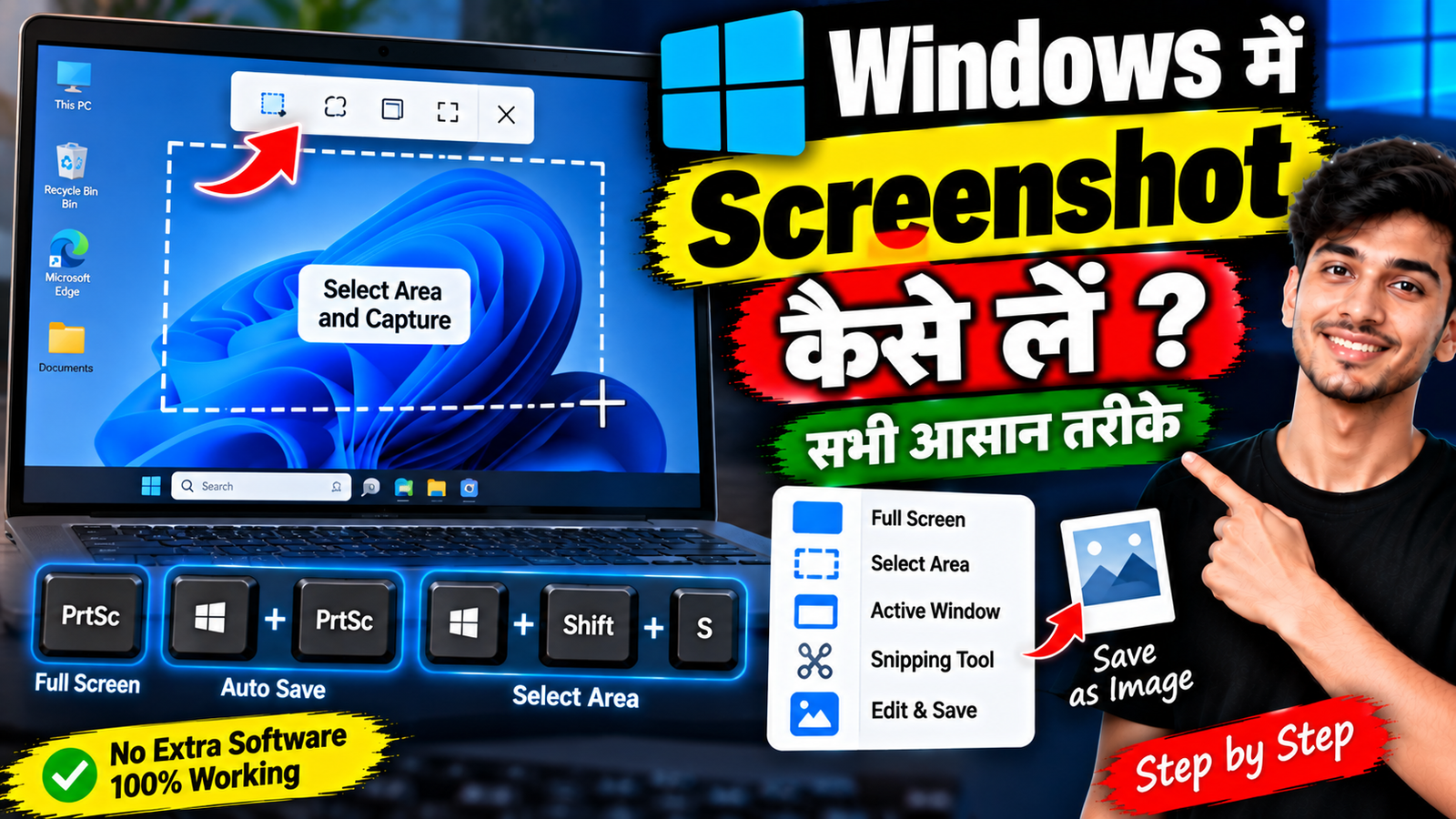
अगर आप Laptop या Computer इस्तेमाल करते हैं, तो कई बार आपको स्क्रीन पर दिखाई दे रही किसी चीज का Screenshot लेने की जरूरत पड़ती है। जैसे किसी Important Information को Save करना हो, किसी Error का Screenshot लेना हो, Online Class की कोई जरूरी चीज Capture करनी हो या किसी को स्क्रीन पर दिखाई दे रही चीज भेजनी हो।
Windows Laptop और Computer में Screenshot लेने के लिए कई अलग-अलग तरीके मौजूद हैं। खास बात यह है कि इसके लिए हर बार किसी Extra Software को Install करने की जरूरत नहीं होती।
इस Article में हम Windows में Screenshot लेने के सभी आसान और Useful तरीकों के बारे में जानेंगे।
Screenshot क्या होता है?
Screenshot आपके Computer या Laptop की Screen पर उस समय दिखाई दे रहे Content की एक Image होती है।
उदाहरण के लिए अगर आपकी Screen पर कोई Error Message दिखाई दे रहा है, तो उसका Screenshot लेकर आप उसे बाद में देख सकते हैं या किसी दूसरे व्यक्ति के साथ Share कर सकते हैं।
Windows में Screenshot लेने के लिए Keyboard Shortcuts और Built-in Tools दोनों का इस्तेमाल किया जा सकता है।
Print Screen से Screenshot
Windows में Screenshot लेने का सबसे पुराना और आसान तरीका Print Screen Key है।
आपके Keyboard पर यह Key आमतौर पर PrtSc, PrtScn या Print Screen नाम से दिखाई देती है।
Screenshot लेने के लिए:
Step 1: जिस Screen का Screenshot लेना है, उसे Open करें।
Step 2: Keyboard पर PrtSc Key दबाएं।
इसके बाद Screen की Image Clipboard में Copy हो सकती है।
अब आप Microsoft Paint जैसे किसी Image Editor को Open करके Ctrl + V दबा सकते हैं।
इसके बाद Screenshot को Edit करके Save कर सकते हैं।
Windows + PrtSc
अगर आप Screenshot को सीधे Image File के रूप में Save करना चाहते हैं, तो Windows + PrtSc Shortcut काफी आसान है।
इसके लिए:
Step 1: जिस Screen का Screenshot लेना है उसे Open करें।
Step 2: Keyboard पर Windows + PrtSc एक साथ दबाएं।
Screenshot Automatically Save हो जाएगा।
आमतौर पर Screenshot को Pictures > Screenshots Folder में देखा जा सकता है।
इस तरीके का फायदा यह है कि Screenshot लेने के बाद आपको उसे Manually Paint में Paste करने की जरूरत नहीं पड़ती।
Windows + Shift + S
अगर आपको पूरी Screen के बजाय Screen के किसी खास हिस्से का Screenshot लेना है, तो Windows + Shift + S Shortcut बहुत Useful है।
Shortcut दबाने के बाद Screen पर Screenshot Selection का Option दिखाई देता है।
अब आप Mouse की मदद से उस हिस्से को Select कर सकते हैं जिसका Screenshot लेना है।
इसमें अलग-अलग प्रकार के Selection Options मिल सकते हैं, जैसे:
- Rectangular Selection
- Freeform Selection
- Window Capture
- Full Screen Capture
इसका इस्तेमाल तब काफी काम आता है जब आपको पूरी Screen का Screenshot नहीं लेना हो।
Snipping Tool से Screenshot
Windows में Snipping Tool नाम का Built-in Tool भी मौजूद है।
इसे Open करने के लिए Windows Search में Snipping Tool लिखकर Search करें।
Tool Open करने के बाद आप Screenshot लेने का Option चुन सकते हैं।
इसके जरिए आप Screen के किसी खास हिस्से को Capture कर सकते हैं और Screenshot लेने के बाद उसे Crop या Markup भी कर सकते हैं।
अगर Screenshot में किसी Important चीज को Highlight करना हो, तो Snipping Tool काफी Useful हो सकता है।
किसी एक Window का Screenshot
मान लीजिए आपके Laptop पर कई Windows Open हैं, लेकिन आपको सिर्फ एक खास Window का Screenshot लेना है।
ऐसे में पूरी Screen Capture करने की जरूरत नहीं है।
आप Screenshot Tool में उपलब्ध Window Capture Option का इस्तेमाल कर सकते हैं।
इससे आपको जिस Window की जरूरत है, उसे Select करके उसका Screenshot लिया जा सकता है।
यह तरीका खासकर तब उपयोगी है जब Desktop पर बहुत सारे Apps Open हों।
Active Window का Screenshot
कुछ Windows Keyboard Configurations में Active Window Capture करने के लिए Alt + PrtSc Shortcut का इस्तेमाल किया जा सकता है।
पहले उस Window को Active करें जिसका Screenshot लेना है।
इसके बाद Alt + PrtSc दबाएं।
Screenshot Clipboard में Copy हो सकता है। अब आप इसे Paint या किसी दूसरे Compatible App में Ctrl + V से Paste करके Save कर सकते हैं।
Screenshot को Edit कैसे करें?
Screenshot लेने के बाद कई बार उसमें कुछ हिस्से को Crop करना, Highlight करना या कोई Mark लगाना जरूरी होता है।
इसके लिए आप Screenshot को किसी Image Editing Tool में Open कर सकते हैं।
आप जरूरत के अनुसार:
- Unwanted Area Crop कर सकते हैं
- Important Part Highlight कर सकते हैं
- Text या Mark जोड़ सकते हैं
- Image का Size बदल सकते हैं
- Screenshot को JPG या PNG जैसे Format में Save कर सकते हैं
अगर आपको सिर्फ Basic Editing करनी है, तो किसी Heavy Editing Software की जरूरत नहीं पड़ती।
Screenshot कहाँ Save होता है?
Screenshot किस Folder में Save होगा, यह इस बात पर निर्भर करता है कि आपने Screenshot किस तरीके से लिया है।
अगर आपने Windows + PrtSc इस्तेमाल किया है, तो Screenshot आमतौर पर:
Pictures > Screenshots
Folder में मिल सकता है।
वहीं अगर आपने Windows + Shift + S से Screenshot लिया है, तो उसका व्यवहार Windows Version और Tool Settings के अनुसार अलग हो सकता है।
इसलिए Screenshot लेने के बाद Notification या Snipping Tool की Save Option को Check करना अच्छा रहता है।
Screenshot को तुरंत Share कैसे करें?
अगर आपने Screenshot लिया है और उसे किसी व्यक्ति के साथ Share करना है, तो पहले उसे Save करें।
इसके बाद आप उसे WhatsApp Web, Email, Telegram या किसी दूसरे Messaging App में Upload करके भेज सकते हैं।
अगर Screenshot Clipboard में Copy हुआ है, तो कुछ Apps में आप सीधे Ctrl + V करके भी Image Paste कर सकते हैं।
इससे Screenshot को अलग से Download या Browse करने की जरूरत नहीं पड़ सकती।
Screenshot लेते समय ध्यान रखें
Screenshot लेने से पहले यह जरूर Check करें कि Screen पर कोई Personal Information तो दिखाई नहीं दे रही।
उदाहरण के लिए:
- Email Address
- Phone Number
- Password
- OTP
- Bank Information
- Personal Documents
अगर Screenshot किसी दूसरे व्यक्ति के साथ Share करना है, तो Sensitive Information को पहले Hide या Crop कर देना चाहिए।
कौन-सा तरीका इस्तेमाल करें?
अगर आपको पूरी Screen को जल्दी Save करना है, तो Windows + PrtSc आसान तरीका है।
अगर आपको Screen के किसी खास हिस्से को Capture करना है, तो Windows + Shift + S ज्यादा Convenient है।
अगर Screenshot को Capture करने के साथ-साथ Basic Editing भी करनी है, तो Snipping Tool इस्तेमाल कर सकते हैं।
और अगर आप सिर्फ Screenshot को Clipboard में Copy करके किसी App में Paste करना चाहते हैं, तो PrtSc काम आ सकता है।
FAQs
Windows Laptop में Screenshot कैसे लें?
Windows में Screenshot लेने के लिए PrtSc, Windows + PrtSc और Windows + Shift + S जैसे Keyboard Shortcuts का इस्तेमाल किया जा सकता है।
Windows + Shift + S किस काम आता है?
इस Shortcut से आप Screen के किसी खास हिस्से का Screenshot Select करके Capture कर सकते हैं।
Screenshot Automatically कहाँ Save होता है?
Windows + PrtSc से लिया गया Screenshot आमतौर पर Pictures > Screenshots Folder में Save होता है।
क्या Screenshot लेने के लिए Software Install करना जरूरी है?
नहीं। Windows में Screenshot लेने के लिए कई Built-in Options और Keyboard Shortcuts पहले से उपलब्ध होते हैं।
क्या सिर्फ किसी एक Window का Screenshot ले सकते हैं?
हाँ। Snipping Tool में Window Capture जैसे Options की मदद से किसी खास Window को Capture किया जा सकता है।
Screenshot को Edit कैसे करें?
Screenshot लेने के बाद आप उसे Snipping Tool, Paint या किसी दूसरे Image Editor में Open करके Crop, Highlight और दूसरी Basic Editing कर सकते हैं।
Conclusion
Windows में Screenshot लेना काफी आसान है और इसके लिए किसी Extra Software की जरूरत नहीं पड़ती। अगर आप Keyboard Shortcuts याद रख लें, तो कुछ ही सेकंड में पूरी Screen या Screen के किसी खास हिस्से को Capture कर सकते हैं।
Windows + PrtSc से Screenshot को जल्दी Save किया जा सकता है, जबकि Windows + Shift + S किसी खास हिस्से को Capture करने के लिए काफी Useful है। वहीं Snipping Tool Screenshot लेने और Basic Editing करने के लिए एक आसान Built-in विकल्प है।
अगर आप Laptop या Computer का इस्तेमाल रोज करते हैं, तो ये Screenshot Methods जरूर याद रखें, क्योंकि जरूरत पड़ने पर ये आपका काफी समय बचा सकते हैं।