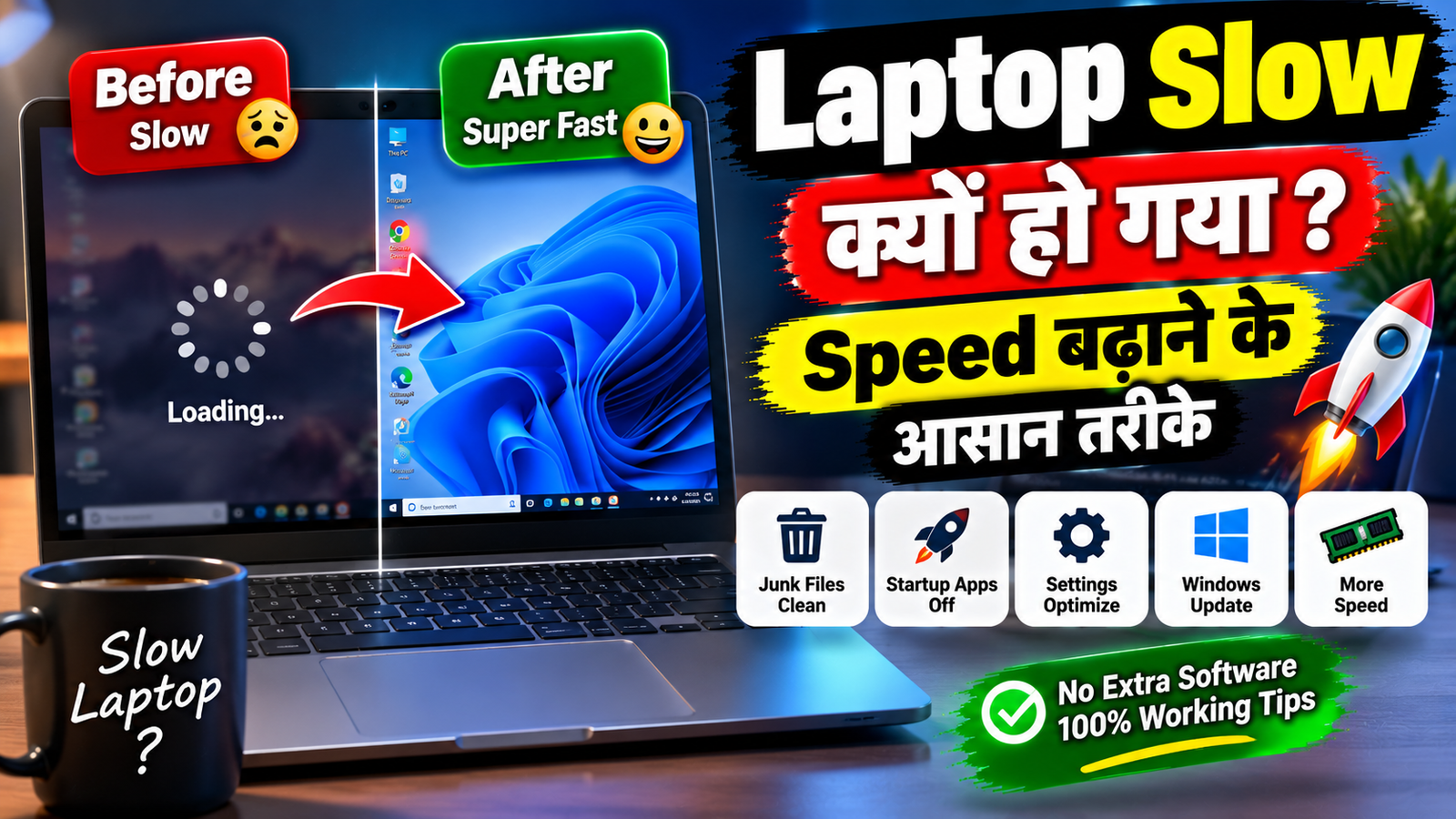
अगर आपका Laptop पहले की तुलना में काफी Slow हो गया है, Apps खुलने में ज्यादा समय लगता है, Windows बार-बार Hang होता है या एक साथ कई काम करने पर Laptop अटकने लगता है, तो इसके पीछे कई कारण हो सकते हैं।
अच्छी बात यह है कि कुछ आसान Settings और Maintenance से Laptop की Performance को बेहतर किया जा सकता है। इस Article में ऐसे ही आसान तरीके बताए गए हैं।
Laptop Slow क्यों होता है?
Laptop Slow होने के कुछ Common कारण हैं:
- Storage लगभग Full होना
- बहुत सारे Startup Apps
- Background में ज्यादा Programs चलना
- RAM कम होना
- Temporary Files जमा होना
- Windows या Drivers का पुराना होना
- Malware या Unwanted Software
- Laptop का ज्यादा गर्म होना
- पुरानी HDD का इस्तेमाल
Storage खाली करें
अगर Laptop की Storage लगभग Full है, तो Performance प्रभावित हो सकती है।
Step 1: Windows में Settings खोलें।
Step 2: System > Storage में जाएं।
Step 3: यहां देखें कि कौन-सी Files या Apps ज्यादा Space ले रही हैं।
जरूरत न होने वाली बड़ी Files और Apps को Remove करें।
खासकर Downloads, Temporary Files और Recycle Bin को समय-समय पर साफ करना उपयोगी है।
Startup Apps बंद करें
Laptop Start होते समय अगर बहुत सारे Apps अपने आप खुलते हैं, तो Boot होने में ज्यादा समय लग सकता है।
इसके लिए:
Step 1: Ctrl + Shift + Esc दबाकर Task Manager खोलें।
Step 2: Startup Apps section में जाएं।
Step 3: जिन Apps की आपको Startup पर जरूरत नहीं है, उन्हें Select करें।
Step 4: Disable पर क्लिक करें।
ध्यान रखें कि किसी जरूरी Windows या Security component को बिना समझे Disable न करें।
Unwanted Apps Remove करें
ऐसे Programs जिन्हें आप इस्तेमाल नहीं करते, उन्हें Laptop में रखने की जरूरत नहीं है।
Settings > Apps > Installed apps में जाकर Unused Apps को Uninstall कर सकते हैं।
इससे Storage भी खाली होगी और कुछ Background Processes भी कम हो सकते हैं।
Temporary Files साफ करें
Windows में समय के साथ Temporary Files जमा होती रहती हैं।
Settings > System > Storage > Temporary files में जाकर उपलब्ध अनावश्यक Temporary Files को Review करें और जरूरत के अनुसार Remove करें।
Files Delete करने से पहले उनका नाम और Category जरूर Check कर लें।
Background Apps कम करें
कुछ Apps बंद करने के बाद भी Background में चलती रहती हैं और RAM तथा CPU का इस्तेमाल कर सकती हैं।
अगर Laptop में कोई जरूरी काम नहीं कर रहा है, तो Task Manager में जाकर देखें कि कौन-सा Program ज्यादा CPU, Memory या Disk इस्तेमाल कर रहा है।
Unknown Process को केवल नाम देखकर बंद न करें।
Windows Update करें
कभी-कभी पुराने Windows Version या Drivers की वजह से Performance और Compatibility से जुड़ी समस्याएं हो सकती हैं।
इसलिए:
Settings > Windows Update
में जाकर उपलब्ध Updates Check करें और जरूरी Updates Install करें।
Laptop को ज्यादा गर्म होने से बचाएं
Overheating होने पर Laptop का Processor अपनी Speed कम कर सकता है, जिससे Performance गिर सकती है।
इसलिए Laptop को बिस्तर या ऐसी जगह पर इस्तेमाल करने से बचें जहां Air Vents Block हो जाएं।
अगर Laptop बहुत ज्यादा गर्म होता है, Fan लगातार तेज चलता है या अचानक Performance गिर जाती है, तो Cooling System की जांच करवाना बेहतर है।
HDD है तो SSD पर विचार करें
अगर आपके Laptop में अभी भी पुरानी HDD लगी है, तो SSD Upgrade से Windows Boot, Apps Open और File Access जैसी चीजों में काफी अंतर महसूस हो सकता है।
हालांकि SSD लगाने से पहले Laptop की Compatibility और जरूरी Files का Backup जरूर Check करें।
RAM Upgrade करें
अगर आप एक साथ कई Browser Tabs, Editing Software या दूसरे Heavy Programs इस्तेमाल करते हैं और Memory लगातार Full रहती है, तो RAM Upgrade मदद कर सकता है।
Upgrade करने से पहले Laptop में उपलब्ध RAM Slots, Maximum Supported RAM और Compatible RAM Type Check करें।
Laptop को Restart करें
कई दिनों तक Laptop को लगातार Sleep Mode में रखने के बजाय समय-समय पर Restart करना भी उपयोगी हो सकता है।
Restart करने से कई Temporary Processes बंद हो जाते हैं और System fresh state में शुरू होता है।
FAQs
Laptop अचानक Slow क्यों हो जाता है?
इसके पीछे Full Storage, Background Apps, Startup Programs, Updates, Overheating या Hardware की समस्या जैसे कई कारण हो सकते हैं।
क्या Storage Full होने से Laptop Slow होता है?
हाँ, अगर System Drive में बहुत कम Free Space बचा है, तो Performance प्रभावित हो सकती है।
SSD लगाने से Laptop Fast होगा?
HDD से SSD पर Upgrade करने पर Boot और App Loading जैसी चीजों में बड़ा Performance Improvement मिल सकता है।
क्या ज्यादा Startup Apps Laptop को Slow करते हैं?
हाँ। बहुत सारे Apps Startup पर चलने से Laptop को शुरू होने में ज्यादा समय लग सकता है और Background में Resources इस्तेमाल हो सकते हैं।
Conclusion
अगर आपका Laptop Slow हो गया है, तो तुरंत नया Laptop खरीदने की जरूरत नहीं होती। सबसे पहले Storage, Startup Apps, Background Processes, Updates और Heating जैसी चीजों को Check करें।
अगर इसके बाद भी Performance बेहतर नहीं होती, तो RAM या SSD Upgrade जैसे Hardware Options पर विचार किया जा सकता है।