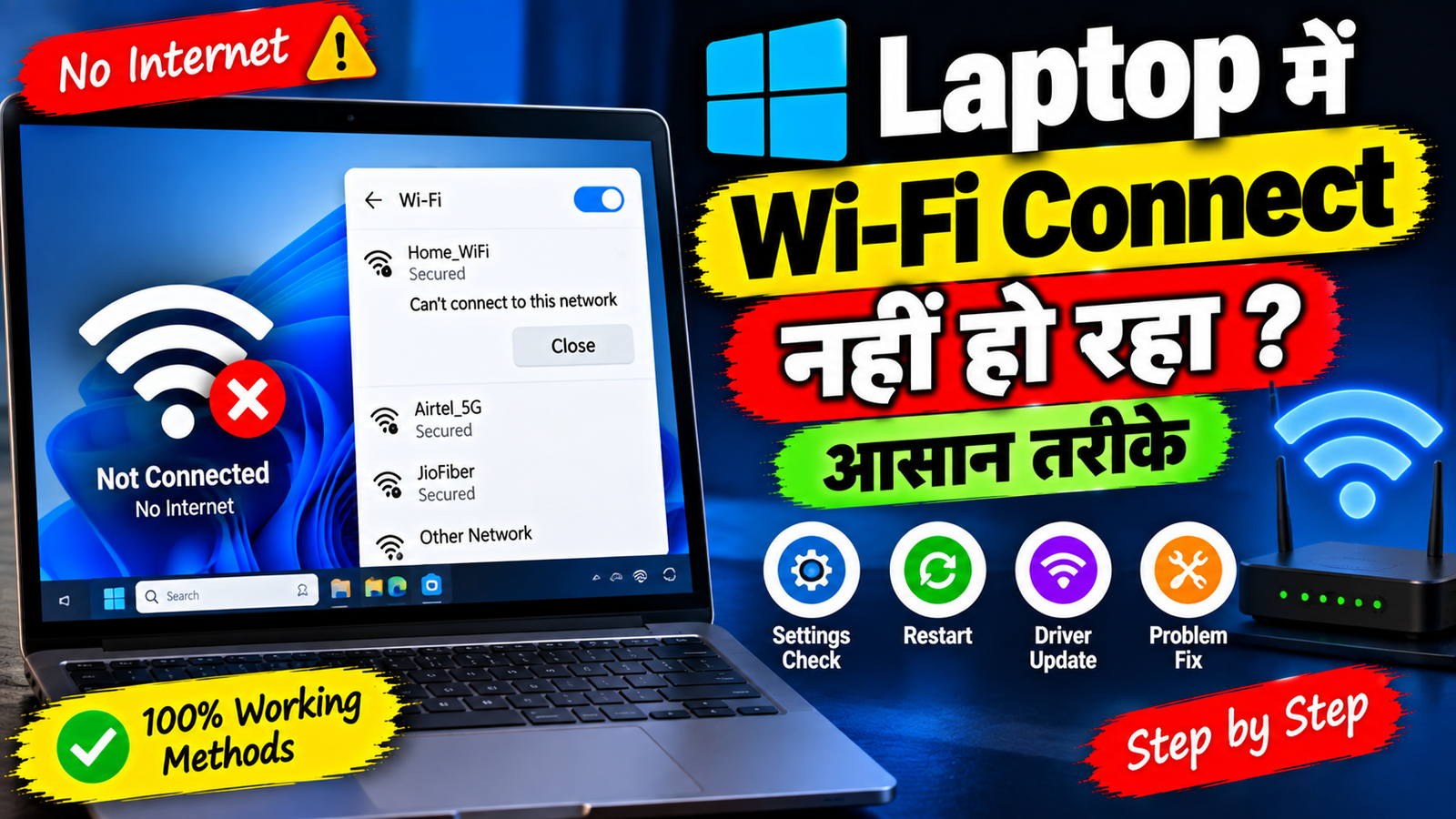
अगर आपके Laptop में Wi-Fi का Option दिखाई नहीं दे रहा, Wi-Fi Network दिख रहा है लेकिन Connect नहीं हो रहा, या Laptop Wi-Fi से Connect तो हो जाता है लेकिन Internet नहीं चलता, तो परेशान होने की जरूरत नहीं है।
ऐसी समस्या कई बार छोटी-सी Setting, Network Issue, Driver या Router की वजह से हो सकती है। ज्यादातर मामलों में कुछ आसान Troubleshooting Steps से समस्या को ठीक किया जा सकता है।
इस Article में हम जानेंगे कि Laptop में Wi-Fi Connect नहीं होने पर क्या करें और किन Settings को Check करना चाहिए।
Wi-Fi की समस्या के अलग-अलग प्रकार
सबसे पहले यह समझना जरूरी है कि समस्या किस तरह की है। Laptop में Wi-Fi से जुड़ी परेशानी कई प्रकार की हो सकती है।
जैसे:
- Wi-Fi Option ही दिखाई नहीं दे रहा
- Wi-Fi Network दिखाई नहीं दे रहा
- Password डालने के बाद Connect नहीं हो रहा
- Wi-Fi Connected है लेकिन Internet नहीं चल रहा
- बार-बार Wi-Fi Disconnect हो रहा है
- सिर्फ Laptop में Internet नहीं चल रहा
- Mobile में Wi-Fi चल रहा है लेकिन Laptop में नहीं
समस्या के प्रकार के हिसाब से इसका Solution भी अलग हो सकता है।
Wi-Fi और Airplane Mode Check करें
सबसे पहले Laptop की Basic Settings Check करें।
कई बार गलती से Airplane Mode On हो जाता है या Wi-Fi बंद हो जाता है।
Windows में Quick Settings खोलें और देखें कि:
Wi-Fi On है या नहीं।
इसके साथ यह भी Check करें कि Airplane Mode Off है।
अगर Wi-Fi बंद था, तो उसे On करके दोबारा Network से Connect करने की कोशिश करें।
Wi-Fi Network को Forget करें
अगर आपका Wi-Fi Network दिखाई दे रहा है लेकिन Connect नहीं हो रहा, तो Saved Network को Forget करके दोबारा Connect करना मददगार हो सकता है।
इसके लिए:
Step 1: Windows में Settings खोलें।
Step 2: Network & Internet > Wi-Fi में जाएं।
Step 3: Manage known networks खोलें।
Step 4: अपने Wi-Fi Network को Select करें।
Step 5: Forget पर क्लिक करें।
इसके बाद Wi-Fi List में वापस जाकर अपना Network Select करें और Password डालकर Connect करें।
Password सही डालना जरूरी है।
Router Restart करें
अगर Laptop ही नहीं बल्कि दूसरे Devices में भी Internet नहीं चल रहा, तो समस्या Router या Internet Connection की तरफ हो सकती है।
ऐसे में Router को Restart करके देखें।
Step 1: Router का Power बंद करें।
Step 2: कुछ सेकंड इंतजार करें।
Step 3: Router को दोबारा On करें।
Router को पूरी तरह Start होने में कुछ समय लग सकता है। इसके बाद Laptop में Wi-Fi दोबारा Connect करके देखें।
Laptop Restart करें
यह तरीका बहुत Basic है, लेकिन कई बार काफी काम आता है।
अगर Wi-Fi अचानक काम करना बंद कर देता है, तो Laptop को एक बार Restart करें।
Restart के बाद Windows Network Services और दूसरे Temporary Processes दोबारा शुरू होते हैं।
इसके बाद Wi-Fi Network से Connect करने की कोशिश करें।
Network Troubleshooter चलाएं
Windows में Network से जुड़ी समस्याओं को Detect करने के लिए Troubleshooting Options भी मिलते हैं।
आप Windows Settings में Network से जुड़े Troubleshooting Options को Open करके उपलब्ध Diagnostic Tool चला सकते हैं।
Windows समस्या को Detect करने की कोशिश करेगा और अगर कोई सामान्य समस्या मिलती है, तो उसे Fix करने के Options भी दिखा सकता है।
Wi-Fi Driver Check करें
अगर Laptop में Wi-Fi Option ही नहीं दिखाई दे रहा या अचानक गायब हो गया है, तो Network Adapter Driver को Check करना जरूरी हो सकता है।
इसके लिए:
Step 1: Windows Search में Device Manager लिखकर Open करें।
Step 2: Network adapters को Expand करें।
Step 3: यहां Wireless या Wi-Fi Adapter को खोजें।
अगर Adapter के साथ Warning Icon दिखाई दे रहा है, तो Driver से जुड़ी समस्या हो सकती है।
ऐसी स्थिति में Driver को Update करने या जरूरत पड़ने पर Manufacturer द्वारा दिए गए Compatible Driver को Install करने की आवश्यकता हो सकती है।
Network Adapter Disable और Enable करें
कभी-कभी Wireless Network Adapter सही तरीके से काम नहीं करता। ऐसे में उसे Disable करके दोबारा Enable करने से समस्या ठीक हो सकती है।
Device Manager में अपने Wireless Network Adapter पर Right Click करें।
पहले Disable device चुनें।
कुछ सेकंड इंतजार करने के बाद उसी Adapter पर Right Click करके Enable device चुनें।
इसके बाद Wi-Fi दोबारा Check करें।
Network Reset करें
अगर ऊपर बताए गए तरीकों से समस्या ठीक नहीं होती और Network Settings में कोई गड़बड़ी हो गई है, तो Windows का Network Reset Option इस्तेमाल किया जा सकता है।
यह Option Network Adapters और उनकी Settings को Reset कर सकता है।
इसलिए इसे इस्तेमाल करने से पहले ध्यान रखें कि कुछ Network Settings दोबारा Configure करनी पड़ सकती हैं।
Reset करने के बाद Windows को Restart करना पड़ सकता है। फिर Wi-Fi Network का Password डालकर दोबारा Connect करें।
DNS की समस्या Check करें
कई बार Laptop Wi-Fi से Connected दिखाई देता है लेकिन Websites Open नहीं होतीं। ऐसे मामले में समस्या सिर्फ Wi-Fi की नहीं बल्कि DNS या Internet Connection की भी हो सकती है।
सबसे पहले यह Check करें कि उसी Wi-Fi से Connected किसी दूसरे Device में Internet चल रहा है या नहीं।
अगर दूसरे Device में Internet चल रहा है लेकिन Laptop में नहीं, तो Laptop की Network Configuration को Troubleshoot करना जरूरी हो सकता है।
Internet Connection Check करें
अगर Laptop Wi-Fi से Successfully Connected है लेकिन Internet नहीं चल रहा, तो Router और Internet Service की स्थिति भी Check करें।
अगर सभी Devices में Internet बंद है, तो संभव है कि समस्या Internet Service या Router की तरफ हो।
वहीं अगर सिर्फ Laptop में समस्या है, तो Laptop की Network Settings, Adapter या Driver को Check करना ज्यादा जरूरी होगा।
Wi-Fi Signal Strong रखें
Laptop और Router के बीच बहुत ज्यादा दूरी होने पर Wi-Fi Signal कमजोर हो सकता है।
दीवारें, दूसरे Electronic Devices और Router की Position भी Wireless Signal को प्रभावित कर सकती है।
अगर संभव हो, तो Laptop को Router के पास लाकर देखें।
अगर पास आने पर Internet बेहतर हो जाता है, तो समस्या कमजोर Wi-Fi Signal की हो सकती है।
Windows Update Check करें
अगर Windows में Network से जुड़ी कोई Software समस्या है, तो उपलब्ध Windows Updates को Check करना उपयोगी हो सकता है।
इसके लिए:
Settings > Windows Update
में जाकर उपलब्ध Updates देखें।
अगर कोई जरूरी Update Pending है, तो उसे Install करके Laptop Restart करें।
हालांकि किसी भी Update से पहले जरूरी Files का Backup रखना अच्छी आदत है।
कब Technician की जरूरत पड़ सकती है?
अगर Wi-Fi बार-बार गायब हो रहा है, Wireless Adapter Device Manager में दिखाई ही नहीं देता, Driver Install नहीं हो रहा या Laptop में Hardware से जुड़ी समस्या के संकेत मिल रहे हैं, तो समस्या Hardware की भी हो सकती है।
ऐसी स्थिति में बार-बार Settings बदलने के बजाय किसी योग्य Technician से Laptop की जांच करवाना बेहतर हो सकता है।
FAQs
Laptop में Wi-Fi Option नहीं दिख रहा है, क्या करें?
सबसे पहले Airplane Mode और Wi-Fi Settings Check करें। इसके बाद Device Manager में जाकर Wireless Network Adapter दिखाई दे रहा है या नहीं, यह Check करें।
Wi-Fi Connected है लेकिन Internet नहीं चल रहा, क्यों?
इसके पीछे Router, Internet Service, DNS, Network Configuration या Laptop के Network Adapter से जुड़ी समस्या हो सकती है।
Wi-Fi Network को Forget करके दोबारा Connect कैसे करें?
Windows Settings में Network & Internet > Wi-Fi > Manage known networks पर जाकर अपने Network को Select करें और Forget करें। फिर Password डालकर दोबारा Connect करें।
क्या Laptop Restart करने से Wi-Fi ठीक हो सकता है?
हाँ, कई Temporary Network Problems Restart करने के बाद ठीक हो सकती हैं।
Network Reset करने से क्या होगा?
Network Reset Windows की कुछ Network Settings और Adapters को Reset करता है। इसके बाद आपको कुछ Network Connections दोबारा Set Up करने पड़ सकते हैं।
Wi-Fi Driver खराब होने पर क्या करें?
Device Manager में Network Adapter Check करें। जरूरत पड़ने पर Compatible Driver को Update या Reinstall किया जा सकता है।
Conclusion
Laptop में Wi-Fi Connect नहीं होने की समस्या कई कारणों से हो सकती है। इसलिए सबसे पहले यह पता लगाना जरूरी है कि समस्या Wi-Fi Setting, Router, Internet Connection, Driver या Network Configuration में से किस जगह है।
Basic तरीके जैसे Wi-Fi और Airplane Mode Check करना, Network को Forget करके दोबारा Connect करना, Laptop और Router Restart करना अक्सर शुरुआती Troubleshooting के लिए उपयोगी होते हैं।
अगर समस्या बनी रहती है, तो Network Troubleshooter, Device Manager में Wi-Fi Adapter और जरूरत पड़ने पर Network Reset जैसे Options को Check किया जा सकता है।
और अगर Wi-Fi Adapter बार-बार गायब हो रहा है या Hardware Problem का शक है, तो Technician से जांच करवाना बेहतर रहेगा।