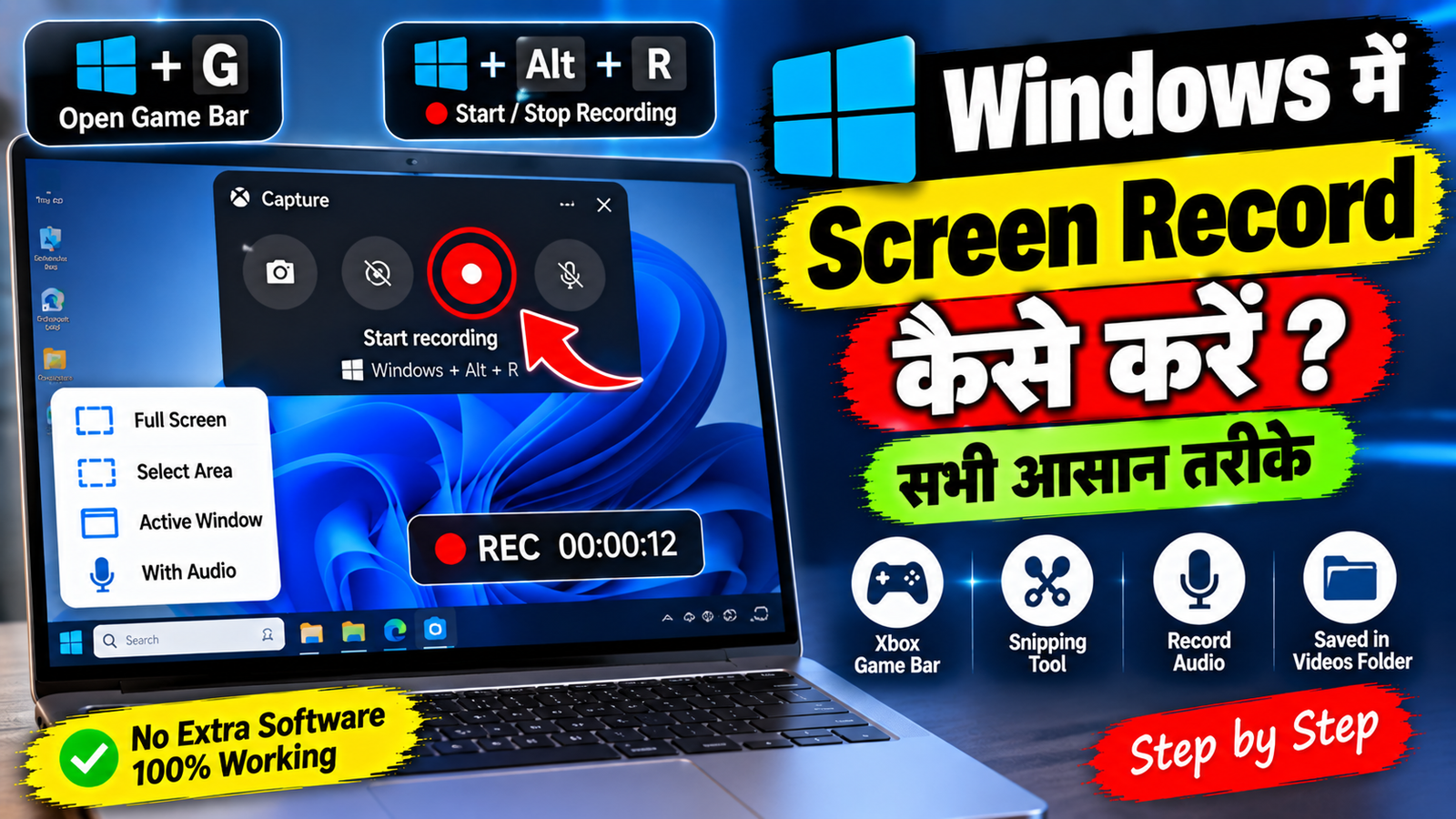
अगर आप Laptop या Computer की Screen पर होने वाली Activity को Video के रूप में Record करना चाहते हैं, तो Windows में इसके लिए कई आसान तरीके मौजूद हैं। Screen Recording का इस्तेमाल Tutorial बनाने, किसी Software की समस्या दिखाने, Online Class Record करने, Presentation समझाने या किसी खास Process को Video के रूप में Save करने के लिए किया जा सकता है।
कई लोगों को लगता है कि Screen Record करने के लिए किसी Third-Party Software को Install करना जरूरी है, लेकिन Windows में कुछ Built-in और आसान Options भी उपलब्ध हैं।
इस Article में हम जानेंगे कि Windows Laptop या Computer में Screen Record कैसे करें, कौन-से तरीके इस्तेमाल किए जा सकते हैं और Recording के दौरान किन बातों का ध्यान रखना चाहिए।
Screen Recording क्या है?
Screen Recording का मतलब Computer की Screen पर दिखाई दे रही Activity को Video के रूप में Capture करना है।
उदाहरण के लिए अगर आप किसी Software का Tutorial बना रहे हैं और चाहते हैं कि Viewer आपके Screen पर होने वाला पूरा Process देख सके, तो Screen Recording का इस्तेमाल किया जा सकता है।
Screenshot में Screen की सिर्फ एक Image Capture होती है, जबकि Screen Recording में पूरी Activity Video के रूप में Record होती है।
Xbox Game Bar से Record करें
Windows में Screen Recording के लिए Xbox Game Bar का इस्तेमाल किया जा सकता है। यह खासकर किसी App या Game की Activity Record करने के लिए उपयोगी है।
Screen Recording शुरू करने के लिए:
Step 1: जिस App या Window को Record करना है, उसे Open करें।
Step 2: Keyboard पर Windows + G दबाएं।
Step 3: Xbox Game Bar का Interface दिखाई देगा।
Step 4: Capture वाले Section में जाकर Record Button पर क्लिक करें।
इसके बाद Recording शुरू हो सकती है।
Recording के दौरान Screen पर एक छोटा Recording Indicator दिखाई दे सकता है।
Shortcut से Recording शुरू करें
अगर आपके Windows System में Xbox Game Bar का Recording Feature उपलब्ध और Enabled है, तो Recording शुरू करने के लिए Keyboard Shortcut का इस्तेमाल किया जा सकता है।
Windows + Alt + R दबाने से Recording Start या Stop की जा सकती है।
इससे आपको हर बार Xbox Game Bar का पूरा Interface Open करने की जरूरत नहीं पड़ सकती।
अगर Shortcut काम नहीं कर रहा है, तो Windows Settings में Gaming और Xbox Game Bar से संबंधित Options Check करें।
Recording बंद कैसे करें?
जब आपका Screen Recording का काम पूरा हो जाए, तो Recording Stop करनी होगी।
इसके लिए दोबारा Windows + Alt + R दबा सकते हैं या Screen पर दिखाई दे रहे Recording Controls में Stop Button का इस्तेमाल कर सकते हैं।
Recording बंद होने के बाद Video File Save हो जाती है।
Recorded Video कहाँ Save होती है?
Xbox Game Bar से की गई Recordings आमतौर पर Windows के Videos > Captures Folder में Save हो सकती हैं।
आप File Explorer खोलकर:
Videos → Captures
Folder Check कर सकते हैं।
अगर आपको Video किसी दूसरे Folder में रखना है, तो Recording के बाद उसे अपने अनुसार Move या Copy किया जा सकता है।
Snipping Tool से Screen Record करें
Windows के कुछ नए Versions में Snipping Tool के जरिए Screen Recording का Option भी उपलब्ध हो सकता है।
अगर आपके System में यह Feature उपलब्ध है, तो Windows Search में Snipping Tool लिखकर इसे Open करें।
इसके बाद उपलब्ध Record Option चुनें।
अब आप Screen के उस हिस्से को Select कर सकते हैं जिसे Record करना है और Recording Start कर सकते हैं।
यह तरीका खासकर तब उपयोगी है जब आपको पूरी Screen के बजाय किसी खास हिस्से को Record करना हो।
Screen का सिर्फ एक हिस्सा Record करें
कई बार आपको पूरी Screen Record करने की जरूरत नहीं होती।
उदाहरण के लिए अगर आप किसी Software की एक Window का Tutorial बना रहे हैं, तो सिर्फ उसी Area को Record करना ज्यादा convenient हो सकता है।
Snipping Tool में अगर Screen Recording का Selection Feature उपलब्ध है, तो Recording शुरू करने से पहले जरूरी Area Select किया जा सकता है।
इससे Video में Unwanted Desktop Content दिखाई देने की संभावना कम हो जाती है।
Audio के साथ Screen Record करें
अगर आप Tutorial या Explanation Video बना रहे हैं, तो Screen के साथ Audio Record करना भी जरूरी हो सकता है।
Audio Recording का तरीका इस्तेमाल किए जा रहे Tool और Windows Version पर निर्भर कर सकता है।
Recording शुरू करने से पहले Audio Settings जरूर Check करें।
अगर Microphone से Voice Record करनी है, तो यह भी Check करें कि सही Microphone Select है और Windows को Microphone की Permission मिली हुई है।
Recording शुरू करने से पहले कुछ सेकंड का Test करना अच्छा रहता है।
Screen Recording की Quality
Screen Recording करते समय Video Quality भी महत्वपूर्ण होती है।
अगर आप Tutorial YouTube पर Upload करने वाले हैं, तो कोशिश करें कि Screen पर Text और Buttons साफ दिखाई दें।
बहुत कम Resolution में Record करने पर छोटे Text को पढ़ना मुश्किल हो सकता है।
दूसरी तरफ बहुत ज्यादा Resolution में Recording करने पर Video File का Size काफी बड़ा हो सकता है।
इसलिए अपने काम के अनुसार उचित Resolution और Recording Settings का इस्तेमाल करें।
Recording से पहले Desktop साफ करें
Screen Record शुरू करने से पहले अपने Desktop को Check कर लें।
अगर Desktop पर Personal Files, Documents, Photos या दूसरे Private Items दिखाई दे रहे हैं, तो उन्हें पहले Hide या Move कर दें।
Browser में अगर कोई Personal Account Open है, तो उसे भी Check करें।
Screen Recording के दौरान Notification आने पर वह भी Video में दिखाई दे सकती है। इसलिए जरूरत के अनुसार Notifications को Temporarily बंद करना उपयोगी हो सकता है।
Laptop Performance का ध्यान रखें
Screen Recording के दौरान Laptop के Processor, RAM और Storage पर अतिरिक्त Load पड़ सकता है।
अगर आपका Laptop पहले से ही Heavy Programs चला रहा है, तो Recording के दौरान Performance कम हो सकती है।
इसलिए Recording से पहले Unnecessary Apps और Background Programs बंद कर दें।
अगर Video में Lag या Frame Drop दिखाई दे रहा है, तो Recording Quality या Background Load को कम करके दोबारा कोशिश की जा सकती है।
Storage जरूर Check करें
Screen Recording में काफी Storage इस्तेमाल हो सकती है, खासकर अगर आप लंबे समय तक High-Quality Video Record करते हैं।
इसलिए Recording शुरू करने से पहले यह Check कर लें कि Laptop में पर्याप्त Free Storage उपलब्ध है।
अगर Storage बहुत कम है, तो Recording बीच में रुक सकती है या File Save करने में समस्या आ सकती है।
Screen Recording का इस्तेमाल कहाँ करें?
Screen Recording सिर्फ YouTube Tutorials के लिए ही नहीं है।
आप इसका इस्तेमाल कई कामों में कर सकते हैं:
- Software Tutorial
- App Demonstration
- Online Class
- Presentation Explanation
- Technical Problem Record करना
- Gaming
- Step-by-Step Guide
- किसी Website की समस्या दिखाना
- किसी Process को समझाना
अगर आप YouTube पर How-To Videos बनाते हैं, तो Screen Recording आपके लिए खास तौर पर उपयोगी हो सकती है।
Screen Recording के दौरान क्या न करें?
Recording शुरू करने के बाद ऐसी चीजें Open न करें जिन्हें आप Video में नहीं दिखाना चाहते।
उदाहरण के लिए:
- Personal Email
- Private Messages
- Banking Website
- Passwords
- OTP
- Personal Documents
- Private Photos
अगर Tutorial के दौरान किसी Sensitive Information को दिखाना जरूरी हो, तो उसे Blur या Hide करने की कोशिश करें।
Screen Recording और Screenshot में अंतर
Screenshot और Screen Recording दोनों का इस्तेमाल Screen Content Capture करने के लिए किया जाता है, लेकिन दोनों अलग हैं।
Screenshot: Screen की एक Image Capture करता है।
Screen Recording: Screen पर होने वाली Activity को Video के रूप में Record करता है।
अगर आपको सिर्फ किसी Error Message की Image भेजनी है, तो Screenshot पर्याप्त है। लेकिन अगर किसी Problem को Step-by-Step दिखाना है, तो Screen Recording ज्यादा उपयोगी हो सकती है।
कौन-सा तरीका इस्तेमाल करें?
अगर आपको किसी App या Game की Activity जल्दी Record करनी है, तो Xbox Game Bar उपयोगी हो सकता है।
अगर आपके Windows में Snipping Tool का Recording Feature उपलब्ध है और आपको Screen का कोई खास हिस्सा Record करना है, तो Snipping Tool इस्तेमाल कर सकते हैं।
इसलिए पहले यह तय करें कि आपको पूरी Screen Record करनी है या सिर्फ किसी खास Area को।
FAQs
Windows Laptop में Screen Record कैसे करें?
Windows में उपलब्ध Features के अनुसार आप Xbox Game Bar या Snipping Tool के Recording Feature का इस्तेमाल कर सकते हैं।
Windows में Screen Recording का Shortcut क्या है?
Xbox Game Bar के जरिए Recording शुरू या बंद करने के लिए Windows + Alt + R Shortcut इस्तेमाल किया जा सकता है, अगर यह Feature आपके System पर Enabled है।
Xbox Game Bar कैसे Open करें?
Keyboard पर Windows + G दबाकर Xbox Game Bar Open किया जा सकता है।
Screen Recording कहाँ Save होती है?
Xbox Game Bar से की गई Recordings आमतौर पर Videos > Captures Folder में मिल सकती हैं।
क्या Screen के किसी एक हिस्से को Record कर सकते हैं?
अगर आपके Windows में Snipping Tool का Screen Recording Feature उपलब्ध है, तो आप Recording से पहले Screen का जरूरी Area Select कर सकते हैं।
Screen Recording के लिए Extra Software जरूरी है?
हर स्थिति में नहीं। Windows में ही Screen Recording के लिए Built-in Options उपलब्ध हो सकते हैं।
Conclusion
Windows Laptop या Computer में Screen Record करना काफी आसान है। अगर आपके System में Xbox Game Bar उपलब्ध है, तो Windows + G और Windows + Alt + R जैसे Shortcuts की मदद से Recording जल्दी शुरू की जा सकती है।
वहीं कुछ Windows Versions में Snipping Tool के जरिए भी Screen Recording की सुविधा मिल सकती है। खासकर किसी छोटे हिस्से को Record करने के लिए यह उपयोगी हो सकता है।
Recording शुरू करने से पहले Audio, Storage, Screen Content और Notifications जरूर Check करें। इससे आपकी Recording ज्यादा साफ और Professional बनेगी।
अगर आप YouTube पर Tutorials बनाते हैं या किसी Computer Problem को Video के जरिए समझाना चाहते हैं, तो Windows की Screen Recording सुविधा आपके लिए काफी काम की साबित हो सकती है।