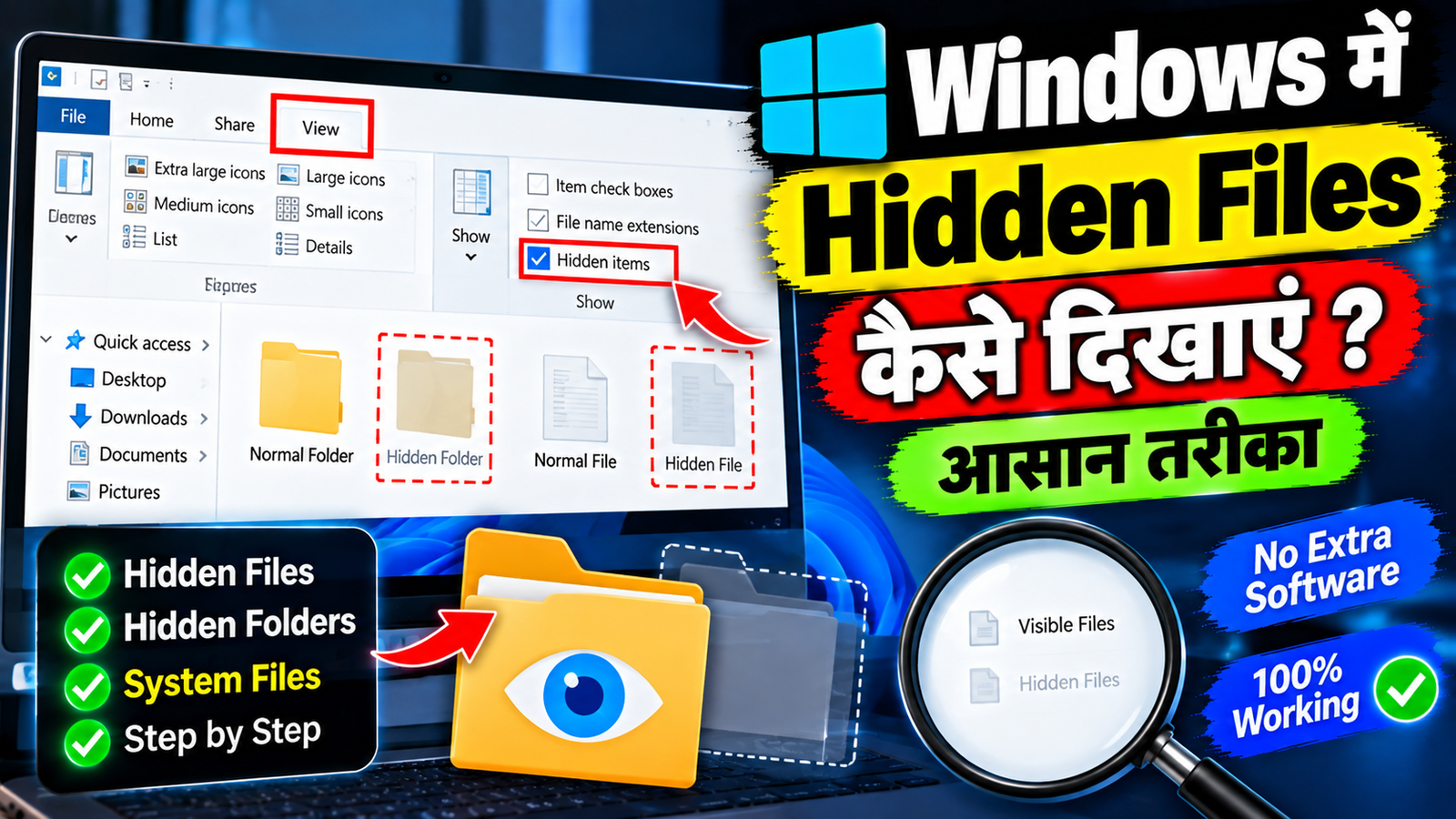
Windows Laptop या Computer में कुछ Files और Folders सामान्य रूप से दिखाई नहीं देते। इन्हें Hidden Files कहा जाता है। कई बार किसी Folder में जरूरी File दिखाई नहीं देती और लगता है कि वह Delete हो गई है, जबकि वह सिर्फ Hidden हो सकती है।
अगर आप Windows में Hidden Files और Folders को देखना चाहते हैं, तो इसके लिए Windows में ही आसान Settings मौजूद हैं। इसके लिए किसी Extra Software को Install करने की जरूरत नहीं पड़ती।
इस Article में हम जानेंगे कि Windows में Hidden Files कैसे दिखाएं, उन्हें दोबारा Hide कैसे करें और Hidden System Files के साथ काम करते समय किन बातों का ध्यान रखना चाहिए।
Hidden Files क्या होती हैं?
Hidden Files ऐसी Files या Folders होती हैं जिन्हें Windows सामान्य File Explorer View में दिखाई नहीं देता।
कुछ Files को जानबूझकर Hidden रखा जाता है ताकि User गलती से उन्हें Delete या Modify न कर दे। खासकर Windows और कुछ Applications की जरूरी Files Hidden हो सकती हैं।
इसलिए Hidden Files दिखाई देने का मतलब यह नहीं है कि वे बेकार हैं।
Hidden Files क्यों दिखाई नहीं देतीं?
Windows में कुछ Files को Hidden Attribute दिया जा सकता है। जब यह Attribute Active होता है, तो File Explorer की सामान्य Settings में वह File दिखाई नहीं देती।
उदाहरण के लिए किसी Folder में अगर एक Hidden File मौजूद है, तो सामान्य View में आपको वह दिखाई नहीं देगी। लेकिन Hidden Items का Option Enable करने के बाद वह File दिखाई दे सकती है।
Windows 11 में Hidden Files कैसे दिखाएं?
Windows 11 में Hidden Files दिखाने का एक आसान तरीका File Explorer से है।
Step 1: सबसे पहले File Explorer Open करें।
Step 2: ऊपर दिए गए View Option पर क्लिक करें।
Step 3: इसके बाद Show Option पर जाएं।
Step 4: अब Hidden items पर क्लिक करें।
इसके बाद Hidden Files और Folders दिखाई देने लग सकते हैं।
अगर आप इन्हें दोबारा Hide करना चाहते हैं, तो इसी जगह जाकर Hidden items का Option Uncheck कर दें।
Windows 10 में Hidden Files कैसे दिखाएं?
Windows 10 में भी Hidden Files देखने के लिए File Explorer का इस्तेमाल किया जा सकता है।
Step 1: File Explorer Open करें।
Step 2: ऊपर View Tab पर क्लिक करें।
Step 3: यहां Hidden items का Checkbox खोजें।
Step 4: Hidden items को Tick कर दें।
अब Hidden Files और Folders दिखाई देने लगेंगी।
अगर Option बंद करना है, तो उसी Checkbox से Tick हटाया जा सकता है।
Folder Options से Hidden Files दिखाएं
अगर आपको File Explorer में Hidden Items का Option नहीं मिल रहा है, तो Folder Options की मदद से भी Hidden Files को Show किया जा सकता है।
इसके लिए:
Step 1: File Explorer Open करें।
Step 2: Folder Options या File Explorer Options को Search करें।
Step 3: View Tab Open करें।
Step 4: Hidden Files and Folders से संबंधित Setting खोजें।
यहां आपको Hidden Files को Show या Hide करने के Options मिल सकते हैं।
Hidden Files दिखाने के लिए Show hidden files, folders, and drives जैसा Option Select करें।
इसके बाद Apply और फिर OK पर क्लिक करें।
Hidden File पहचान कैसे करें?
Hidden Files Show करने के बाद कुछ Files सामान्य Files की तुलना में थोड़ी Faded या हल्की दिखाई दे सकती हैं।
यह इस बात का संकेत हो सकता है कि उस File या Folder पर Hidden Attribute लागू है।
हालांकि सिर्फ देखकर किसी File को Delete या Modify नहीं करना चाहिए। पहले यह समझना जरूरी है कि वह File किस काम की है।
Hidden System Files क्या होती हैं?
Hidden Files और Protected Operating System Files एक ही चीज नहीं हैं।
Windows में कुछ ऐसी System Files भी होती हैं जिन्हें सामान्य User से छिपाकर रखा जाता है। ये Files Operating System के काम के लिए जरूरी हो सकती हैं।
इसलिए सिर्फ Hidden Files Show करने से हर Protected System File जरूरी नहीं कि दिखाई दे।
System Files को देखने के लिए Windows में अलग Protection Settings हो सकती हैं।
Protected System Files क्यों न छेड़ें?
अगर आप Windows की किसी जरूरी System File को गलती से Delete, Rename या Modify कर देते हैं, तो Windows या कोई Application सही तरीके से काम करना बंद कर सकती है।
इसलिए अगर आपका उद्देश्य सिर्फ किसी सामान्य Hidden Folder को देखना है, तो केवल Hidden items Option Enable करना पर्याप्त हो सकता है।
Protected Operating System Files को Unhide करने की जरूरत सामान्य User को आमतौर पर नहीं पड़ती।
Hidden Folder को Unhide कैसे करें?
मान लीजिए आपने किसी Folder को पहले Hide कर दिया था और अब उसे दोबारा Normal करना चाहते हैं।
इसके लिए:
Step 1: Hidden Folder को Locate करें।
Step 2: Folder पर Right Click करें।
Step 3: Properties Open करें।
Step 4: General Tab में Hidden Attribute को देखें।
Step 5: अगर Hidden Option Select है, तो उसे Uncheck करें।
Step 6: Apply और फिर OK करें।
इसके बाद Folder सामान्य रूप से दिखाई दे सकता है।
अगर Folder के अंदर भी Files Hidden हैं, तो Windows आपसे यह पूछ सकता है कि बदलाव सिर्फ Folder पर लागू करना है या उसके अंदर मौजूद Files और Subfolders पर भी।
File को Hide कैसे करें?
अगर आप किसी सामान्य File या Folder को Windows में Hide करना चाहते हैं, तो यह भी आसानी से किया जा सकता है।
Step 1: जिस File या Folder को Hide करना है, उस पर Right Click करें।
Step 2: Properties पर क्लिक करें।
Step 3: General Tab में Hidden Option को Tick करें।
Step 4: Apply और OK पर क्लिक करें।
इसके बाद अगर File Explorer में Hidden Items बंद हैं, तो वह File सामान्य View में दिखाई नहीं देगी।
ध्यान रखें कि Hidden करना और Password से Protect करना अलग-अलग चीजें हैं। Hidden File कोई मजबूत Security Method नहीं है।
Hidden Files Search कैसे करें?
अगर आपको पता है कि किसी Folder में Hidden File हो सकती है, तो पहले File Explorer में Hidden items Enable करें।
इसके बाद उस Folder में जाकर Files को Check करें।
अगर आपको किसी खास File का नाम पता है, तो File Explorer के Search Box का इस्तेमाल भी किया जा सकता है।
लेकिन Search Result के आधार पर किसी Unknown File को Delete करने से पहले उसकी पहचान जरूर करें।
Hidden Files को Delete करना चाहिए?
सिर्फ Hidden होने की वजह से किसी File को Delete नहीं करना चाहिए।
कुछ Hidden Files Applications की Settings, User Data या Windows Components से जुड़ी हो सकती हैं।
अगर कोई File आपको समझ नहीं आ रही है, तो उसे Delete करने से पहले यह पता करें कि वह किस Program या Windows Component से संबंधित है।
खासकर System, Program Files या दूसरे Important Windows Locations में मौजूद Unknown Files को बिना जानकारी के Delete करने से बचें।
Hidden Files कब काम आती हैं?
Hidden Files देखने की जरूरत कई Situations में पड़ सकती है।
जैसे:
- किसी Application की Configuration File खोजनी हो
- किसी Hidden Folder में मौजूद Data देखना हो
- Troubleshooting करनी हो
- किसी पुराने Program की Settings खोजनी हो
- किसी Folder में Missing File Check करनी हो
- Windows की किसी समस्या को Diagnose करना हो
हालांकि हर Situation में Hidden Files को Modify करना जरूरी नहीं होता।
Hidden Files और Private Files में अंतर
कई लोग सोचते हैं कि किसी File को Hidden करने से वह Private या Secure हो जाती है। ऐसा नहीं है।
Hidden Attribute सिर्फ File को सामान्य View से छिपाता है। कोई व्यक्ति Hidden Items को Enable करके उस File को देख सकता है।
अगर किसी Important या Personal File को सुरक्षित रखना है, तो उचित Account Security, File Permissions या Encryption जैसे Security Methods ज्यादा उपयोगी हो सकते हैं।
Hidden Files फिर से Hide कैसे करें?
अगर आपने सिर्फ किसी काम के लिए Hidden Files Show की थीं और अब उन्हें सामान्य View में नहीं रखना चाहते, तो उन्हें दोबारा Hide कर सकते हैं।
File Explorer में जाकर:
View → Show → Hidden items
पर क्लिक करके इसे Off कर दें।
Windows 10 में इसी तरह View Tab में जाकर Hidden items का Tick हटा दें।
इसके बाद Hidden Attribute वाली Files सामान्य View में दिखाई नहीं देंगी।
FAQs
Windows में Hidden Files कैसे दिखाएं?
File Explorer खोलकर View → Show → Hidden items को Enable करें। Windows के Version के अनुसार Option की Location थोड़ी अलग हो सकती है।
क्या Hidden Files दिखाने के लिए Software चाहिए?
नहीं। Windows में Hidden Files देखने के लिए Built-in Settings उपलब्ध हैं।
Hidden Files को वापस Hide कैसे करें?
File Explorer में Hidden items का Option बंद कर दें। इसके बाद Hidden Attribute वाली Files सामान्य View में दिखाई नहीं देंगी।
क्या Hidden File को Delete करना Safe है?
नहीं। सिर्फ Hidden होने की वजह से किसी File को Delete नहीं करना चाहिए। वह किसी Application या Windows के लिए जरूरी हो सकती है।
क्या Hidden करना Security के लिए पर्याप्त है?
नहीं। Hidden File को Settings बदलकर दोबारा देखा जा सकता है। Sensitive Data के लिए उचित Security और Protection Methods का इस्तेमाल करना चाहिए।
Windows में Hidden Folder को Normal कैसे करें?
Folder की Properties खोलें और General Tab में Hidden Attribute को Uncheck करके Apply करें।
Conclusion
Windows में Hidden Files और Folders को देखना काफी आसान है। File Explorer के Hidden items Option की मदद से आप उन Files को देख सकते हैं जो सामान्य View में दिखाई नहीं देतीं।
Windows 11 और Windows 10 में Settings की Location थोड़ी अलग हो सकती है, लेकिन दोनों में Hidden Files दिखाने के लिए Built-in Options मौजूद हैं।
हालांकि Hidden Files को देखने के बाद उन्हें बिना जानकारी के Delete या Modify नहीं करना चाहिए। खासकर Windows की System Files के साथ सावधानी रखना जरूरी है।
अगर किसी Folder में कोई File दिखाई नहीं दे रही है, तो सबसे पहले Hidden items Enable करके Check करें। हो सकता है File Delete नहीं हुई हो, बल्कि सिर्फ Hidden हो।