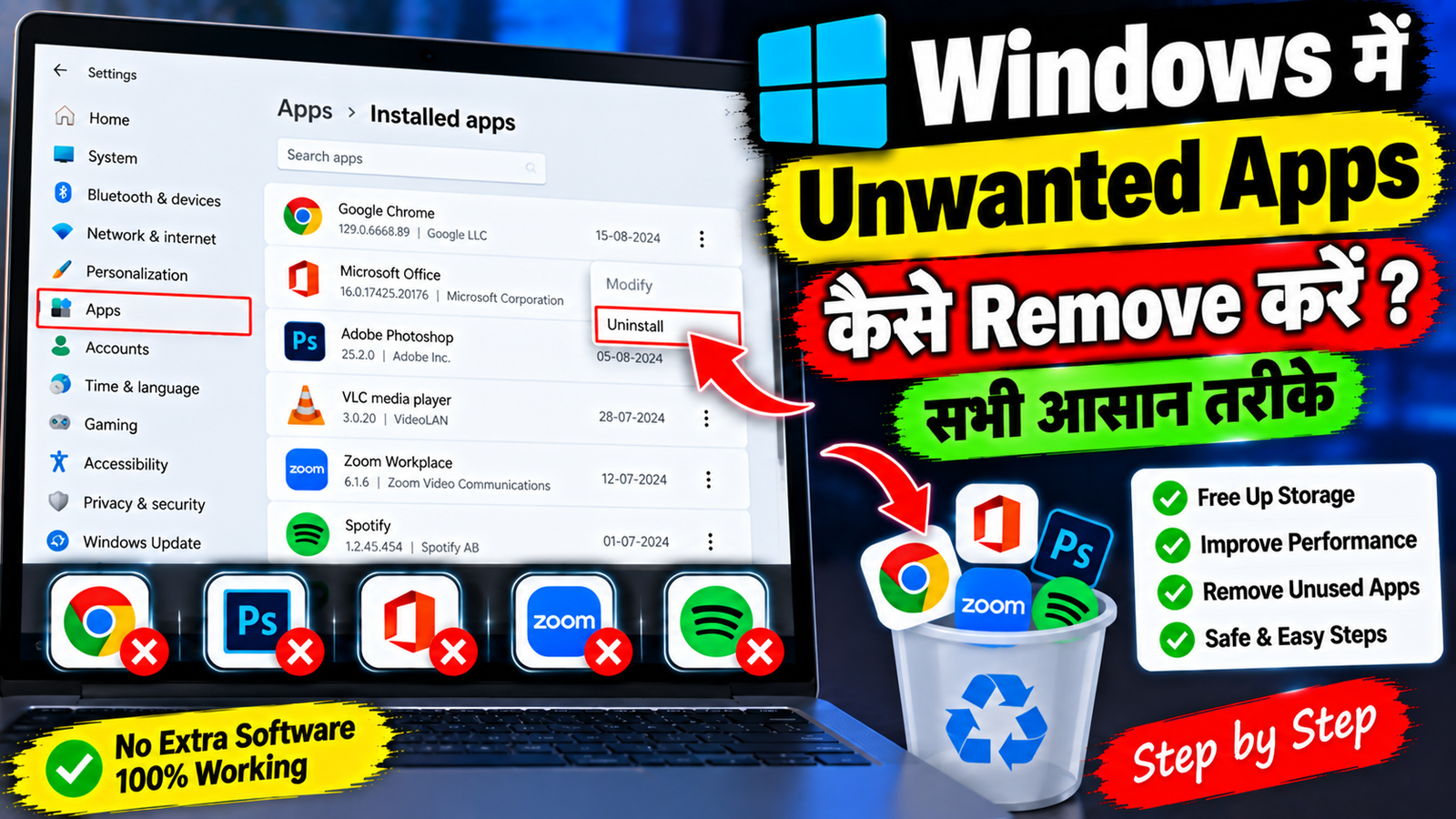
अगर आपके Windows Laptop या Computer में बहुत सारे ऐसे Apps और Programs पड़े हैं जिन्हें आप इस्तेमाल नहीं करते, तो उन्हें Remove करना एक अच्छा तरीका है। Unused Apps सिर्फ Storage ही नहीं ले सकते, बल्कि कुछ Programs Background में चलकर System Resources का इस्तेमाल भी कर सकते हैं।
कई बार कोई Software Install करने के बाद उसकी जरूरत खत्म हो जाती है, लेकिन वह Laptop में पड़ा रहता है। ऐसे Programs को समय-समय पर Check करके Uninstall करना उपयोगी हो सकता है।
Windows में Apps Remove करने के लिए कई आसान तरीके मौजूद हैं। आप Settings, Start Menu, Control Panel या कुछ मामलों में Uninstall Utility का इस्तेमाल कर सकते हैं।
इस Article में हम जानेंगे कि Windows में Unwanted Apps और Programs को सही तरीके से कैसे Remove करें।
Unwanted Apps क्या होते हैं?
Unwanted Apps से मतलब ऐसे Applications या Programs से है जिनकी आपको अब जरूरत नहीं है।
उदाहरण के लिए:
- पुराना Software
- इस्तेमाल न होने वाला Game
- Trial Software
- Duplicate Apps
- पुराने Tools
- ऐसे Programs जिन्हें आपने सिर्फ एक बार इस्तेमाल किया था
हालांकि किसी भी App को Remove करने से पहले यह जरूर Check करें कि वह आपके लिए जरूरी तो नहीं है।
Apps Remove करने से पहले क्या देखें?
किसी Program को Uninstall करने से पहले उसका नाम और Purpose Check करें।
अगर आपको पता नहीं है कि कोई Program किस काम का है, तो उसे तुरंत Delete न करें।
खासकर ऐसे Programs को बिना जानकारी के Remove करने से बचें जिनके नाम में Windows, Driver, Microsoft, Hardware Manufacturer या किसी जरूरी Component का उल्लेख हो सकता है।
अगर आप किसी Unknown Program को लेकर Confused हैं, तो पहले उसकी पहचान करें।
Settings से App Uninstall करें
Windows 11 में Apps Remove करने का सबसे आसान तरीका Settings है।
Step 1: Windows में Settings Open करें।
Step 2: Apps Section में जाएं।
Step 3: Installed apps को Open करें।
अब आपको Laptop में Installed Apps की List दिखाई देगी।
Step 4: जिस App को Remove करना है, उसे Search करें।
Step 5: App के सामने दिए गए Options Menu पर क्लिक करें।
Step 6: Uninstall पर क्लिक करें।
इसके बाद Windows या संबंधित Program का Uninstaller Open हो सकता है।
Screen पर दिए गए Instructions को Follow करके Uninstallation पूरा करें।
Windows 10 में App Remove करें
Windows 10 में भी Settings के जरिए Programs Remove किए जा सकते हैं।
Step 1: Settings Open करें।
Step 2: Apps पर जाएं।
Step 3: Apps & features Section Open करें।
Step 4: Installed Apps की List में उस Program को खोजें जिसे Remove करना है।
Step 5: App को Select करके Uninstall Option चुनें।
इसके बाद दिखाई देने वाले Instructions को Follow करें।
Windows Version के अनुसार Settings में Options के नाम या उनकी Location थोड़ी अलग हो सकती है।
Start Menu से Uninstall करें
कुछ Apps को Start Menu से भी आसानी से Uninstall किया जा सकता है।
Step 1: Windows का Start Menu Open करें।
Step 2: जिस App को Remove करना है, उसे Search करें।
Step 3: App पर Right Click करें।
Step 4: अगर Uninstall Option दिखाई देता है, तो उसे Select करें।
इसके बाद Windows आपको Uninstallation Process पर ले जा सकता है।
यह तरीका खासकर उन Apps के लिए आसान है जो Start Menu में दिखाई देते हैं।
Control Panel से Program Remove करें
कुछ पुराने Desktop Programs Settings में अलग तरीके से दिखाई दे सकते हैं। ऐसे Programs के लिए Control Panel का तरीका उपयोगी हो सकता है।
Step 1: Windows Search में Control Panel लिखकर Open करें।
Step 2: Programs Section में जाएं।
Step 3: Programs and Features Open करें।
Step 4: Installed Programs की List में अपना Program खोजें।
Step 5: Program को Select करें।
Step 6: ऊपर दिए गए Uninstall Option पर क्लिक करें।
इसके बाद Program का Uninstaller Open होगा। दिए गए Instructions Follow करके Program को Remove करें।
Uninstall और Delete में अंतर
कई लोग सोचते हैं कि किसी Program का Folder Delete कर देने से Software Uninstall हो जाता है। यह हमेशा सही नहीं है।
किसी Program को सिर्फ उसका Folder Delete करके हटाने पर उसकी Settings, Shortcuts या दूसरे Components System में रह सकते हैं।
इसलिए जहां संभव हो, Program को उसके Uninstall Option के जरिए Remove करना बेहतर होता है।
Microsoft Store Apps Remove करें
अगर आपने कोई App Microsoft Store से Install किया है, तो उसे भी Windows की Installed Apps List से Uninstall किया जा सकता है।
Settings में Apps > Installed apps पर जाकर App को Search करें और उपलब्ध Uninstall Option का इस्तेमाल करें।
अगर App System द्वारा Remove नहीं हो रहा है, तो पहले यह Check करें कि वह Windows का जरूरी Built-in Component तो नहीं है।
Uninstall Button काम न करे तो?
कभी-कभी किसी Program का Uninstall Button काम नहीं करता या Uninstaller Open होने के बाद Error दिखा देता है।
ऐसी स्थिति में:
पहले Laptop को Restart करके दोबारा कोशिश करें।
अगर समस्या बनी रहती है, तो Program के अपने Installation Folder या Official Uninstaller में उपलब्ध Repair या Uninstall Option को Check किया जा सकता है।
कुछ Programs को Remove करने के लिए उनका Dedicated Uninstaller जरूरी हो सकता है।
Uninstall के बाद Restart करें
हर Program को Uninstall करने के बाद Restart करना जरूरी नहीं होता। लेकिन अगर Windows या किसी Program ने Restart करने के लिए कहा है, तो Restart जरूर करें।
Restart के बाद आप यह भी Check कर सकते हैं कि Program वास्तव में Remove हुआ है या नहीं।
अगर Program दोबारा दिखाई दे रहा है, तो उसकी Installation और Uninstall Process को फिर से Check करें।
Uninstall के बाद बची Files
कुछ Programs Uninstall होने के बाद कुछ Settings या User Data छोड़ सकते हैं।
ऐसी Files को तुरंत Manually Delete करने से पहले यह समझना जरूरी है कि वे किस Program से संबंधित हैं।
अगर आपको किसी Leftover Folder की जरूरत नहीं है और आप उसकी पहचान अच्छी तरह जानते हैं, तभी उसे Remove करने पर विचार करें।
Unknown System Folders को सिर्फ Storage खाली करने के लिए Delete न करें।
कौन-से Apps Remove करें?
आप उन Apps की List बनाकर शुरुआत कर सकते हैं जिन्हें आपने लंबे समय से इस्तेमाल नहीं किया है।
जैसे:
- पुराने Games
- पुराने Editing Tools
- Trial Software
- Duplicate Programs
- Unused Utilities
- पुराने Third-Party Tools
लेकिन किसी Driver, Security Software या Windows Component को सिर्फ इसलिए Remove न करें क्योंकि आप उसका इस्तेमाल सीधे नहीं करते।
क्या Apps Uninstall करने से Laptop Fast होगा?
यह इस बात पर निर्भर करता है कि कौन-सा Program Remove किया गया है।
अगर कोई Unwanted Program Background में लगातार Resources इस्तेमाल कर रहा था, तो उसे Remove करने से कुछ Resources Free हो सकते हैं।
लेकिन सिर्फ कई छोटे Apps Uninstall करने से हर Laptop अचानक बहुत Fast हो जाएगा, ऐसा जरूरी नहीं है।
Performance की समस्या के पीछे RAM, Storage, Startup Apps, Heating या Hardware जैसे दूसरे कारण भी हो सकते हैं।
Unwanted Apps से बचें
आगे से Laptop में सिर्फ वही Programs Install करें जिनकी आपको वास्तव में जरूरत है।
किसी Software को Install करते समय Setup में दिए गए Additional Programs, Browser Extensions या Extra Offers को ध्यान से देखें।
कई बार Third-Party Software के साथ Extra Programs भी Install हो सकते हैं।
इसलिए Installation के दौरान हर Option को बिना पढ़े Next करने से बचें।
Uninstall करते समय जरूरी सावधानी
किसी Program को Remove करने से पहले:
- जरूरी Files का Backup रखें
- Program का नाम Check करें
- देखें कि वह Windows के लिए जरूरी तो नहीं
- जरूरी License या Activation Information सुरक्षित रखें
- Program से जुड़ी Important Files अलग जगह Save करें
- Unknown System Components को Remove न करें
अगर किसी Software में आपकी Important Project Files हैं, तो पहले उन्हें सुरक्षित जगह पर Copy करें।
FAQs
Windows में App कैसे Uninstall करें?
Windows में Settings > Apps > Installed apps पर जाकर App को खोजें और उपलब्ध Uninstall Option का इस्तेमाल करें।
क्या Start Menu से App Remove कर सकते हैं?
हाँ, कुछ Apps पर Start Menu में Right Click करने पर Uninstall Option दिखाई दे सकता है।
Control Panel से Program कैसे Remove करें?
Control Panel खोलकर Programs > Programs and Features में जाएं, Program Select करें और Uninstall पर क्लिक करें।
क्या Program का Folder Delete करना सही है?
नहीं। सिर्फ Folder Delete करना हमेशा सही Uninstallation नहीं होता। जहां संभव हो, Program के Uninstall Option का इस्तेमाल करें।
क्या Unwanted Apps Remove करने से Laptop Fast होगा?
कुछ मामलों में Performance बेहतर हो सकती है, खासकर अगर कोई Program Background में Resources इस्तेमाल कर रहा हो। लेकिन इसका असर हर Laptop पर एक जैसा नहीं होगा।
कौन-से Programs Uninstall नहीं करने चाहिए?
Windows Components, Hardware Drivers, Security Software या ऐसे Programs जिन्हें आप पहचानते नहीं हैं, उन्हें बिना जानकारी के Uninstall नहीं करना चाहिए।
Conclusion
Windows Laptop या Computer में Unwanted Apps Remove करना काफी आसान है। आप Settings, Start Menu या Control Panel की मदद से जरूरत न होने वाले Programs को Uninstall कर सकते हैं।
हालांकि किसी भी Program को Remove करने से पहले उसकी पहचान जरूर करें। सिर्फ Storage खाली करने के लिए Unknown या System-related Programs को Uninstall करना सही नहीं है।
अगर आपका Laptop काफी समय से इस्तेमाल हो रहा है, तो Installed Apps की List एक बार Check करें और जिन Programs की जरूरत नहीं है, उन्हें सही तरीके से Uninstall करें। इससे System को व्यवस्थित रखने में मदद मिलेगी और अनावश्यक Software भी कम हो जाएंगे।