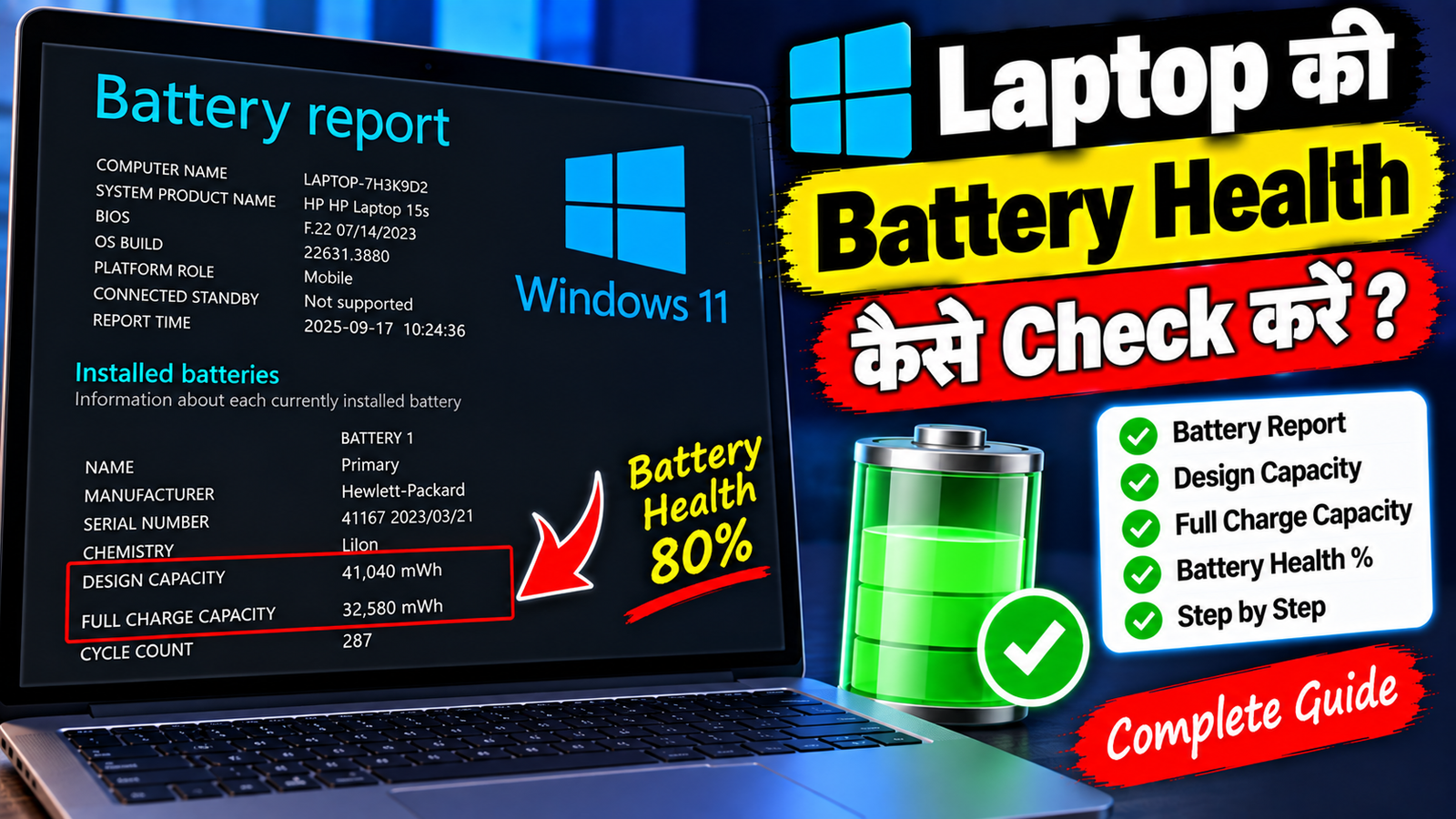
अगर आपके Laptop की Battery पहले की तुलना में जल्दी खत्म हो रही है, Charging पर लगाने के बाद भी ज्यादा देर तक नहीं चलती या Battery Percentage अचानक कम होने लगता है, तो हो सकता है कि Battery की Health पहले जैसी नहीं रही हो।
लेकिन सिर्फ Battery जल्दी खत्म होने से यह तय नहीं किया जा सकता कि Battery खराब हो गई है। Battery की वास्तविक स्थिति जानने के लिए Windows में एक उपयोगी Battery Report बनाया जा सकता है।
इस Report की मदद से आप Battery की Installed Capacity, Current Capacity, Battery Usage और दूसरी महत्वपूर्ण जानकारी देख सकते हैं।
इस Article में हम जानेंगे कि Windows Laptop की Battery Health कैसे Check करें, Battery Report कैसे Generate करें और Report में दिखाई देने वाली जानकारी का मतलब क्या है।
Battery Health क्या होती है?
Battery Health का मतलब है कि Laptop की Battery अपनी Original Capacity की तुलना में वर्तमान में कितनी Capacity Hold कर पा रही है।
नई Battery की Capacity समय के साथ धीरे-धीरे कम हो सकती है। Battery को बार-बार Charge और Discharge करने से उसकी Capacity में बदलाव आना सामान्य है।
उदाहरण के लिए अगर Laptop की Battery नई होने पर 50,000 mWh Capacity की थी और समय के साथ उसकी Maximum Capacity 40,000 mWh के आसपास रह गई, तो Battery पहले की तुलना में कम Energy Store कर पाएगी।
इसी वजह से Laptop पहले जितना Backup नहीं दे पाएगा।
Battery Health Check करने का आसान तरीका
Windows Laptop में Battery की जानकारी देखने के लिए Battery Report Generate किया जा सकता है।
इसके लिए Windows का Command Prompt इस्तेमाल करना होगा।
घबराने की जरूरत नहीं है। इसके लिए कोई Programming Knowledge जरूरी नहीं है।
Battery Report कैसे बनाएं?
Step 1: Windows Search खोलें।
Step 2: Search Box में Command Prompt लिखें।
Step 3: Command Prompt को Open करें।
जरूरत पड़ने पर इसे Administrator के रूप में भी Open किया जा सकता है।
Step 4: अब Battery Report Generate करने के लिए Windows में उपलब्ध Battery Report Command का इस्तेमाल करें।
Command चलाने के बाद Windows एक HTML Report File Generate कर सकता है।
Screen पर Report की Location भी दिखाई जा सकती है।
Step 5: दिखाई गई Location पर जाकर Battery Report File Open करें।
यह Report आपके Browser में Open हो सकती है।
Battery Report में क्या दिखाई देता है?
Battery Report में कई प्रकार की जानकारी होती है। शुरुआत में आपको Laptop और Battery से संबंधित Basic Details दिखाई दे सकती हैं।
इसके बाद Battery की Installed Batteries, Recent Usage और Capacity History जैसी जानकारी मिल सकती है।
सबसे महत्वपूर्ण जानकारी में Design Capacity और Full Charge Capacity शामिल हैं।
Design Capacity क्या है?
Design Capacity वह Capacity होती है जिसके लिए Battery को मूल रूप से Design किया गया था।
उदाहरण के लिए अगर Report में Design Capacity 50,000 mWh दिखाई देती है, तो इसका मतलब है कि Battery की Original Rated Capacity लगभग इतनी थी।
यह Battery की शुरुआती क्षमता को समझने में मदद करती है।
Full Charge Capacity क्या है?
Full Charge Capacity यह बताती है कि Battery वर्तमान स्थिति में पूरी तरह Charge होने पर लगभग कितनी Energy Store कर सकती है।
मान लीजिए:
Design Capacity: 50,000 mWh
Full Charge Capacity: 40,000 mWh
तो Battery की वर्तमान Maximum Capacity Original Capacity से कम हो चुकी है।
यही अंतर Battery की उम्र और Wear को समझने में मदद कर सकता है।
Battery Health का अंदाजा कैसे लगाएं?
आप Battery की Current Capacity को Original Capacity के साथ Compare कर सकते हैं।
एक सामान्य Calculation है:
Battery Health ≈ Full Charge Capacity ÷ Design Capacity × 100
उदाहरण:
Design Capacity = 50,000 mWh
Full Charge Capacity = 40,000 mWh
Calculation:
40,000 ÷ 50,000 × 100 = 80%
इसका मतलब Battery की Current Full Charge Capacity उसकी Original Design Capacity की लगभग 80% है।
यह एक सरल अनुमान है। Battery की वास्तविक स्थिति सिर्फ इसी Percentage से पूरी तरह तय नहीं होती।
Battery जल्दी खत्म होने का मतलब खराब Battery है?
जरूरी नहीं।
Battery जल्दी खत्म होने के कई दूसरे कारण भी हो सकते हैं।
जैसे:
- Screen Brightness ज्यादा होना
- बहुत सारे Background Apps
- Heavy Software
- Gaming
- Video Editing
- High Performance Mode
- Bluetooth या दूसरे Connected Devices
- लगातार ज्यादा CPU Usage
- Windows Background Activity
इसलिए Battery Backup कम होने पर सिर्फ Battery को दोष देना सही नहीं है।
पहले Battery Report और Laptop की Power Usage को Check करना बेहतर है।
Battery Usage कैसे Check करें?
Windows में Power और Battery Settings से आप यह भी देख सकते हैं कि Laptop की Battery किस तरह इस्तेमाल हो रही है।
Settings → System → Power & battery
में जाकर Battery Usage से संबंधित जानकारी उपलब्ध हो सकती है।
यहां आपको यह समझने में मदद मिल सकती है कि कौन-से Apps Battery का ज्यादा इस्तेमाल कर रहे हैं।
अगर कोई App लगातार बहुत ज्यादा Battery इस्तेमाल कर रहा है, तो उसके Usage को Check करना उपयोगी हो सकता है।
Battery Saver का इस्तेमाल करें
अगर आपको Laptop को लंबे समय तक Battery पर चलाना है, तो Windows में उपलब्ध Energy Saver या Battery Saving Features का इस्तेमाल किया जा सकता है।
यह Feature उपलब्ध होने पर कुछ Background Activity और Power Usage को कम करने में मदद कर सकता है।
इसका इस्तेमाल खासकर तब उपयोगी हो सकता है जब Charger आपके पास उपलब्ध न हो।
Screen Brightness कम करें
Laptop की Screen Battery Power का एक महत्वपूर्ण हिस्सा इस्तेमाल कर सकती है।
अगर Brightness जरूरत से ज्यादा है, तो उसे कम करने से Battery Backup बेहतर हो सकता है।
ऐसी Brightness रखें जिसमें Screen आराम से दिखाई दे लेकिन अनावश्यक रूप से बहुत ज्यादा Bright न हो।
Unused Apps बंद करें
अगर आप Battery पर Laptop इस्तेमाल कर रहे हैं, तो ऐसे Apps बंद कर दें जिनकी जरूरत नहीं है।
खासकर Heavy Programs, Games, Video Editors और बहुत ज्यादा Browser Tabs Battery और System Resources का इस्तेमाल कर सकते हैं।
इससे Battery जल्दी Drain हो सकती है।
Battery Report कितनी बार Check करें?
Battery Report को हर दिन Check करने की जरूरत नहीं है।
अगर Laptop नया है और Battery ठीक चल रही है, तो समय-समय पर Check करना पर्याप्त हो सकता है।
अगर Battery Backup लगातार कम हो रहा है, तो कुछ समय के अंतराल पर Report Generate करके Capacity में बदलाव देखा जा सकता है।
इससे आपको यह समझने में मदद मिल सकती है कि Battery Capacity समय के साथ कितनी बदल रही है।
Battery को 100% पर हमेशा रखना चाहिए?
Laptop को हमेशा 100% Charge करके रखना हर Situation में जरूरी नहीं है।
कई Modern Laptops में Battery Charging को Manage करने के लिए Manufacturer-specific Features उपलब्ध हो सकते हैं।
अगर आप Laptop को लंबे समय तक Charger से Connected रखकर इस्तेमाल करते हैं, तो अपने Laptop Manufacturer की Battery Care या Charging Optimization Settings उपलब्ध हैं या नहीं, यह Check कर सकते हैं।
Battery अचानक 20% से 5% क्यों हो जाती है?
अगर Battery Percentage अचानक तेजी से गिरता है, तो Battery Capacity, Battery Calibration, Power Usage या Software-related कारण हो सकते हैं।
ऐसी स्थिति में Battery Report Check करना उपयोगी हो सकता है।
अगर समस्या लगातार बनी रहती है और Laptop अचानक Shutdown होने लगता है, तो Battery या Hardware की जांच करवाना बेहतर रहेगा।
Battery फूलने पर क्या करें?
अगर Laptop की Battery Physically Swollen दिखाई दे रही है, Laptop का Body Panel उठ रहा है या Trackpad/Keyboard के आसपास असामान्य उभार दिखाई दे रहा है, तो इसे सामान्य Battery Problem समझकर इस्तेमाल करते रहना सही नहीं है।
ऐसी स्थिति में Laptop को सुरक्षित रूप से इस्तेमाल करना बंद करके Qualified Technician या Manufacturer Support से संपर्क करना बेहतर है।
Swollen Battery को खुद खोलने या दबाने की कोशिश नहीं करनी चाहिए।
Battery Replace कब करनी चाहिए?
Battery Replacement का फैसला सिर्फ एक Percentage देखकर नहीं करना चाहिए।
अगर Battery Backup बहुत कम हो गया है, Laptop अचानक बंद हो जाता है, Battery Charge ठीक से नहीं होती या Battery में Physical Damage के संकेत हैं, तो Replacement की जरूरत पड़ सकती है।
Battery बदलवाते समय अपने Laptop Model के लिए Compatible Battery का इस्तेमाल करना जरूरी है।
Battery Report को सुरक्षित रखें
Battery Report एक HTML File होती है। अगर आप समय-समय पर Battery Health Track करना चाहते हैं, तो पुराने Reports को अलग-अलग नाम से Save कर सकते हैं।
उदाहरण के लिए:
Battery Report January
Battery Report June
इस तरह अलग-अलग समय की Reports Compare करके Capacity में बदलाव देखा जा सकता है।
FAQs
Windows Laptop की Battery Health कैसे Check करें?
Windows में Battery Report Generate करके Design Capacity और Full Charge Capacity को Compare किया जा सकता है।
Battery Report क्या बताती है?
Battery Report में Battery Capacity, Usage और Charging से संबंधित कई जानकारी मिल सकती है।
Design Capacity क्या होती है?
यह Battery की Original Rated Capacity होती है, यानी Battery को शुरुआत में जितनी Capacity के लिए Design किया गया था।
Full Charge Capacity क्या होती है?
यह बताती है कि Battery वर्तमान स्थिति में पूरी तरह Charge होने पर लगभग कितनी Capacity Hold कर सकती है।
Battery Health Percentage कैसे Calculate करें?
Full Charge Capacity ÷ Design Capacity × 100 करके एक अनुमानित Capacity Percentage निकाला जा सकता है।
Battery जल्दी खत्म हो रही है, क्या Battery खराब है?
जरूरी नहीं। High Brightness, Background Apps, Heavy Software, Gaming और High Power Usage जैसी चीजें भी Battery जल्दी खत्म कर सकती हैं।
Battery फूल जाए तो क्या करें?
Laptop का इस्तेमाल बंद करके Qualified Technician या Manufacturer Support से संपर्क करें। Battery को खुद खोलने, दबाने या निकालने की कोशिश न करें।
क्या Battery Report रोज बनानी चाहिए?
नहीं। सामान्य तौर पर इसकी जरूरत रोज नहीं होती। Battery Performance में समस्या आने पर या समय-समय पर Health Track करने के लिए Report बनाई जा सकती है।
Conclusion
Windows Laptop की Battery Health Check करना काफी आसान है। Battery Report की मदद से आप Design Capacity और Full Charge Capacity जैसी महत्वपूर्ण जानकारी देख सकते हैं और Battery की Current Capacity का अंदाजा लगा सकते हैं।
अगर Battery Backup कम हो गया है, तो सिर्फ Battery को खराब मानने के बजाय पहले Power Usage, Background Apps, Brightness और Battery Report जैसी चीजों को Check करें।
वहीं अगर Battery अचानक Shutdown कर रही है, बहुत तेजी से Capacity खो रही है या Physical Swelling दिखाई दे रही है, तो इसे गंभीरता से लेना चाहिए और जरूरत पड़ने पर Professional जांच करवानी चाहिए।
Battery Health को समय-समय पर Check करने से आपको यह समझने में मदद मिल सकती है कि Laptop की Battery की स्थिति कैसी है और कब Maintenance या Replacement पर विचार करना चाहिए।