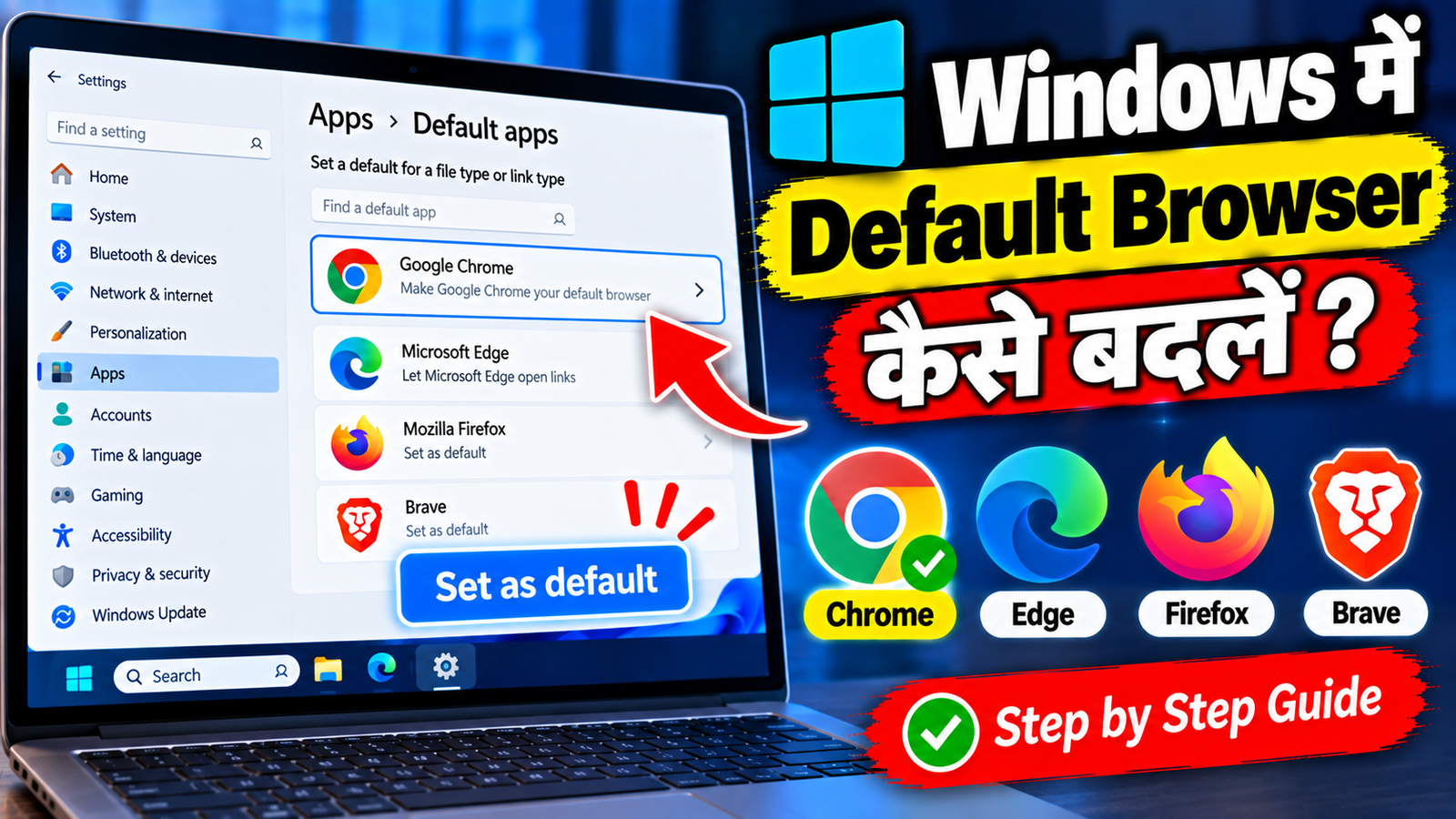
जब आप Windows Laptop या Computer में किसी Website Link पर क्लिक करते हैं, तो वह Link अपने आप किसी एक Browser में Open होता है। इस Browser को Default Browser कहा जाता है।
अगर आपके Laptop में Links बार-बार ऐसे Browser में Open हो रहे हैं जिसे आप इस्तेमाल नहीं करना चाहते, तो Windows की Settings से Default Browser बदला जा सकता है।
मान लीजिए आप Google Chrome इस्तेमाल करना पसंद करते हैं, लेकिन Links Microsoft Edge में Open हो रहे हैं। ऐसी स्थिति में आप Windows Settings में जाकर Chrome को Default Browser बना सकते हैं।
इसी तरह आप अपनी पसंद के किसी दूसरे Compatible Browser को भी Default के रूप में Set कर सकते हैं।
इस Article में हम जानेंगे कि Windows में Default Browser कैसे Change करें, अलग-अलग Browser को Default कैसे Set करें और अगर Link फिर भी दूसरे Browser में Open हो तो क्या Check करें।
Default Browser क्या होता है?
Default Browser वह Browser होता है जिसे Windows सामान्य Web Links और कुछ Web-related Files Open करने के लिए Automatically इस्तेमाल करता है।
उदाहरण के लिए अगर आपको WhatsApp, Email या किसी Document में कोई Website Link मिलता है और आप उस Link पर क्लिक करते हैं, तो Windows उसे Default Browser में Open कर सकता है।
अगर आपके Computer में कई Browsers Installed हैं, तो आप अपनी पसंद के Browser को Default बना सकते हैं।
Default Browser क्यों बदलें?
Default Browser बदलने के कई कारण हो सकते हैं।
जैसे:
- आप Chrome ज्यादा इस्तेमाल करते हैं
- आप Edge की जगह Firefox इस्तेमाल करना चाहते हैं
- किसी दूसरे Browser में आपके Bookmarks और Passwords हैं
- आप एक ही Browser में अपना पूरा Web Work रखना चाहते हैं
- Links गलत Browser में Open हो रहे हैं
अगर आप रोज Laptop पर Internet इस्तेमाल करते हैं, तो सही Default Browser Set करना काफी सुविधाजनक हो सकता है।
Windows 11 में Default Browser बदलें
Windows 11 में Default Browser बदलने के लिए Settings का इस्तेमाल किया जा सकता है।
Step 1: सबसे पहले Windows में Settings Open करें।
Step 2: Left Side में Apps Section पर क्लिक करें।
Step 3: इसके बाद Default apps Open करें।
अब आपको Installed Apps और उनके Default Settings से संबंधित Options दिखाई दे सकते हैं।
Step 4: जिस Browser को Default बनाना है, उसे Search करें।
उदाहरण के लिए अगर आप Google Chrome को Default बनाना चाहते हैं, तो Search Box में Google Chrome लिखें।
Step 5: Chrome को Open करें।
अब Windows उस Browser से संबंधित File Types और Link Types की Settings दिखा सकता है।
यहां से उपलब्ध Options को अपने Browser के अनुसार Default किया जा सकता है।
Chrome को Default Browser कैसे बनाएं?
अगर आप Chrome को Default Browser बनाना चाहते हैं, तो Windows Settings में:
Settings → Apps → Default apps
Open करें।
इसके बाद Google Chrome Search करें और उसे Open करें।
Windows के Version और Chrome की Current Configuration के अनुसार आपको Set default जैसा Option दिखाई दे सकता है।
अगर यह Option उपलब्ध है, तो उस पर क्लिक करें।
इसके बाद Windows Chrome को Supported Web Links और संबंधित Web File Types के लिए Default Browser के रूप में Set कर सकता है।
Microsoft Edge को Default कैसे बनाएं?
अगर आप Microsoft Edge को Default Browser बनाना चाहते हैं, तो भी लगभग यही Process है।
Step 1: Settings Open करें।
Step 2: Apps पर जाएं।
Step 3: Default apps Open करें।
Step 4: Search में Microsoft Edge लिखें।
Step 5: Edge को Open करें।
अब उपलब्ध Default Settings को Check करें और अगर Set default Option दिखाई देता है, तो उसे Select करें।
इसके बाद Web Links और संबंधित Web Content Edge में Open हो सकते हैं।
Firefox को Default Browser कैसे बनाएं?
अगर आपके Laptop में Mozilla Firefox Installed है और आप उसे Default Browser बनाना चाहते हैं, तो:
Settings → Apps → Default apps
में जाकर Mozilla Firefox Search करें।
Firefox Open करने के बाद उपलब्ध Default Browser Setting को Select करें।
अगर Browser के अंदर भी Default बनाने का Option दिया गया है, तो Firefox की Settings से भी इसे Set किया जा सकता है।
Browser की अपनी Settings से Default करें
कुछ Browsers अपने Settings Menu में भी Default Browser बनाने का Option देते हैं।
उदाहरण के लिए Browser की Settings Open करने पर Default browser से संबंधित Section मिल सकता है।
अगर वहां Make default या इसी तरह का Option दिखाई देता है, तो उसे Select किया जा सकता है।
इसके बाद Windows आपको Default Apps Settings पर ले जा सकता है या Browser को Default बनाने की प्रक्रिया शुरू कर सकता है।
अगर Set Default Option नहीं दिख रहा हो
Windows के अलग-अलग Versions और Browser Updates के कारण Settings का Interface अलग दिखाई दे सकता है।
अगर आपको एक बड़ा Set default Button नहीं दिखाई देता, तो Default Apps में Browser का नाम Open करें और उपलब्ध Link Types को Check करें।
जैसे:
- HTTP
- HTTPS
इनका संबंध Web Links से होता है।
अगर Windows इन्हें अलग-अलग Set करने का Option दिखाता है, तो अपनी पसंद के Browser को Select किया जा सकता है।
HTTP और HTTPS क्या हैं?
Default Browser Settings में आपको HTTP और HTTPS जैसे Protocol दिखाई दे सकते हैं।
ये Web Addresses के साथ इस्तेमाल होने वाले Internet Protocols हैं।
जब आप किसी Website Link पर क्लिक करते हैं, तो Link में इस्तेमाल होने वाला Protocol यह तय करने में मदद करता है कि Windows उसे किस Default Application में Open करे।
इसलिए अगर Browser सही तरीके से Default नहीं हो रहा है, तो HTTP और HTTPS से संबंधित Settings को Check करना उपयोगी हो सकता है।
PDF और Browser का संबंध
कुछ Computers में PDF Files Browser में Open हो सकती हैं। लेकिन PDF File को Open करने के लिए Default Application Browser से अलग भी Set की जा सकती है।
इसलिए Default Browser बदलने से जरूरी नहीं कि आपके PDF की Default Application भी बदल जाए।
अगर PDF किसी दूसरे Program में Open हो रही है, तो उसे अलग से Default App Settings में Configure किया जा सकता है।
Default Browser वापस कैसे बदलें?
अगर आपने Chrome को Default बनाया था लेकिन बाद में Edge या Firefox इस्तेमाल करना चाहते हैं, तो आप फिर से:
Settings → Apps → Default apps
में जाकर नए Browser को Select कर सकते हैं।
इसके बाद उपलब्ध Default Setting को Change करें।
इस तरह आप जरूरत के अनुसार Default Browser को दोबारा बदल सकते हैं।
एक से ज्यादा Browser रखना सही है?
हाँ, Computer में एक से ज्यादा Browser Installed होना सामान्य बात है।
आप Chrome, Edge, Firefox या दूसरे Compatible Browsers में से अलग-अलग काम के लिए अलग Browser इस्तेमाल कर सकते हैं।
लेकिन सामान्य Web Links के लिए एक Browser को Default रखना ज्यादा Convenient होता है।
उदाहरण के लिए एक Browser को Personal Work के लिए और दूसरे को Testing या अलग Web Accounts के लिए इस्तेमाल किया जा सकता है।
Default Browser बदलने से Data Delete होगा?
सिर्फ Default Browser बदलने से सामान्यतः आपके दूसरे Browser का History, Bookmarks या Saved Data अपने आप Delete नहीं होना चाहिए।
Default Browser Setting केवल यह तय करती है कि Windows सामान्य Web Links को किस Browser में Open करे।
फिर भी किसी Browser को Uninstall करने या Account Data हटाने से पहले अपने जरूरी Bookmarks और अन्य Data का Backup रखना अच्छी आदत है।
Default Browser बदलने के बाद Test करें
Browser को Default बनाने के बाद एक Website Link Open करके Test जरूर करें।
आप किसी सामान्य Website Link पर क्लिक कर सकते हैं और देख सकते हैं कि वह किस Browser में Open हो रहा है।
अगर सही Browser Open हो रहा है, तो Setting सही तरीके से Apply हो गई है।
अगर दूसरा Browser Open हो रहा है, तो Default Apps Settings में वापस जाकर HTTP और HTTPS जैसे संबंधित Options Check करें।
Link फिर भी दूसरे Browser में Open हो रहा है?
अगर Default Browser बदलने के बाद भी कोई Link दूसरे Browser में Open हो रहा है, तो कुछ विशेष कारण हो सकते हैं।
कुछ Apps अपने Links को अपने Internal Browser या Specific Browser में Open कर सकते हैं।
इसलिए हर App का Link जरूरी नहीं कि Windows के सामान्य Default Browser में ही Open हो।
अगर सामान्य Website Links सही Browser में Open हो रहे हैं लेकिन किसी एक App के Links अलग Browser में जा रहे हैं, तो समस्या उस App की अपनी Settings से जुड़ी हो सकती है।
Browser को Update रखें
Default Browser सही तरीके से Set करने के साथ Browser को Updated रखना भी अच्छी आदत है।
Browser Updates में Security Improvements, Bug Fixes और नई Features शामिल हो सकती हैं।
इसलिए जिस Browser को आप रोज इस्तेमाल करते हैं, उसे समय-समय पर Update Check करें।
Windows को भी Updated रखना उपयोगी है, खासकर अगर Default Apps या Browser Settings में कोई समस्या आ रही हो।
Browser बदलने से पहले ध्यान रखें
अगर आप एक Browser से दूसरे Browser पर पूरी तरह Switch कर रहे हैं, तो पहले अपना जरूरी Data Check करें।
जैसे:
- Bookmarks
- Saved Passwords
- Browsing Data
- Extensions
- Important Settings
जरूरी Data को पहले Sync या Backup कर लें।
इससे Browser बदलते समय आपका Important Information खोने का Risk कम हो सकता है।
FAQs
Windows में Default Browser कैसे बदलें?
Windows में Settings → Apps → Default apps पर जाकर अपनी पसंद के Browser को Select करें और उपलब्ध Default Setting को Apply करें।
Chrome को Default Browser कैसे बनाएं?
Settings → Apps → Default apps में Google Chrome Search करके उसे Open करें और उपलब्ध Set default Option का इस्तेमाल करें।
क्या Default Browser बदलने से पुराने Browser का Data Delete हो जाता है?
नहीं। सिर्फ Default Browser बदलने से सामान्यतः पुराने Browser का History, Bookmarks या Saved Data Delete नहीं होता।
Windows में कई Browsers Install कर सकते हैं?
हाँ। आप एक Computer में कई Compatible Browsers Install करके जरूरत के अनुसार इस्तेमाल कर सकते हैं।
Default Browser बदलने के बाद भी Link Edge में क्यों खुल रहा है?
कुछ Apps अपने Internal Browser या Specific Browser का इस्तेमाल कर सकते हैं। सामान्य Web Links फिर भी Windows की Default Browser Setting के अनुसार Open होने चाहिए।
HTTP और HTTPS क्या हैं?
HTTP और HTTPS Web Links में इस्तेमाल होने वाले Internet Protocols हैं। Default Apps Settings में इनके लिए Browser Association दिखाई दे सकती है।
क्या Default Browser बाद में वापस बदल सकते हैं?
हाँ। आप कभी भी Default Apps Settings में जाकर अपनी पसंद के दूसरे Browser को Default बना सकते हैं।
क्या Browser बदलने से Bookmarks और Passwords खत्म हो जाएंगे?
सिर्फ Default Browser बदलने से आमतौर पर ऐसा नहीं होता। लेकिन Browser Uninstall करने या Data हटाने से पहले जरूरी Information का Backup या Sync रखना बेहतर है।
Conclusion
Windows में Default Browser बदलना काफी आसान है। Settings → Apps → Default apps में जाकर आप अपनी पसंद के Browser को Default के रूप में Set कर सकते हैं।
अगर आपके Computer में Chrome, Edge, Firefox या कोई दूसरा Browser Installed है, तो आप अपनी जरूरत के अनुसार इनमें से किसी को Default Browser बना सकते हैं।
Default Browser बदलने के बाद किसी Website Link को Open करके जरूर Check करें। अगर Link अभी भी दूसरे Browser में Open हो रहा है, तो HTTP और HTTPS जैसी Default App Settings को दोबारा Check करें।
साथ ही अगर आप पूरी तरह किसी नए Browser पर Shift कर रहे हैं, तो अपने Bookmarks, Passwords और जरूरी Settings को पहले सुरक्षित कर लें।
एक बार सही Default Browser Set हो जाने के बाद रोजाना Web Links Open करने का काम काफी आसान और Convenient हो जाता है।