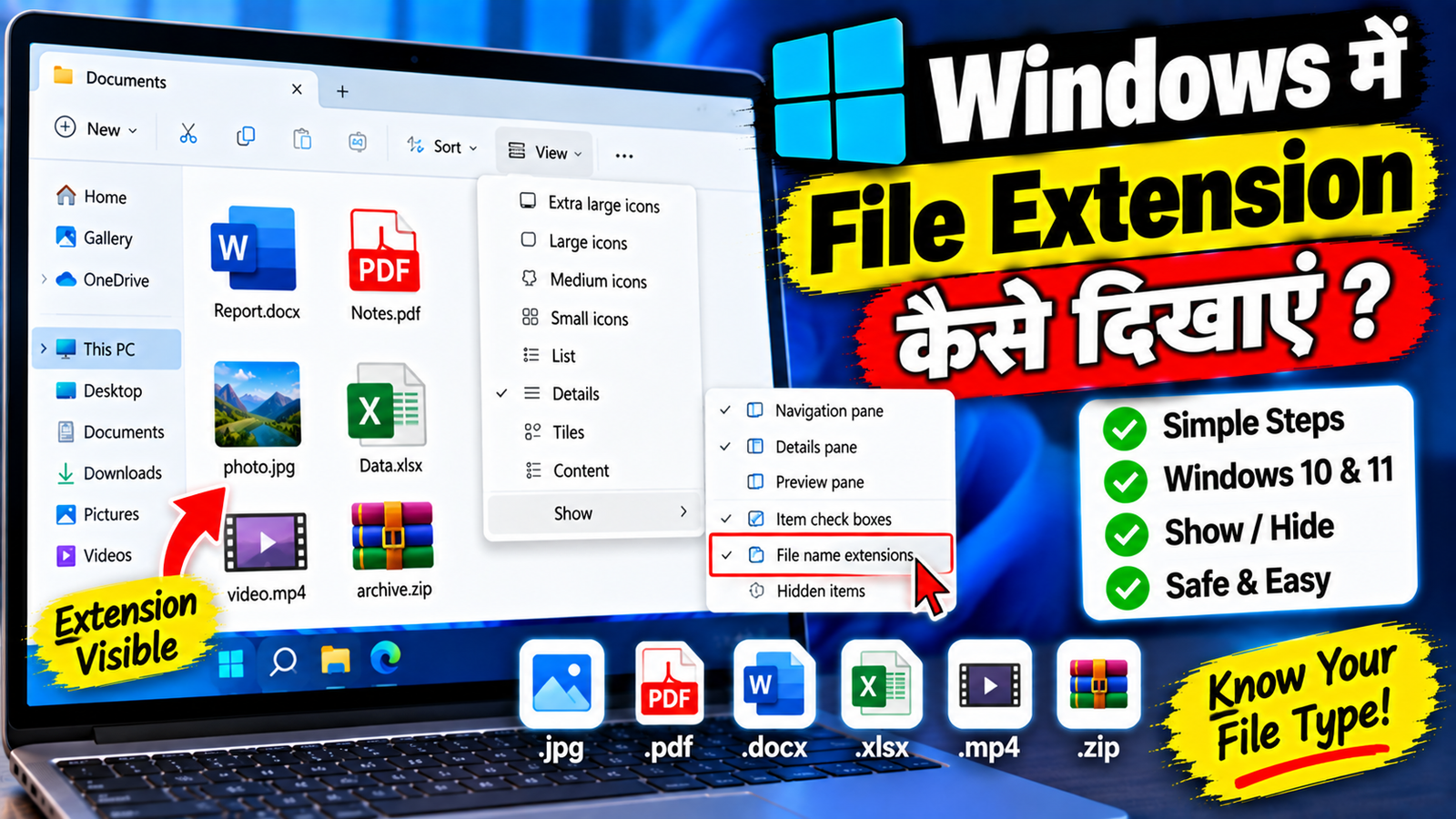
अगर आप Windows Laptop या Computer इस्तेमाल करते हैं, तो आपने देखा होगा कि कुछ Files के नाम के आखिर में .jpg, .png, .pdf, .mp4, .docx या .zip जैसा कुछ दिखाई देता है, जबकि कुछ Files में यह हिस्सा दिखाई नहीं देता।
File के नाम के आखिर में आने वाले इस हिस्से को File Extension कहा जाता है। यह Extension यह समझने में मदद करता है कि File किस प्रकार की है और उसे खोलने के लिए किस तरह का Program इस्तेमाल किया जा सकता है।
Windows में File Extensions कई बार Default रूप से Hidden रहती हैं। अगर आप इन्हें देखना चाहते हैं, तो File Explorer की एक आसान Setting से इन्हें Show किया जा सकता है।
इस Article में हम जानेंगे कि Windows में File Extension कैसे दिखाएं, उन्हें वापस Hide कैसे करें और Extension बदलते समय किन बातों का ध्यान रखना चाहिए।
File Extension क्या होती है?
File Extension आमतौर पर File Name के अंत में Dot के बाद दिखाई देती है।
उदाहरण के लिए:
photo.jpgimage.pngvideo.mp4document.pdfnotes.txtreport.docxarchive.zip
यहां .jpg, .png, .mp4, .pdf और .docx File Extensions हैं।
Extension देखकर आप File के Format को आसानी से पहचान सकते हैं।
File Extension क्यों जरूरी है?
File Extension Windows और दूसरे Programs को यह समझने में मदद करती है कि File किस Format में है।
उदाहरण के लिए .jpg एक Image File हो सकती है, जबकि .mp4 Video File को दर्शाती है।
अगर Extensions Hidden हैं, तो कई बार दो अलग प्रकार की Files देखने में लगभग एक जैसी लग सकती हैं।
इसलिए Advanced Users और Troubleshooting करने वालों के लिए File Extensions दिखाई देना काफी उपयोगी हो सकता है।
Windows 11 में File Extension कैसे दिखाएं?
Windows 11 में File Extensions Show करने का सबसे आसान तरीका File Explorer है।
Step 1: सबसे पहले File Explorer Open करें।
Step 2: ऊपर दिए गए View Option पर क्लिक करें।
Step 3: अब Show Option पर जाएं।
Step 4: यहां File name extensions का Option दिखाई दे सकता है।
Step 5: File name extensions पर क्लिक करके इसे Enable करें।
अब Files के नाम के साथ उनकी Extensions दिखाई देने लगेंगी।
उदाहरण के लिए पहले सिर्फ:
My Photo
दिख रहा था, तो Setting On करने के बाद:
My Photo.jpg
दिख सकता है।
Windows 10 में File Extension कैसे दिखाएं?
Windows 10 में भी File Extensions को आसानी से Show किया जा सकता है।
Step 1: File Explorer Open करें।
Step 2: ऊपर दिए गए View Tab पर क्लिक करें।
Step 3: यहां File name extensions का Checkbox खोजें।
Step 4: Checkbox को Tick कर दें।
अब File Explorer में Supported Files की Extensions दिखाई देने लगेंगी।
अगर इन्हें वापस Hide करना है, तो इसी Checkbox से Tick हटा दें।
Folder Options से Extension Show करें
अगर आपको File Explorer में File name extensions का Option नहीं मिल रहा है, तो Folder Options की मदद ली जा सकती है।
इसके लिए:
Step 1: File Explorer Open करें।
Step 2: Folder Options या File Explorer Options Search करें।
Step 3: View Tab Open करें।
Step 4: Hide extensions for known file types जैसा Option खोजें।
अगर आप Extensions दिखाना चाहते हैं, तो इस Option को Uncheck करें।
इसके बाद Apply और फिर OK पर क्लिक करें।
अब Known File Types की Extensions File Explorer में दिखाई दे सकती हैं।
File Extension को Hide कैसे करें?
अगर आपने File Extensions Show की हैं और अब उन्हें वापस Hide करना चाहते हैं, तो File Explorer में जाकर:
View → Show → File name extensions
पर क्लिक करके इसे Off कर दें।
Windows के दूसरे Versions में Folder Options के जरिए Hide extensions for known file types Option को दोबारा Enable किया जा सकता है।
इसके बाद File Extensions सामान्य View में दिखाई नहीं देंगी।
File Extension बदल सकते हैं?
हाँ, Windows में किसी File का नाम बदलते समय Extension भी बदली जा सकती है।
लेकिन यहां बहुत सावधानी जरूरी है।
उदाहरण के लिए अगर आपके पास:
photo.jpg
है और आप इसका नाम बदलकर:
photo.png
कर देते हैं, तो सिर्फ Extension बदलने से JPG Image वास्तविक PNG Format में Convert नहीं हो जाती।
File का वास्तविक Format वही रह सकता है और File Open करने में समस्या आ सकती है।
इसलिए सिर्फ File Extension बदलकर किसी File को Convert करने की कोशिश नहीं करनी चाहिए।
File Rename करते समय सावधान रहें
जब File Extensions दिखाई देती हैं, तो Rename करते समय आपको File Name के साथ Extension भी दिखाई देगी।
उदाहरण:
document.pdf
अगर आप इसे Rename करके:
important.pdf
करना चाहते हैं, तो .pdf को सही रहने दें।
अगर गलती से आप इसे:
important
या किसी गलत Extension में बदल देते हैं, तो Windows उस File को अलग तरीके से पहचान सकता है।
इसलिए Rename करते समय Extension को बिना जरूरत Change न करें।
File Extension से File Type पहचानें
File Extension दिखाई देने पर किसी File का Type जल्दी समझा जा सकता है।
कुछ Common Extensions:
Images:
.jpg.jpeg.png.gif.webp
Videos:
.mp4.mkv.avi.mov
Documents:
.pdf.docx.txt.xlsx.pptx
Compressed Files:
.zip.rar.7z
यह List पूरी नहीं है। अलग-अलग Programs और Operating Systems में बहुत सारी दूसरी Extensions भी इस्तेमाल होती हैं।
Unknown Extension दिखाई दे तो क्या करें?
अगर किसी File की Extension ऐसी है जिसे आप पहचानते नहीं हैं, तो उसे तुरंत Open या Delete न करें।
पहले यह पता करें कि वह File किस Program या Software से संबंधित है।
विशेष रूप से Internet से Download की गई Unknown Files के साथ सावधानी रखें।
सिर्फ File का नाम देखकर यह तय नहीं किया जा सकता कि File सुरक्षित है।
File Extension और Security
File Extensions दिखाई देना Security के लिए भी उपयोगी हो सकता है।
कभी-कभी कोई Malicious File ऐसा नाम रख सकती है जिससे वह सामान्य Document या Image जैसी लगे।
उदाहरण के लिए कोई File बाहर से document जैसी दिखाई दे सकती है, लेकिन Extension Show करने पर उसका वास्तविक File Type अलग दिखाई दे सकता है।
इसलिए Downloads Folder में Unknown Files को Open करने से पहले उनका पूरा File Name और Extension Check करना अच्छी आदत है।
हालांकि सिर्फ Extension देखकर किसी File को पूरी तरह Safe या Unsafe घोषित नहीं किया जा सकता।
Double Extension क्या होती है?
कुछ Files के नाम में एक से ज्यादा Extensions जैसी Structure दिखाई दे सकती है।
उदाहरण के लिए:
document.pdf.exe
अगर Extensions Hidden हों, तो User को सिर्फ document.pdf जैसा नाम दिखाई दे सकता है।
लेकिन Extensions Show करने पर .exe भी दिखाई देगी।
यही वजह है कि Security के नजरिए से भी File name extensions को Show रखना उपयोगी हो सकता है।
Unknown .exe, .bat, .cmd या दूसरे Executable File Types को बिना पहचान के Open करने से बचना चाहिए।
File Extension Show करने के फायदे
File Extensions Show करने के कई फायदे हो सकते हैं:
- File Type आसानी से पहचान सकते हैं
- गलत File Open करने की संभावना कम हो सकती है
- Rename करते समय ज्यादा Control मिलता है
- Troubleshooting आसान हो सकती है
- Duplicate या अलग Format की Files पहचानना आसान होता है
- Suspicious File Names को बेहतर तरीके से Check कर सकते हैं
खासकर अगर आप Computer पर Files के साथ ज्यादा काम करते हैं, तो यह Setting उपयोगी हो सकती है।
क्या File Extension Show करने से File बदल जाएगी?
नहीं।
File Extensions Show करने से सिर्फ File Explorer में Extension दिखाई देती है। इससे File का वास्तविक Format या Content अपने आप नहीं बदलता।
उदाहरण के लिए photo.jpg को पहले सिर्फ photo की तरह दिखाया जा रहा था और Extension Show करने के बाद photo.jpg दिखाई देगी।
File वही रहेगी।
क्या Extension Hide रखना जरूरी है?
नहीं। यह आपकी जरूरत और Preference पर निर्भर करता है।
अगर आप सामान्य User हैं और Files के साथ ज्यादा Advanced काम नहीं करते, तो Extensions Hidden रह सकती हैं।
लेकिन अगर आप Regularly Files Rename करते हैं, Different File Formats के साथ काम करते हैं या Downloaded Files को Check करते हैं, तो Extensions Show करना उपयोगी हो सकता है।
File Extension बदलने से पहले Backup रखें
अगर आप किसी File के नाम या Format के साथ Experiment कर रहे हैं, तो पहले उसकी Copy बना लेना बेहतर है।
इससे अगर गलती से File का नाम या Extension बदल जाए, तो Original File सुरक्षित रहेगी।
Important Documents, Photos और Projects के साथ खास सावधानी रखें।
FAQs
Windows में File Extension कैसे दिखाएं?
Windows 11 में File Explorer → View → Show → File name extensions को Enable करें। Windows 10 में View Tab से File name extensions को Tick किया जा सकता है।
File Extension क्या होती है?
File Name के अंत में Dot के बाद आने वाला हिस्सा File Extension कहलाता है, जैसे .jpg, .pdf, .mp4 और .docx।
File Extension Hide कैसे करें?
File Explorer में File name extensions Option को Off कर दें। पुराने Windows Interface में Folder Options के अंदर Extension Hide करने का Option मिल सकता है।
क्या सिर्फ Extension बदलने से File Convert हो जाती है?
नहीं। सिर्फ .jpg को .png लिख देने से JPG File वास्तविक PNG Format में Convert नहीं होती।
File Extension Show करना सुरक्षित है?
हाँ, यह एक सामान्य Windows Setting है। इससे सिर्फ File Extensions दिखाई देती हैं और File का Content अपने आप नहीं बदलता।
Unknown File Extension दिखाई दे तो क्या करें?
File को बिना जानकारी के Open न करें। पहले पता करें कि वह File किस Program या Source से संबंधित है।
document.pdf.exe जैसी File क्यों दिखाई देती है?
अगर File Extensions Show हैं, तो File का पूरा नाम और वास्तविक Extension दिखाई दे सकती है। .exe Executable File Type को दर्शाता है, इसलिए Unknown Executable Files को सावधानी से Handle करना चाहिए।
Conclusion
Windows में File Extensions Show करना एक छोटी लेकिन उपयोगी Setting है। इसकी मदद से आप किसी भी File का Format आसानी से पहचान सकते हैं और Rename या Troubleshooting करते समय ज्यादा जानकारी आपके सामने रहती है।
Windows 11 में View → Show → File name extensions से इसे आसानी से Enable किया जा सकता है, जबकि Windows के दूसरे Versions में View या Folder Options के जरिए यही Setting उपलब्ध हो सकती है।
हालांकि File Extension को Rename करते समय सावधानी रखें। सिर्फ Extension बदलने से File का वास्तविक Format Convert नहीं होता और गलत Extension लगाने पर File Open करने में समस्या आ सकती है।
अगर आप Computer पर Regularly Files के साथ काम करते हैं, तो File Extensions को Visible रखना आपके लिए काफी उपयोगी हो सकता है।