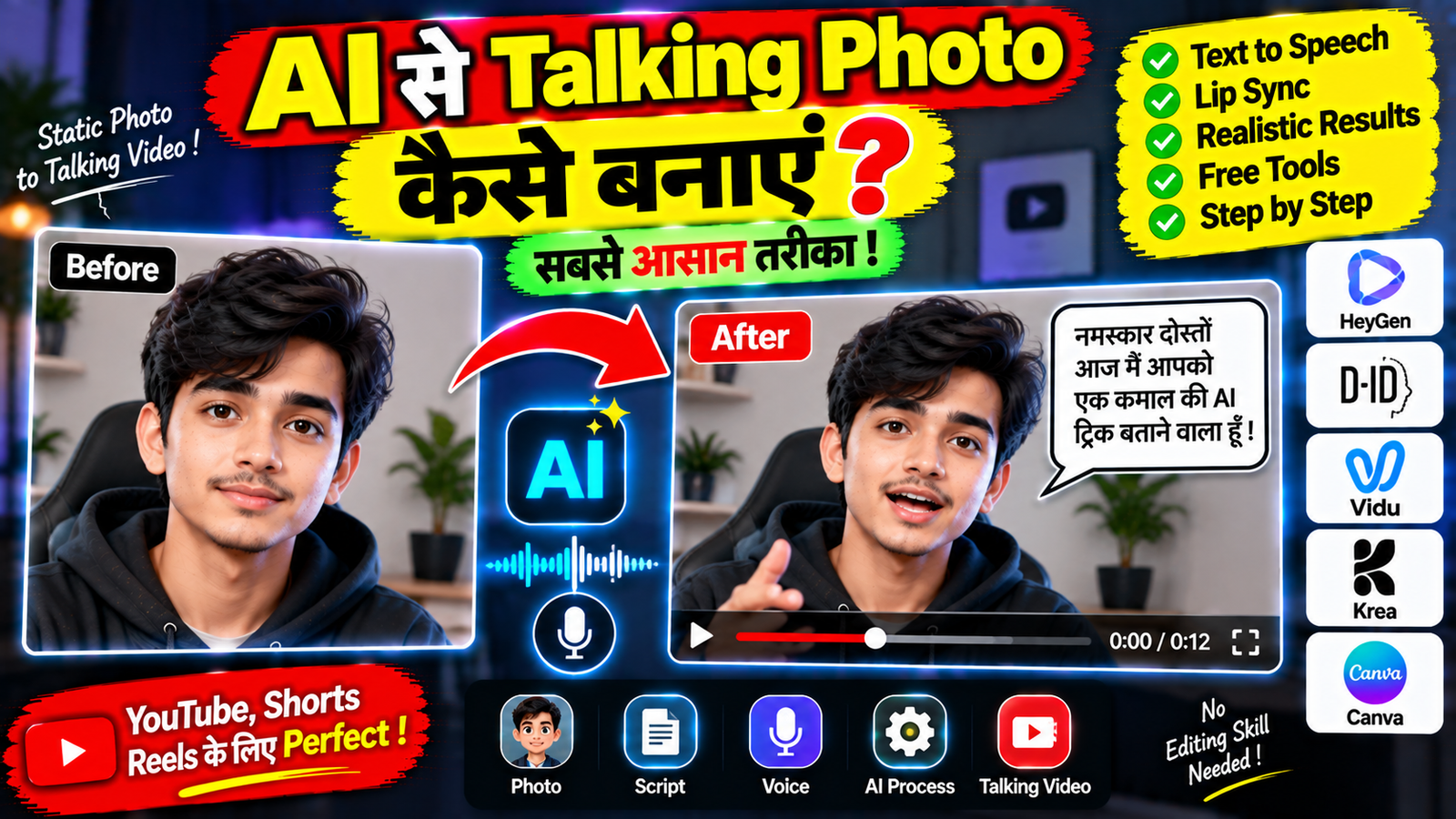
आज के समय में AI की मदद से किसी static photo को बोलने वाली video में बदला जा सकता है। आप एक photo upload करके उसमें अपना dialogue या script add कर सकते हैं और AI उस photo को बोलते हुए animate करने की कोशिश करता है।
इस तरह की videos को Talking Photo, Talking Avatar या AI Talking Image कहा जाता है। इसका इस्तेमाल YouTube Shorts, Reels, educational videos, storytelling, presentations और creative content में किया जा सकता है।
अगर आप जानना चाहते हैं कि AI से Talking Photo कैसे बनाएं, तो इस article में हम आसान तरीके से पूरा process समझेंगे।
Talking Photo क्या होती है?
Talking Photo ऐसी AI-generated video होती है जिसमें एक static image को बोलते हुए animate किया जाता है।
उदाहरण के लिए आपके पास किसी cartoon character या avatar की photo है। आप उसे एक dialogue दे सकते हैं:
“नमस्कार दोस्तों, आज हम जानेंगे कि AI की मदद से Talking Photo कैसे बनाएं।”
AI उस image में चेहरे और mouth movement को animate करके बोलती हुई video तैयार करने की कोशिश कर सकता है।
Talking Photo बनाने के लिए क्या चाहिए?
आपको आमतौर पर इन चीजों की जरूरत होती है:
- Smartphone या Computer
- Internet Connection
- एक clear photo
- Dialogue या Script
- Talking Avatar / Lip-sync AI Tool
- जरूरत के अनुसार Voice
कुछ tools text से voice generate कर सकते हैं, जबकि कुछ में अपनी audio upload करने का option भी मिल सकता है।
AI से Talking Photo कैसे बनाएं?
Step 1: एक अच्छी Photo तैयार करें
सबसे पहले ऐसी photo चुनें जिसमें face साफ दिखाई दे।
बेहतर result के लिए:
- Face सामने की तरफ हो।
- Photo blurry न हो।
- Face बहुत छोटा न हो।
- Mouth और facial features clearly visible हों।
- बहुत ज्यादा objects face को cover न कर रहे हों।
अगर आप cartoon avatar इस्तेमाल कर रहे हैं, तो उसका face भी साफ और front-facing रखना उपयोगी हो सकता है।
Step 2: Talking Photo AI Tool खोलें
अब किसी ऐसे AI tool को खोलें जिसमें talking avatar, lip-sync या image-to-video feature उपलब्ध हो।
Tool के अनुसार feature का नाम अलग हो सकता है, जैसे:
Talking Avatar, AI Avatar, Lip Sync, Talking Photo आदि।
Step 3: Photo Upload करें
अब अपनी selected photo upload करें।
AI photo को analyze करके face और mouth area identify करने की कोशिश करेगा।
Photo process होने में कुछ समय लग सकता है।
Step 4: अपना Dialogue लिखें
अब वह script या dialogue लिखें जिसे photo में बोलवाना चाहते हैं।
उदाहरण:
“आज मैं आपको एक आसान AI trick बताने वाला हूं, जिसकी मदद से आप अपनी photo को बोलती हुई video में बदल सकते हैं।”
छोटे और natural sentences से शुरुआत करना बेहतर हो सकता है।
Step 5: Voice Select करें
अगर tool में text-to-speech feature है तो available voices में से कोई voice चुनें।
कुछ platforms में अलग-अलग:
- Male Voice
- Female Voice
- Hindi Voice
- English Voice
- Narrator Voice
- Different Speaking Styles
जैसे options मिल सकते हैं।
अगर आप अपनी आवाज इस्तेमाल करना चाहते हैं और tool audio upload support करता है, तो अपनी recorded voice भी इस्तेमाल कर सकते हैं।
Step 6: Video Generate करें
अब Generate, Create Video या Generate Avatar जैसे button पर tap करें।
AI photo, voice और dialogue को process करके talking video तैयार करने की कोशिश करेगा।
Generation का समय tool और video की length पर निर्भर कर सकता है।
Step 7: Video को Check करें
Video बनने के बाद उसे पूरा देखें।
खास तौर पर check करें:
- Lip-sync सही है या नहीं।
- Mouth movement natural है या नहीं।
- Face में distortion तो नहीं।
- Voice और video synchronized हैं या नहीं।
- कोई unwanted movement तो नहीं।
अगर result सही नहीं है तो photo, voice या dialogue में बदलाव करके दोबारा generate कर सकते हैं।
Talking Photo के लिए कैसी Photo इस्तेमाल करें?
Photo का selection काफी important है।
Front-facing portrait अक्सर उपयोगी रहता है क्योंकि AI को facial features identify करने में आसानी हो सकती है।
आप इस्तेमाल कर सकते हैं:
- Portrait Photo
- Cartoon Character
- AI Avatar
- Illustration
- Character Design
- Educational Avatar
बहुत ज्यादा side-angle या blurry photo में result कम consistent हो सकता है।
Talking Photo को Natural कैसे बनाएं?
अगर dialogue बहुत लंबा और complicated होगा तो lip-sync या expression में problems आ सकती हैं।
इसलिए script को conversational रखें।
उदाहरण:
बहुत लंबा:
“आज के इस article में हम विस्तार से उन सभी अलग-अलग तरीकों के बारे में जानने वाले हैं जिनकी सहायता से…”
बेहतर:
“आज हम एक आसान AI trick सीखेंगे। इससे आप अपनी photo को बोलती हुई video में बदल सकते हैं।”
छोटे sentences और natural punctuation voice delivery को बेहतर बनाने में मदद कर सकते हैं।
अपनी Voice से Talking Photo कैसे बनाएं?
कुछ AI tools में audio upload करने की सुविधा मिल सकती है।
इस स्थिति में workflow कुछ ऐसा हो सकता है:
Photo → अपनी Voice Record करें → Audio Upload करें → Lip Sync Generate करें → Video Export करें
इसका फायदा यह है कि video में आपकी अपनी voice इस्तेमाल हो सकती है।
लेकिन किसी दूसरे व्यक्ति की आवाज या identity को उनकी अनुमति के बिना imitate या clone करने से बचना चाहिए।
AI Talking Photo में Lip-Sync सही नहीं है तो क्या करें?
अगर mouth movement और audio match नहीं कर रहे हैं, तो ये तरीके try करें:
- Clear audio इस्तेमाल करें।
- Dialogue को छोटे sentences में divide करें।
- Front-facing photo इस्तेमाल करें।
- बहुत तेज speech से बचें।
- Tool में available lip-sync settings check करें।
- जरूरत पड़ने पर अलग photo try करें।
कभी-कभी एक ही photo से दोबारा generation करने पर भी अलग result मिल सकता है।
Talking Photo में Background बदल सकते हैं?
अगर आपका AI tool editing या image-to-video features देता है तो background बदलना संभव हो सकता है।
आप पहले background remove करके नया background लगा सकते हैं या ऐसे AI editor का इस्तेमाल कर सकते हैं जिसमें background generation की सुविधा हो।
उदाहरण के लिए एक avatar को:
- Studio
- Classroom
- Office
- YouTube Setup
- News Room
- Cartoon Environment
जैसे backgrounds में दिखाया जा सकता है।
AI Talking Photo का इस्तेमाल कहाँ कर सकते हैं?
Talking Photo कई तरह के content में उपयोगी हो सकती है:
- YouTube Shorts
- Instagram Reels
- Educational Videos
- Storytelling
- Product Explanation
- Presentation
- Character Videos
- Social Media Content
- Tutorial Videos
अगर आप faceless content बनाते हैं तो AI avatar या talking image एक alternative presentation format हो सकता है।
AI Talking Photo Free में बना सकते हैं?
यह इस्तेमाल किए गए tool पर निर्भर करता है।
कुछ services limited free credits या trial generations देती हैं। वहीं ज्यादा video duration, higher quality या advanced avatar features के लिए paid plan की आवश्यकता हो सकती है।
किसी भी service का इस्तेमाल करने से पहले उसकी current pricing, limits और usage terms check करना बेहतर है।
Talking Photo बनाते समय जरूरी सावधानियां
AI से किसी व्यक्ति की photo को animate करने से पहले यह सुनिश्चित करें कि आपके पास उस photo को इस्तेमाल करने का अधिकार है।
किसी real person की identity, voice या likeness को misleading तरीके से इस्तेमाल करना समस्याएं पैदा कर सकता है।
इसलिए अपने photos, licensed assets या permission वाले content का इस्तेमाल करना बेहतर है।
Frequently Asked Questions
क्या Mobile से Talking Photo बना सकते हैं?
हाँ। अगर AI tool mobile browser या app को support करता है तो smartphone से भी talking photo बनाई जा सकती है।
क्या Cartoon Photo को भी बोलवा सकते हैं?
हाँ, कुछ AI tools cartoon characters और illustrations को भी animate करने की सुविधा देते हैं।
क्या अपनी आवाज इस्तेमाल कर सकते हैं?
अगर tool audio upload support करता है तो अपनी recorded voice को talking avatar के साथ इस्तेमाल किया जा सकता है।
क्या Talking Photo में Hindi बोलवा सकते हैं?
अगर selected AI tool Hindi voice या Hindi audio को support करता है, तो Hindi dialogue के साथ talking video बनाई जा सकती है।
निष्कर्ष
AI की मदद से Talking Photo बनाना काफी आसान हो गया है। आपको एक clear photo, dialogue या voice और compatible AI tool की जरूरत होती है।
बेहतर result के लिए front-facing clear photo, short natural dialogue और साफ audio इस्तेमाल करें। और किसी दूसरे व्यक्ति की photo या voice इस्तेमाल करते समय उनकी permission और applicable usage rights का ध्यान जरूर रखें।