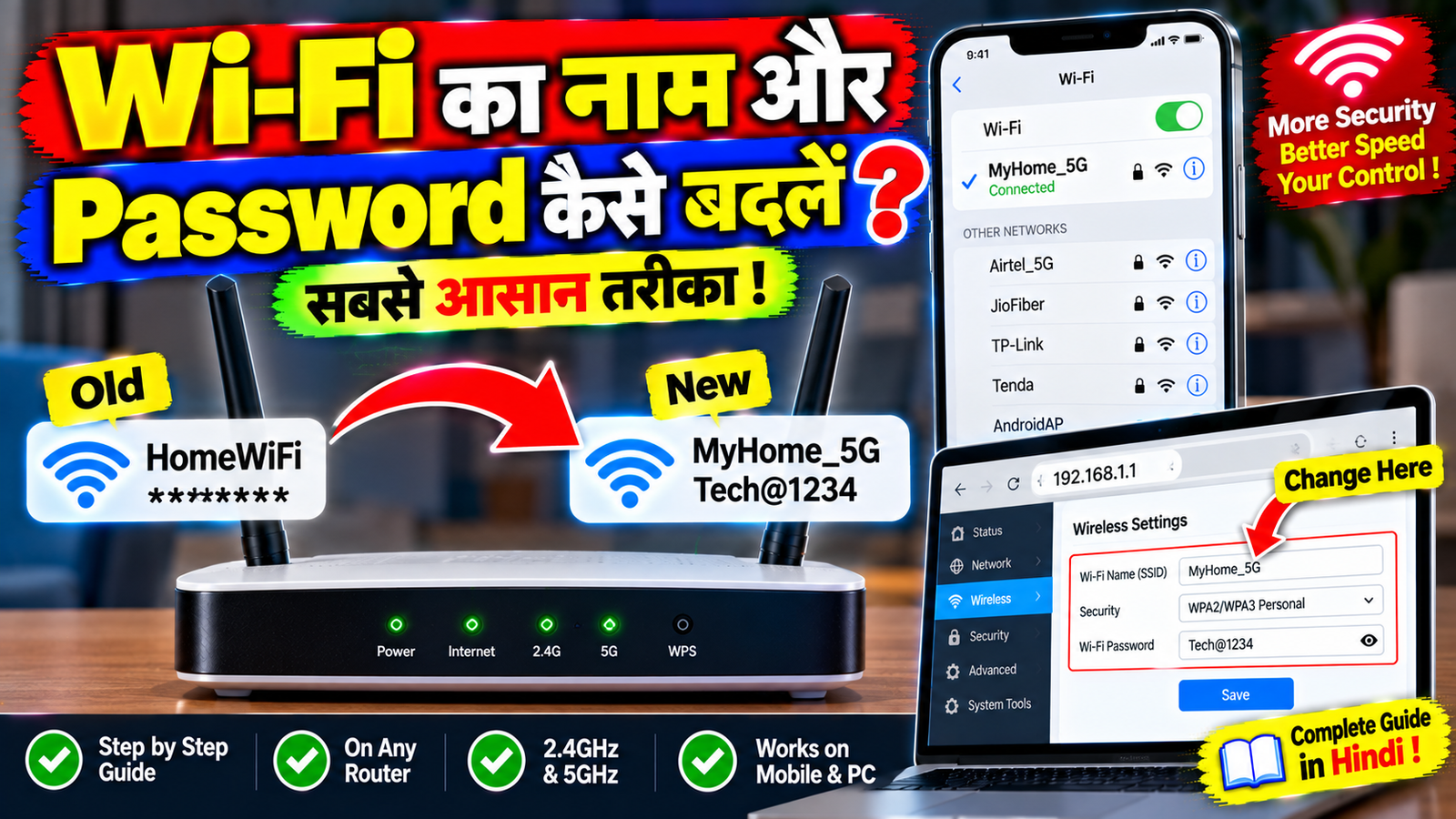
अगर आपके घर का Wi-Fi Password बहुत लोगों को पता चल गया है, Password याद रखना मुश्किल है या आप अपने Wi-Fi Network को नया नाम देना चाहते हैं, तो Router की Settings से Wi-Fi का Name यानी SSID और Password आसानी से बदला जा सकता है।
Wi-Fi का नाम वह नाम है जो Smartphone या Laptop की Wi-Fi List में दिखाई देता है। वहीं Wi-Fi Password वह Security Key है जिसकी मदद से कोई Device आपके Wireless Network से Connect होता है।
कई लोग Wi-Fi Password बदलने के लिए Router को Reset कर देते हैं, जबकि इसकी आमतौर पर जरूरत नहीं होती। Router के Admin Panel या Official App में जाकर Wireless Settings से Wi-Fi Name और Password बदला जा सकता है।
इस Article में हम जानेंगे कि Wi-Fi का नाम कैसे बदलें, Password कैसे Change करें, नया Password कैसा रखें, Password बदलने के बाद पुराने Devices का क्या होगा और अगर नया Password काम न करे तो क्या करें।
Wi-Fi Name यानी SSID क्या है?
Wi-Fi Network का नाम SSID यानी Service Set Identifier कहलाता है।
जब आप Smartphone या Laptop में Wi-Fi Settings Open करते हैं, तो आसपास उपलब्ध Networks की List दिखाई देती है।
उदाहरण के लिए:
- Home_WiFi
- MyNetwork
- Family_WiFi
- Office_Network
ये सभी Wi-Fi Network Names यानी SSIDs के उदाहरण हैं।
आप Router की Settings से अपने Network का SSID बदल सकते हैं।
Wi-Fi Password क्यों बदलना चाहिए?
Wi-Fi Password बदलने के कई कारण हो सकते हैं।
अगर आपका Password बहुत लोगों के पास चला गया है, तो उसे बदलना उपयोगी हो सकता है।
इसके अलावा अगर आपने नया Router Install किया है और Default Password बहुत मुश्किल है, तो अपनी जरूरत के अनुसार नया Strong Password Set किया जा सकता है।
Password बदलने के कुछ सामान्य कारण:
- पुराने Password की जानकारी बहुत लोगों को है
- Unknown Device Network से Connected है
- नया Password रखना है
- Security बेहतर करनी है
- पुराना Password भूल गए हैं लेकिन Router Admin Access उपलब्ध है
Wi-Fi Name और Password बदलने से पहले
Password बदलने से पहले यह ध्यान रखें कि Password बदलते ही पुराने Connected Devices Disconnect हो सकते हैं।
आपके:
- Smartphone
- Laptop
- Smart TV
- Printer
- Smart Speaker
- Smart Home Devices
जैसे Devices को नए Password के साथ दोबारा Connect करना पड़ सकता है।
इसलिए अगर घर में बहुत सारे Devices Connected हैं, तो नया Password Set करने के बाद उन्हें एक-एक करके Reconnect करना पड़ सकता है।
Router Admin Panel से Wi-Fi Name कैसे बदलें?
Wi-Fi Name बदलने के लिए सबसे पहले Router के Admin Panel में Login करें।
सामान्य प्रक्रिया इस तरह हो सकती है:
Step 1: Smartphone या Laptop को Router से Connect करें।
Step 2: Browser Open करें।
Step 3: Router का Local Management Address Open करें।
Step 4: Admin Username और Password से Login करें।
Step 5: Wireless या Wi-Fi Settings Open करें।
Step 6: SSID या Wi-Fi Name का Option खोजें।
Step 7: नया Wi-Fi Name Enter करें।
Step 8: Save या Apply पर Tap/Click करें।
Router Model के अनुसार Menu और Options अलग हो सकते हैं।
Wi-Fi Password कैसे बदलें?
Wi-Fi Password बदलने की प्रक्रिया भी Wireless Settings के अंदर मिल सकती है।
सामान्य तौर पर:
Wireless/Wi-Fi Settings → Security → Password/Network Key
जैसे Options में Password Change किया जा सकता है।
नया Password Enter करने के बाद Save या Apply करें।
कुछ Routers Settings Apply करने के बाद Wi-Fi को Restart कर सकते हैं।
इसके बाद सभी पुराने Connected Devices को नए Password से Connect करना होगा।
Strong Wi-Fi Password कैसा होना चाहिए?
Wi-Fi Password ऐसा रखें जिसे आसानी से Guess न किया जा सके।
बहुत आसान Password जैसे:
12345678
password123
या अपना नाम और जन्मतिथि जैसी जानकारी इस्तेमाल करने से बचें।
एक बेहतर Password में:
- बड़े अक्षर
- छोटे अक्षर
- Numbers
- Special Characters
का Combination रखा जा सकता है।
Password जितना मजबूत और अनुमान लगाना कठिन होगा, उतना बेहतर।
Password बहुत लंबा रखना जरूरी है?
Strong Password के लिए केवल Special Characters जोड़ना ही जरूरी नहीं है। लंबा और आसानी से Guess न किया जा सकने वाला Password ज्यादा उपयोगी हो सकता है।
उदाहरण के लिए कई सामान्य शब्दों को मिलाकर बनाया गया लंबा Passphrase एक विकल्प हो सकता है।
लेकिन ऐसा Password न रखें जिसे घर में आने वाला कोई व्यक्ति आसानी से Guess कर सके।
Wi-Fi Security Mode Check करें
Wi-Fi Password बदलते समय Router की Security Settings भी Check करना उपयोगी हो सकता है।
अगर Router में Modern Security Standard उपलब्ध है, तो उसे इस्तेमाल करना बेहतर हो सकता है।
पुराने और कमजोर Security Modes को बिना जरूरत इस्तेमाल करने से बचें।
Router Model के अनुसार Security Options अलग हो सकती हैं।
अगर आपको Security Mode की जानकारी नहीं है, तो Random Setting बदलने की बजाय Router Manufacturer की Recommended Configuration को Follow करें।
2.4GHz और 5GHz का Password
अगर आपके Router में 2.4GHz और 5GHz के अलग-अलग Wi-Fi Networks हैं, तो दोनों के अलग SSID और Password हो सकते हैं।
उदाहरण:
Home_2.4G
Home_5G
आप दोनों Networks के Password अलग रख सकते हैं या Router की Configuration के अनुसार समान भी रख सकते हैं।
कुछ Modern Routers दोनों Bands को एक ही Network Name के पीछे Automatically Manage कर सकते हैं।
इसलिए Password बदलने से पहले देखें कि आपका Router किस तरह Configure है।
Wi-Fi Password बदलने के बाद क्या होगा?
Password Change करने के बाद पहले से Connected Devices का Wireless Connection Disconnect हो सकता है।
अब Device को दोबारा Wi-Fi List Open करके नया Password Enter करना होगा।
अगर Smartphone में पुराना Password Saved है और Connection नहीं हो रहा, तो Network को Forget करके दोबारा Connect करना उपयोगी हो सकता है।
Laptop में भी Saved Wi-Fi Profile को Update या Forget करके नए Password के साथ Connect किया जा सकता है।
Smart TV और Smart Devices को दोबारा Connect करें
Password बदलने के बाद सिर्फ Smartphone और Laptop ही नहीं, बल्कि घर के दूसरे Smart Devices भी Offline हो सकते हैं।
उदाहरण:
- Smart TV
- Wi-Fi Printer
- Smart Bulb
- Smart Plug
- Smart Camera
- Smart Speaker
इनमें नए Wi-Fi Credentials Update करने पड़ सकते हैं।
अगर Smart Home Devices की संख्या ज्यादा है, तो Password बदलने के बाद उन्हें दोबारा Configure करने में समय लग सकता है।
Router App से Password कैसे बदलें?
कुछ Modern Routers को Official Mobile App से Manage किया जा सकता है।
अगर आपके Router की App में Wi-Fi Management उपलब्ध है, तो App Open करके Wireless या Wi-Fi Settings में जाएं।
वहां SSID और Password Change करने के Options मिल सकते हैं।
Password Change करने के बाद App के Instructions Follow करें।
Router Brand और App के अनुसार Steps अलग-अलग हो सकते हैं।
Wi-Fi Password भूल गए तो क्या करें?
अगर आप Wi-Fi Password भूल गए हैं लेकिन कोई Device पहले से Network से Connected है, तो कुछ Devices में Saved Wi-Fi Information देखने या Share करने की सुविधा हो सकती है।
इसके अलावा Router Admin Panel में Login करके नया Password Set किया जा सकता है, अगर आपके पास Admin Access है।
अगर Admin Password भी भूल गए हैं, तो Router की Official Recovery या Reset Process की जरूरत पड़ सकती है।
Factory Reset करने से पहले ध्यान रखें कि इससे Router की Custom Settings हट सकती हैं।
Wi-Fi Password और Router Admin Password अलग रखें
एक महत्वपूर्ण बात यह है कि Wi-Fi Password और Router Admin Password एक ही होना जरूरी नहीं है।
Wi-Fi Password का इस्तेमाल Devices को Wireless Network से Connect करने के लिए होता है।
Router Admin Password का इस्तेमाल Router की Settings में Login करने के लिए किया जाता है।
दोनों को अलग रखना Security के लिए बेहतर हो सकता है।
अगर किसी व्यक्ति को सिर्फ Wi-Fi Password पता है, तो इसका मतलब यह नहीं होना चाहिए कि उसे Router Admin Panel का Access भी मिल जाए।
Unknown Device Connected है तो क्या करें?
अगर Router की Connected Devices List में कोई Unknown Device दिखाई देता है, तो पहले अपने घर के सभी Devices Check करें।
Smart TV, Printer, Camera या Smart Home Devices भी कभी-कभी Unknown Name से दिखाई दे सकते हैं।
अगर Device की पहचान नहीं हो रही और आपको लगता है कि कोई अनधिकृत Device Connected हो सकता है, तो Wi-Fi Password बदलना एक आसान कदम हो सकता है।
Password बदलने के बाद सभी Authorized Devices को नए Password से Connect करें।
Router में Guest Network उपलब्ध है तो Visitors के लिए अलग Network इस्तेमाल करना भी उपयोगी हो सकता है।
Wi-Fi Name बदलने पर क्या होगा?
SSID बदलने के बाद पुराने Devices को नया Network Name दिखाई देगा।
पुराना Wi-Fi Name उपलब्ध नहीं रहेगा, इसलिए Devices को नए SSID से Connect करना पड़ सकता है।
अगर आपने Smart Home Devices में पुराने Wi-Fi Credentials Save किए हैं, तो उनमें भी Network Configuration Update करनी पड़ सकती है।
इसलिए केवल मजाक के लिए बार-बार Wi-Fi Name बदलना सुविधाजनक नहीं है।
Wi-Fi Name में क्या नहीं रखना चाहिए?
Wi-Fi Name में अपनी Personal Information डालने से बचें।
उदाहरण के लिए:
Rahul Kumar Home
या
House No. 123
जैसा Name रखने से आपकी पहचान या घर से संबंधित जानकारी अनावश्यक रूप से दिखाई दे सकती है।
एक सामान्य और आसानी से पहचान में आने वाला Name रखना बेहतर है।
Wi-Fi Password कितनी बार बदलना चाहिए?
Wi-Fi Password को हर कुछ दिनों में बदलना जरूरी नहीं है।
अगर Password मजबूत है और केवल भरोसेमंद लोगों के पास है, तो बार-बार बदलने की जरूरत कम हो सकती है।
लेकिन अगर:
- Password बहुत लोगों को पता चल गया है
- Unknown Device दिखाई दे रहा है
- किसी पुराने Guest को अब Access नहीं देना है
- Security को लेकर संदेह है
तो Password बदलना उपयोगी हो सकता है।
Password Change के बाद Internet नहीं चल रहा
अगर नया Password Set करने के बाद Internet नहीं चल रहा, तो पहले यह Check करें कि Device सही Wi-Fi Network से Connected है।
इसके बाद Browser में कोई Website Open करके देखें।
अगर सभी Devices में Internet नहीं चल रहा, तो Router को Restart करके देखें।
अगर Wi-Fi Connected है लेकिन Internet नहीं है, तो समस्या केवल Password की नहीं बल्कि Router या ISP Connection से संबंधित भी हो सकती है।
FAQs
Wi-Fi का नाम कैसे बदलें?
Router के Admin Panel या Official App में जाकर Wireless/Wi-Fi Settings में SSID या Network Name को Edit किया जा सकता है।
Wi-Fi Password कैसे बदलें?
Router की Wireless Security Settings में जाकर नया Network Password या Security Key Set किया जा सकता है।
Password बदलने के बाद पुराने Devices का क्या होगा?
पुराने Connected Devices Disconnect हो सकते हैं और उन्हें नए Password से दोबारा Connect करना पड़ेगा।
क्या Wi-Fi Name और Password दोनों बदल सकते हैं?
हाँ। Router की Wireless Settings में दोनों को अलग-अलग Change किया जा सकता है।
क्या Wi-Fi Password और Router Admin Password एक ही होना चाहिए?
नहीं। दोनों अलग रखना ज्यादा सुरक्षित और व्यवस्थित हो सकता है।
Wi-Fi Password कितनी बार बदलना चाहिए?
कोई निश्चित समय जरूरी नहीं है। अगर Password बहुत लोगों के पास पहुंच गया है या Security Concern है, तो इसे बदलना उपयोगी हो सकता है।
क्या Wi-Fi Name में अपना नाम रखना चाहिए?
जरूरी नहीं। Personal Information को Wi-Fi Name में रखने से बचना बेहतर है।
Password बदलने के बाद Smart TV Connect नहीं हो रहा, क्या करें?
Smart TV की Wi-Fi Settings Open करके पुराने Network को Forget करें और नए Wi-Fi Password के साथ दोबारा Connect करें।
Conclusion
Wi-Fi का Name और Password बदलना Router की Basic लेकिन उपयोगी Settings में से एक है। अगर आपका Wi-Fi Password बहुत लोगों तक पहुंच गया है या आप अपने Network को नए Credentials के साथ इस्तेमाल करना चाहते हैं, तो Router के Admin Panel या Official App से इसे आसानी से बदला जा सकता है।
Password बदलते समय मजबूत और अनुमान लगाना कठिन Password रखें। साथ ही Wi-Fi Password और Router Admin Password को अलग रखना बेहतर हो सकता है।
एक बात हमेशा ध्यान रखें कि Password बदलने के बाद आपके पुराने Smartphones, Laptops, Smart TVs और दूसरे Wi-Fi Devices Disconnect हो सकते हैं। उन्हें नए Password के साथ दोबारा Connect करना पड़ेगा।
अगर Router में Guest Network की सुविधा है, तो Visitors के लिए Main Wi-Fi Password Share करने की बजाय अलग Guest Network इस्तेमाल करना भी एक अच्छा तरीका हो सकता है।
इस तरह सही Wi-Fi Name, मजबूत Password और सुरक्षित Router Settings के साथ आप अपने Home Network को ज्यादा व्यवस्थित और सुरक्षित तरीके से इस्तेमाल कर सकते हैं।