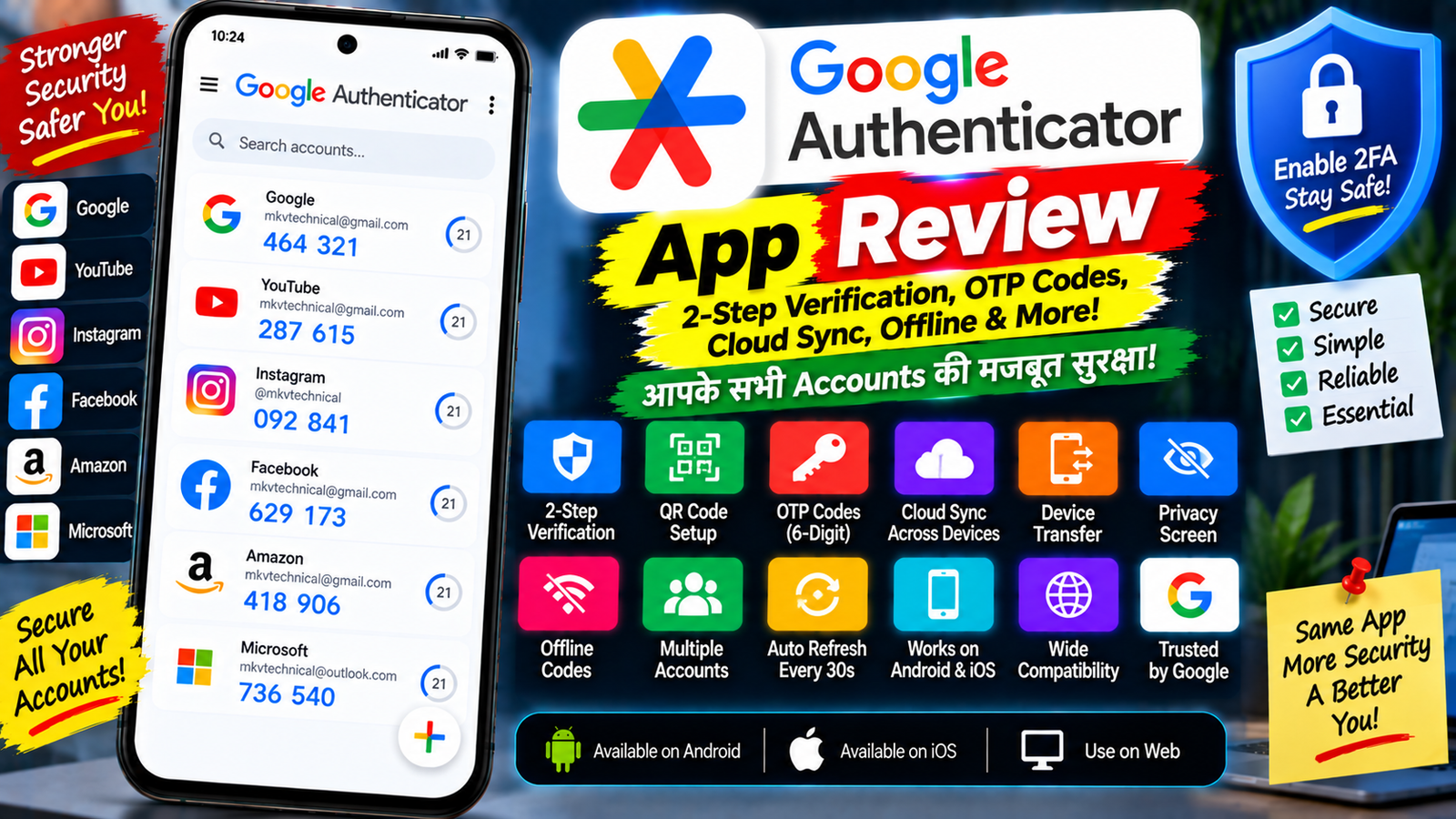
आज के समय में लगभग हर व्यक्ति के पास कई Online Accounts होते हैं। Google Account, Instagram, Facebook, Microsoft, Amazon, Banking Services, Cryptocurrency Platforms और दूसरी Websites पर हमारे Personal और जरूरी Data मौजूद हो सकते हैं।
इन Accounts को सिर्फ Password से सुरक्षित रखना हमेशा पर्याप्त नहीं माना जाता। अगर किसी व्यक्ति को आपका Password पता चल जाए, तो वह आपके Account में Login करने की कोशिश कर सकता है। ऐसे में 2-Step Verification या Two-Factor Authentication (2FA) एक अतिरिक्त Security Layer प्रदान करता है।
Google Authenticator इसी काम के लिए बनाया गया एक Security App है। यह आपके Login के समय एक अतिरिक्त Verification Code Generate करता है, जिसे Password के साथ Enter करना पड़ता है।
Google के अनुसार Authenticator ऐसे One-Time Verification Codes Generate कर सकता है जिन्हें Internet या Mobile Network के बिना भी इस्तेमाल किया जा सकता है। इसके अलावा Codes को Google Account के साथ Sync करके दूसरे Devices पर भी Access किया जा सकता है।
इस Article में हम Google Authenticator के Features, OTP Codes, QR Code Setup, Cloud Sync, Device Transfer, Privacy Screen, Offline Mode, Multiple Accounts, फायदे, कमियां और इसे इस्तेमाल करने का सही तरीका आसान भाषा में समझेंगे।
Google Authenticator क्या है?
Google Authenticator एक Authentication App है, जिसका इस्तेमाल Online Accounts में Two-Step Verification के लिए किया जाता है।
जब किसी Website या App पर 2FA के लिए Google Authenticator Setup किया जाता है, तो वह Service आपके Authenticator App के साथ एक Secret Key या QR Code के जरिए जुड़ जाती है।
इसके बाद Authenticator App समय-समय पर एक Verification Code Generate करता है।
Login करते समय आपको आमतौर पर:
Password + Authenticator Code
की जरूरत पड़ सकती है।
Google Authenticator में एक साथ कई Accounts Add किए जा सकते हैं। Google Play की official listing के अनुसार App Time-Based और Counter-Based Code Generation को Support करता है।
Google Authenticator कैसे काम करता है?
इसे एक आसान Example से समझते हैं।
मान लीजिए आपने किसी Website पर 2-Step Verification Enable किया।
Setup के दौरान Website आपको एक QR Code दिखाती है।
आप उस QR Code को Google Authenticator से Scan करते हैं।
अब Authenticator उस Account के लिए Verification Codes Generate करना शुरू कर देता है।
जब आप अगली बार उस Website में Login करेंगे, तो Password डालने के बाद Authenticator App में दिखाई दे रहा Code Enter करना होगा।
इस तरह केवल Password जानना पर्याप्त नहीं होता।
OTP Code क्या होता है?
Google Authenticator में दिखाई देने वाला Code एक One-Time Verification Code होता है।
यह Code सामान्य Password की तरह स्थायी नहीं होता। समय के साथ Code बदलता रहता है।
इसलिए अगर किसी व्यक्ति को पुराना Code पता भी हो, तो बाद में वही Code काम नहीं कर सकता।
यही वजह है कि Authenticator-Based 2FA Password के ऊपर एक अतिरिक्त Security Layer देता है।
Google के अनुसार Authenticator द्वारा Generate किए गए Codes Internet या Mobile Connection के बिना भी बनाए जा सकते हैं।
Google Authenticator के मुख्य Features
Google Authenticator में कई उपयोगी Security Features दिए गए हैं।
1. Two-Step Verification
Google Authenticator का मुख्य काम 2-Step Verification के लिए Verification Codes Generate करना है।
इसका मतलब Login के दौरान Password के अलावा एक अतिरिक्त Code भी मांगा जा सकता है।
अगर किसी व्यक्ति को आपका Password पता चल भी जाए, तो Authenticator Code के बिना Login पूरा करना मुश्किल हो सकता है।
हालांकि 2FA की Security इस बात पर भी निर्भर करती है कि Account की बाकी Security Settings कितनी मजबूत हैं।
2. Offline Code Generation
Google Authenticator की सबसे उपयोगी सुविधाओं में से एक यह है कि Verification Codes Generate करने के लिए हर बार Internet Connection की जरूरत नहीं होती।
Google की official Account Help के अनुसार Authenticator Codes Internet या Mobile Service के बिना भी Generate किए जा सकते हैं।
यह Travel के दौरान खासतौर पर उपयोगी हो सकता है।
उदाहरण के लिए अगर आप ऐसी जगह हैं जहां Mobile Network नहीं है, लेकिन आपको किसी Account में Login करना है, तो Authenticator में उपलब्ध Code काम आ सकता है।
3. QR Code Setup
Authenticator Account Add करने का सबसे आसान तरीका QR Code Scan करना है।
जब कोई Website 2FA Setup के दौरान QR Code देती है, तो आप Google Authenticator में Add Account Option चुनकर उसे Scan कर सकते हैं।
Google की official जानकारी के अनुसार QR Code का इस्तेमाल Authenticator Accounts को जल्दी और सही तरीके से Setup करने के लिए किया जा सकता है।
4. Multiple Accounts
अगर आपके पास कई Online Accounts हैं, तो सभी के लिए अलग-अलग Authenticator Apps की जरूरत नहीं होती।
Google Authenticator में कई Accounts Add किए जा सकते हैं।
उदाहरण के लिए:
- Google Account
- Microsoft Account
- GitHub
- Amazon
- अन्य Supported Services
हर Account के लिए अलग Verification Code दिखाई दे सकता है।
Google की Play Store Listing भी Multiple Accounts Support की पुष्टि करती है।
5. Google Account Sync
Google Authenticator का एक महत्वपूर्ण Feature Cloud Sync है।
अगर आप Google Account के साथ Authenticator इस्तेमाल करते हैं, तो आपके Authenticator Codes को Google Account के साथ Sync किया जा सकता है।
इसका फायदा यह है कि नया Phone लेने पर Codes को दोबारा Manually Setup करने की जरूरत कम हो सकती है।
Google के अनुसार नया Device Setup करते समय Google Account में Sign In करने पर Authenticator Codes उस Device पर Automatically Sync हो सकते हैं।
6. Device Transfer
अगर आप पुराने Phone से नए Phone पर जा रहे हैं, तो Authenticator Accounts को Transfer किया जा सकता है।
अगर आप Google Account Sync इस्तेमाल नहीं कर रहे हैं, तो पुराने Device से QR Code के जरिए Accounts को नए Device पर Transfer किया जा सकता है।
यह Feature Phone Upgrade के समय काफी उपयोगी हो सकता है।
7. Privacy Screen
Google Authenticator में Privacy Screen Feature भी उपलब्ध है।
इसे Enable करने के बाद Authenticator App खोलने के लिए Device का Screen Lock, PIN, Pattern या Biometric Verification मांगा जा सकता है।
Google के अनुसार Privacy Screen Authenticator Codes को दूसरे लोगों से अतिरिक्त रूप से सुरक्षित रखने में मदद करता है।
यह Feature खासकर तब उपयोगी है जब आपका Phone कभी-कभी दूसरे लोग भी इस्तेमाल करते हैं।
8. Time-Based Codes
Authenticator में Time-Based One-Time Password यानी TOTP जैसे Codes Generate किए जा सकते हैं।
इसमें Code एक निर्धारित समय के आधार पर बदलता रहता है।
इसलिए Login के समय Current Code Enter करना जरूरी होता है।
Google Authenticator Time-Based और Counter-Based Code Generation दोनों को Support करता है।
9. Codes को Organize करना
अगर Authenticator में बहुत सारे Accounts Add हैं, तो उन्हें Manage करना जरूरी हो जाता है।
Google की official Help के अनुसार Authenticator Codes को Reorder किया जा सकता है और Code से जुड़ी कुछ जानकारी Edit भी की जा सकती है।
इससे ज्यादा Accounts होने पर App को Manage करना आसान हो सकता है।
Google Authenticator कैसे Setup करें?
Google Authenticator Setup करना काफी आसान है।
Step 1: App Install करें
अपने Android या iPhone में Google Authenticator Install करें।
Official App को Google LLC के नाम से ही Download करना चाहिए। Google Play पर इसका Developer Google LLC है।
Step 2: Account में 2FA खोलें
जिस Website या App पर 2-Step Verification Enable करना है, उसकी Security Settings Open करें।
वहां Authenticator App या Authentication App का Option खोजें।
Step 3: QR Code देखें
Website आपको QR Code दिखा सकती है।
Step 4: Google Authenticator खोलें
Authenticator में नया Account Add करने का Option चुनें।
Step 5: QR Code Scan करें
Camera Permission मिलने के बाद QR Code Scan करें।
Google Play की जानकारी के अनुसार Camera Permission QR Code के जरिए Accounts Add करने के लिए इस्तेमाल होती है।
Step 6: Code Verify करें
अब Authenticator में उस Account के लिए Code दिखाई देगा।
Website पर वह Code Enter करके Setup Complete करें।
Google Authenticator में नया Account कैसे Add करें?
अगर आपको किसी दूसरे Account को जोड़ना है:
- Google Authenticator Open करें।
- Add Account Option चुनें।
- QR Code Scan करें।
- Account Name Check करें।
- Generated Code को Website पर Enter करें।
- Setup Complete करें।
इसके बाद उस Account का Verification Code Authenticator में दिखाई देगा।
पुराने Phone से नए Phone में Authenticator कैसे Transfer करें?
Phone बदलते समय Authenticator Codes को सुरक्षित तरीके से Transfer करना बहुत जरूरी है।
Google Account Sync के जरिए
अगर Authenticator Codes Google Account के साथ Sync किए गए हैं, तो नए Device पर उसी Google Account से Sign In करने पर Codes Sync हो सकते हैं।
QR Code Transfer
अगर आप Authenticator को बिना Google Account के इस्तेमाल कर रहे हैं, तो पुराने Device से QR Code Generate करके नए Device में Scan किया जा सकता है।
Google की official Help के अनुसार Manual Transfer के लिए पुराने Device पर मौजूद Authenticator Codes से QR Code बनाया जाता है और नए Device से उसे Scan किया जाता है।
Google Authenticator को बिना Google Account इस्तेमाल करना
Google Authenticator को Google Account के साथ Sync करना जरूरी नहीं है।
Google की official Help के अनुसार Authenticator को Use without an account Option के जरिए Google Account के बिना भी इस्तेमाल किया जा सकता है। ऐसी स्थिति में Codes दूसरे Devices पर Sync नहीं होंगे और Device पर ही Store रहेंगे।
इसलिए Users के पास यह विकल्प होता है कि वे Cloud Sync का इस्तेमाल करें या Authenticator को केवल Device पर रखें।
Google Authenticator के फायदे
Google Authenticator के कई फायदे हैं।
Extra Security Layer
Password के अलावा Verification Code की जरूरत पड़ सकती है।
Internet के बिना Code
Codes Generate करने के लिए हर बार Internet Connection जरूरी नहीं है।
QR Setup
QR Code से Account Setup करना आसान है।
Multiple Accounts
कई Accounts को एक ही App में Manage किया जा सकता है।
Cloud Sync
Google Account के साथ Codes Sync किए जा सकते हैं।
Device Transfer
नए Phone पर Accounts Transfer करने के विकल्प उपलब्ध हैं।
Privacy Screen
PIN, Pattern या Biometric से Authenticator App को Protect किया जा सकता है।
Simple Interface
App का मुख्य काम केवल Verification Codes दिखाना है, इसलिए इसका Basic Interface समझना आसान है।
Google Authenticator की कमियां
Google Authenticator उपयोगी है, लेकिन कुछ बातों का ध्यान रखना जरूरी है।
Phone खोने का Risk
अगर आपने Codes Sync नहीं किए हैं और Phone खो जाता है, तो Authenticator में मौजूद Accounts तक पहुंच प्रभावित हो सकती है।
ऐसी स्थिति में संबंधित Services के Backup Codes या Account Recovery Methods की जरूरत पड़ सकती है।
Backup Codes जरूरी हैं
2FA Enable करने के बाद Backup Codes को सुरक्षित रखना अच्छा अभ्यास है।
अगर Phone उपलब्ध नहीं है या Authenticator काम नहीं कर रहा है, तो Backup Method Account Recovery में मदद कर सकता है।
हर Website Support नहीं करती
Google Authenticator तभी इस्तेमाल किया जा सकता है जब संबंधित Website या Service Authenticator-Based 2FA Support करती हो।
Code Expire हो सकता है
Time-Based Codes सीमित समय के लिए Valid होते हैं।
अगर Code Expire हो जाए, तो नया Code इस्तेमाल करना पड़ता है।
Account Recovery की जरूरत पड़ सकती है
अगर Authenticator Code और Backup Method दोनों उपलब्ध नहीं हैं, तो Account Recovery Process की जरूरत हो सकती है।
Google Authenticator और SMS OTP में अंतर
SMS OTP में Verification Code आपके Mobile Number पर SMS के जरिए आता है।
Google Authenticator में Code App के अंदर Generate होता है।
SMS OTP
- Mobile Network की जरूरत हो सकती है
- SMS Receive करना पड़ता है
- SIM उपलब्ध होना जरूरी हो सकता है
Authenticator
- Code App में Generate होता है
- Internet जरूरी नहीं होता
- SIM या SMS पर निर्भरता कम होती है
हालांकि हर Account में उपलब्ध 2FA Methods अलग हो सकते हैं।
Google Authenticator और Passkey में अंतर
Passkey और Authenticator दोनों Account Security के लिए इस्तेमाल हो सकते हैं, लेकिन दोनों की Technology अलग है।
Authenticator में आमतौर पर Verification Code Enter करना पड़ता है।
Passkey में Device की Screen Lock, Fingerprint, Face Unlock या दूसरे Supported Authentication Method का इस्तेमाल हो सकता है।
कुछ Accounts में दोनों Methods अलग-अलग Security Options के रूप में उपलब्ध हो सकते हैं।
Security के लिए जरूरी Tips
Google Authenticator इस्तेमाल करते समय कुछ महत्वपूर्ण बातें याद रखें।
Backup Codes सुरक्षित रखें
2FA Setup करते समय मिलने वाले Backup Codes को सुरक्षित जगह पर रखें।
Authenticator Codes किसी को न दें
Verification Code को किसी व्यक्ति के साथ Share न करें।
अगर कोई व्यक्ति Phone Call, Message या Email के जरिए Authenticator Code मांगता है, तो सावधान रहें।
Privacy Screen Enable करें
अगर आपके Phone को दूसरे लोग भी इस्तेमाल करते हैं, तो Privacy Screen Enable करना उपयोगी हो सकता है।
Google Account को सुरक्षित रखें
अगर आपने Authenticator Codes को Google Account के साथ Sync किया है, तो उस Google Account की Security भी मजबूत रखें।
Backup Method रखें
केवल एक Authentication Method पर निर्भर रहने के बजाय उपलब्ध Backup Methods को भी Setup रखना उपयोगी है।
Google Authenticator किसके लिए उपयोगी है?
सामान्य Smartphone Users
जो लोग अपने Online Accounts को Extra Security देना चाहते हैं, उनके लिए Authenticator उपयोगी हो सकता है।
Content Creators
YouTube, Instagram, Facebook और दूसरे Creator Accounts को सुरक्षित रखने के लिए 2FA महत्वपूर्ण हो सकता है।
Freelancers
Freelancers के Email, Cloud Storage और Work Accounts में जरूरी Data हो सकता है, इसलिए Additional Authentication Layer उपयोगी हो सकती है।
Business Users
Business Accounts और Professional Services में Login Security बढ़ाने के लिए Authenticator का इस्तेमाल किया जा सकता है।
Developers
GitHub और दूसरी Developer Services में Authenticator-Based 2FA उपलब्ध हो सकती है।
Online Service Users
जिन Users के पास कई Online Accounts हैं, वे एक ही Authenticator App में कई Accounts Manage कर सकते हैं।
Privacy और Data Safety
Google Play की वर्तमान Data Safety जानकारी के अनुसार Google Authenticator की Listing में Developer द्वारा Third Parties के साथ Data Share न करने की जानकारी दी गई है; साथ ही यह बताया गया है कि कुछ Data Types Collect किए जा सकते हैं और Data in Transit Encrypted है। Data Safety Disclosures Region और समय के अनुसार बदल सकते हैं।
अगर आप Google Account Sync इस्तेमाल करते हैं, तो Google के अनुसार Authenticator Codes उसके Products में Transit और At Rest दोनों स्थितियों में Encrypted रहते हैं।
फिर भी Users को अपना Google Account और Device दोनों सुरक्षित रखना चाहिए।
FAQs
Google Authenticator क्या करता है?
Google Authenticator Online Accounts के लिए One-Time Verification Codes Generate करता है, जिनका इस्तेमाल 2-Step Verification में किया जाता है।
क्या Google Authenticator Free है?
Google Authenticator Google का Authentication App है और इसका Basic इस्तेमाल किसी Paid Subscription के बिना किया जा सकता है। इसकी उपलब्धता Official App Stores के जरिए होती है।
क्या Google Authenticator बिना Internet काम करता है?
हाँ। Google के अनुसार Authenticator Verification Codes Internet या Mobile Service के बिना भी Generate कर सकता है।
क्या Google Authenticator में कई Accounts जोड़ सकते हैं?
हाँ। एक ही Authenticator App में Multiple Accounts Manage किए जा सकते हैं।
क्या Google Authenticator में QR Code Scan कर सकते हैं?
हाँ। QR Code के जरिए Authenticator Account Setup किया जा सकता है। इसके लिए Camera Permission की जरूरत हो सकती है।
क्या Google Authenticator Codes को नए Phone में Transfer कर सकते हैं?
हाँ। Google Account Sync या QR Code के जरिए Accounts को नए Device पर Transfer किया जा सकता है।
क्या Google Authenticator में Cloud Sync है?
हाँ। Google Account के साथ Sign In करने पर Authenticator Codes को Devices के बीच Sync किया जा सकता है।
क्या Google Authenticator को बिना Google Account इस्तेमाल कर सकते हैं?
हाँ। Authenticator को बिना Google Account के भी इस्तेमाल किया जा सकता है, लेकिन ऐसे में Codes दूसरे Devices पर Sync नहीं होंगे।
Privacy Screen क्या है?
Privacy Screen एक Security Feature है, जो Authenticator खोलने से पहले Phone के PIN, Pattern या Biometric Verification की मांग कर सकता है।
अगर Phone खो जाए तो क्या होगा?
अगर Codes Google Account के साथ Sync हैं, तो नए Device पर Sign In करके उन्हें Sync किया जा सकता है। अगर Sync नहीं है, तो Backup Codes या संबंधित Account की Recovery Method की जरूरत पड़ सकती है।
क्या Google Authenticator SMS OTP से ज्यादा सुविधाजनक है?
दोनों के काम करने का तरीका अलग है। Authenticator Codes App में Generate होते हैं और Google के अनुसार इनके लिए Internet या Mobile Service जरूरी नहीं होती।
निष्कर्ष
Google Authenticator एक Simple लेकिन महत्वपूर्ण Security App है। इसका मुख्य उद्देश्य Online Accounts में Two-Step Verification के लिए One-Time Verification Codes Generate करना है।
इसके QR Code Setup, Multiple Accounts, Offline Code Generation, Google Account Sync और Device Transfer जैसे Features इसे कई Accounts Manage करने वाले Users के लिए उपयोगी बनाते हैं।
Privacy Screen जैसी सुविधा Authenticator App को Device के PIN, Pattern या Biometric Verification के पीछे सुरक्षित रखने में मदद करती है।
सबसे महत्वपूर्ण बात यह है कि Authenticator को Account Security की एक Layer के रूप में समझना चाहिए। इसके साथ Strong Password, Backup Codes, Recovery Options और उपलब्ध अन्य Security Methods को भी सही तरीके से Setup रखना जरूरी है।
अगर आपके पास कई Online Accounts हैं और आप Password के अलावा एक अतिरिक्त Verification Layer इस्तेमाल करना चाहते हैं, तो Google Authenticator एक Practical विकल्प हो सकता है। खासकर उन परिस्थितियों में जहां SMS या Mobile Network उपलब्ध नहीं है, App में Generate होने वाले Offline Codes उपयोगी साबित हो सकते हैं।