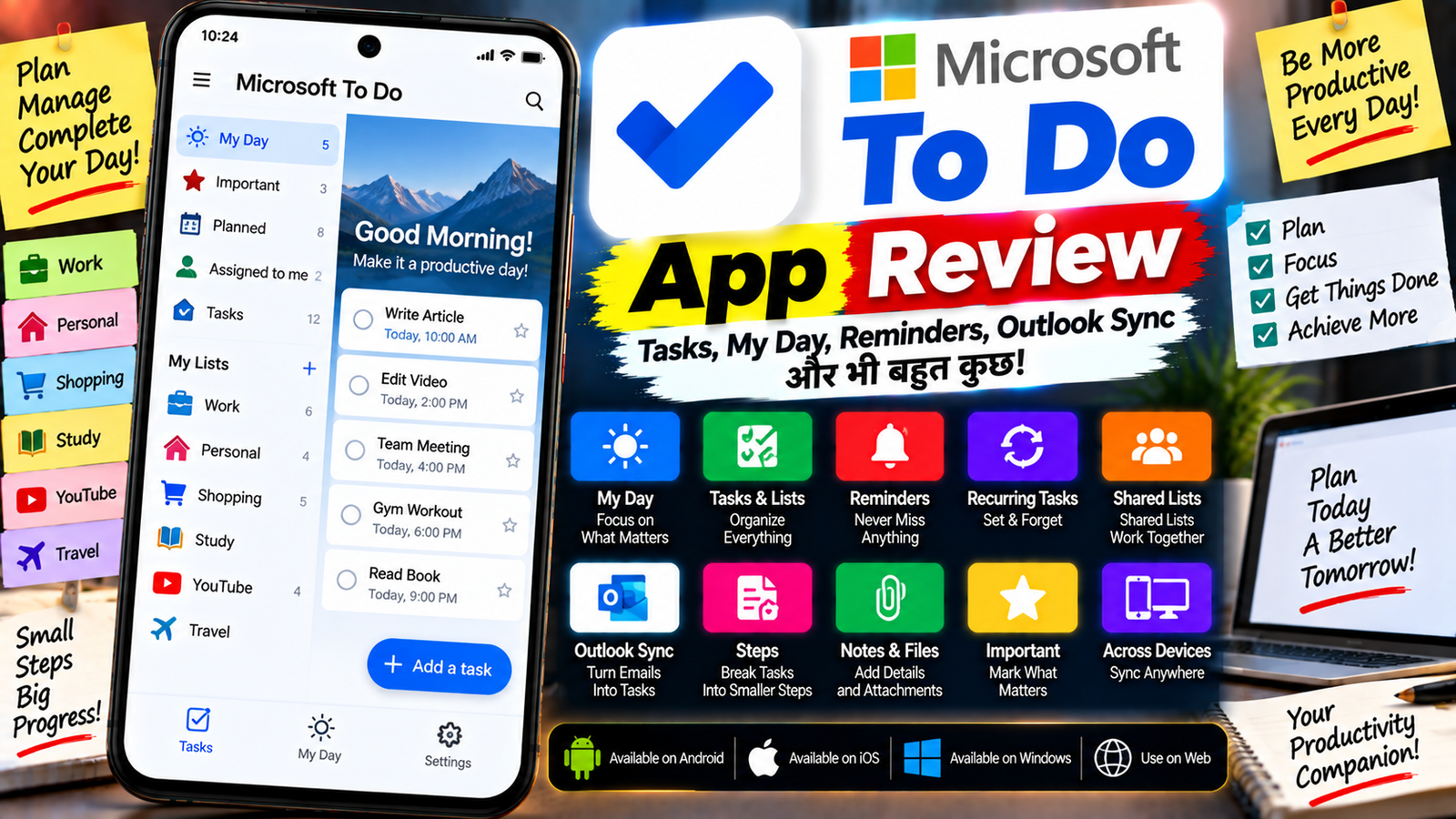
आज के समय में हमारे पास पूरे दिन करने के लिए बहुत सारे काम होते हैं। ऑफिस का काम, पढ़ाई, shopping, bills, personal tasks और जरूरी reminders—इन सभी को याद रखना कई बार मुश्किल हो जाता है। ऐसे में एक अच्छा To-Do List App आपकी productivity बढ़ाने और दिन को व्यवस्थित रखने में काफी मदद कर सकता है।
Microsoft To Do Microsoft का task management और daily planning app है, जिसकी मदद से आप अपने छोटे-बड़े कामों की list बना सकते हैं, reminders लगा सकते हैं, tasks को अलग-अलग categories में रख सकते हैं और अपने जरूरी कामों को एक जगह manage कर सकते हैं। Microsoft के अनुसार इसमें My Day, Suggestions, due dates, reminders, steps, notes और list sharing जैसे features उपलब्ध हैं।
इस review में हम Microsoft To Do के features, इस्तेमाल करने का तरीका, Outlook integration, reminders, recurring tasks, फायदे, कमियां और privacy से जुड़ी जरूरी बातों को विस्तार से समझेंगे।
Microsoft To Do क्या है?
Microsoft To Do एक task management और daily planning app है। इसका मुख्य उद्देश्य आपके रोजमर्रा के कामों को व्यवस्थित करना है।
आप इसमें अलग-अलग lists बना सकते हैं, जैसे:
- Work
- Personal
- Shopping
- Study
- Travel
- Bills
- Important Tasks
इसके अलावा आप किसी task में due date, reminder, notes और छोटे steps भी जोड़ सकते हैं। Microsoft के अनुसार To Do को Windows, Mac, iOS, Android और Web पर इस्तेमाल किया जा सकता है और lists को अलग-अलग devices पर sync किया जा सकता है।
Microsoft To Do के मुख्य Features
1. My Day
Microsoft To Do का सबसे महत्वपूर्ण feature My Day है।
My Day आपको उन tasks पर focus करने देता है जिन्हें आप आज पूरा करना चाहते हैं। आप किसी existing list से task को My Day में जोड़ सकते हैं या सीधे नया task बना सकते हैं।
Microsoft के अनुसार My Day एक daily smart list है जो हर रात reset होती है। अगर कोई task पूरा नहीं होता, तो वह आपकी Tasks list में सुरक्षित रहता है और अगले दिन suggestions में दिखाई दे सकता है।
यह feature उन लोगों के लिए उपयोगी है जिन्हें रोज सुबह अपने दिन की priority तय करनी होती है।
2. Tasks और Lists
आप Microsoft To Do में unlimited-style organization के लिए अलग-अलग lists बना सकते हैं।
उदाहरण के लिए:
Work List
- Email check करना
- Report बनाना
- Meeting attend करना
Personal List
- Bank का काम
- घर का सामान खरीदना
- बिजली का bill जमा करना
इस तरह अलग-अलग कामों को अलग रखना आसान हो जाता है।
3. Reminders
किसी जरूरी task को भूलने से बचने के लिए आप उसमें reminder लगा सकते हैं।
उदाहरण:
“Client को call करना”
इसके लिए आप एक निश्चित तारीख और समय का reminder सेट कर सकते हैं।
Microsoft To Do में one-time के साथ recurring reminders भी सेट किए जा सकते हैं।
4. Due Date
Reminder और due date अलग-अलग काम करते हैं।
Due Date बताता है कि task कब तक पूरा होना चाहिए, जबकि Reminder आपको उस काम की याद दिलाता है।
उदाहरण:
Task: Electricity Bill Pay
Due Date: Friday
Reminder: Friday सुबह 10 बजे
Scheduled tasks Planned smart list में भी दिखाई दे सकते हैं।
5. Recurring Tasks
अगर कोई काम रोज, हर सप्ताह या हर महीने करना पड़ता है तो उसे बार-बार manually बनाने की जरूरत नहीं है।
Microsoft To Do में task को repeat कराया जा सकता है, जैसे:
- Daily
- Weekdays
- Weekly
- Monthly
- Yearly
- Custom
इसका इस्तेमाल exercise, bill payment, study routine या weekly planning जैसे कामों के लिए किया जा सकता है।
6. Steps
कई बार एक बड़ा काम कई छोटे कामों से मिलकर बनता है। Microsoft To Do में किसी task को छोटे Steps में divide किया जा सकता है।
मान लीजिए आपका task है:
“YouTube Video बनाना”
इसके अंदर आप steps बना सकते हैं:
- Topic select करना
- Script लिखना
- Recording करना
- Editing करना
- Thumbnail बनाना
- Upload करना
Microsoft To Do task management में steps के साथ notes और अन्य details जोड़ने की सुविधा भी देता है।
7. Notes
किसी task के अंदर extra information रखने के लिए notes का इस्तेमाल किया जा सकता है।
उदाहरण के लिए किसी meeting task के अंदर आप:
- Meeting details
- Important points
- Phone number
- Instructions
जैसी जानकारी रख सकते हैं।
8. Important Tasks
जो काम ज्यादा जरूरी हैं उन्हें Important mark किया जा सकता है।
इससे सामान्य tasks और priority वाले tasks को अलग करना आसान हो जाता है।
9. Shared Lists
Microsoft To Do केवल personal tasks के लिए ही नहीं है। आप lists को family, friends या colleagues के साथ share भी कर सकते हैं।
उदाहरण के लिए shopping list को परिवार के साथ share किया जा सकता है या किसी छोटे project की task list team members के साथ साझा की जा सकती है। Microsoft To Do में shared lists और task assignment जैसी सुविधाएं उपलब्ध हैं।
10. Outlook Integration
अगर आप Outlook इस्तेमाल करते हैं तो Microsoft To Do और भी उपयोगी हो सकता है।
Microsoft के अनुसार To Do में Outlook Tasks के साथ integration है। Flagged emails को भी tasks के रूप में देखा और manage किया जा सकता है।
उदाहरण के लिए अगर Outlook में कोई जरूरी email आता है और आप उसे flag करते हैं, तो वह To Do में task के रूप में दिखाई दे सकता है।
इससे email और task management के बीच बेहतर connection बनता है।
Microsoft To Do कैसे इस्तेमाल करें?
Microsoft To Do इस्तेमाल करना काफी आसान है।
Step 1: App Install करें
अपने Android, iPhone, Windows या अन्य supported device पर Microsoft To Do install करें।
Microsoft की official website के अनुसार app को mobile, desktop और web से इस्तेमाल किया जा सकता है।
Step 2: Microsoft Account से Sign In करें
अपने Microsoft account से sign in करें।
अगर आप अलग-अलग devices पर वही account इस्तेमाल करते हैं तो आपकी lists और tasks sync हो सकते हैं।
Step 3: नई List बनाएं
अब New List option से नई list बनाएं।
उदाहरण:
YouTube Work
Step 4: Task Add करें
अब Add a task पर जाकर काम लिखें।
उदाहरण:
“Video की script तैयार करना”
Step 5: Due Date और Reminder लगाएं
Task को select करके उसकी due date और reminder सेट कर सकते हैं।
Step 6: My Day में Add करें
अगर यह आज का जरूरी काम है तो इसे My Day में add करें।
इससे आपका daily focus साफ रहेगा।
Smart Date और Reminder Recognition
Microsoft To Do में कुछ platforms पर natural language के जरिए date और reminder recognition की सुविधा भी उपलब्ध है।
उदाहरण के लिए task लिखते समय आप:
“Meeting tomorrow 5pm”
जैसी जानकारी लिख सकते हैं और supported versions में To Do date/time को पहचानकर reminder या due date सेट करने में मदद कर सकता है। Microsoft के अनुसार यह feature platform और language के हिसाब से अलग-अलग उपलब्ध हो सकता है।
Microsoft To Do में File Attachments
कुछ tasks के साथ files भी attach की जा सकती हैं।
उदाहरण:
- Image
- Document
- Reference File
- Screenshot
Google Play listing के अनुसार किसी task में attachment की सीमा 25 MB तक बताई गई है।
यह feature work-related tasks में उपयोगी हो सकता है।
Microsoft To Do के फायदे
आसान Interface
Microsoft To Do का interface relatively simple है। नए users भी basic task और list management जल्दी समझ सकते हैं।
My Day
हर दिन के जरूरी कामों को एक जगह देखने के लिए My Day काफी उपयोगी feature है।
Reminders और Recurring Tasks
बार-बार होने वाले कामों के लिए recurring tasks और reminders काफी मददगार हैं।
Outlook Integration
Outlook इस्तेमाल करने वाले users के लिए Tasks और flagged emails का integration उपयोगी हो सकता है।
Multiple Devices
Microsoft To Do को Android, iOS, Windows, Mac और Web पर इस्तेमाल किया जा सकता है।
Shared Lists
Family, friends और colleagues के साथ lists share करके collaborative task management किया जा सकता है।
Microsoft To Do की कमियां
हर app की तरह Microsoft To Do की भी कुछ limitations हैं।
Advanced Project Management सीमित
अगर आपको complex project management, charts, detailed workflows या बड़े team projects manage करने हैं, तो To Do की तुलना में Microsoft Planner जैसे tools ज्यादा suitable हो सकते हैं। Microsoft खुद To Do को individual tasks और daily lists के लिए तथा Planner को team work management के लिए अलग करता है।
Microsoft Ecosystem पर ज्यादा Focus
अगर आप पहले से Outlook और Microsoft services इस्तेमाल करते हैं तो इसका पूरा फायदा लेना आसान हो सकता है। दूसरे ecosystem के users को कुछ integrations उतने जरूरी नहीं लग सकते।
कुछ Features Platform-dependent
कुछ advanced सुविधाएं हर platform पर एक जैसी उपलब्ध नहीं होतीं। उदाहरण के लिए smart date/time recognition के support में platform और language differences हैं।
Microsoft To Do किसके लिए उपयोगी है?
Microsoft To Do इन users के लिए उपयोगी हो सकता है:
- Students
- Office employees
- Freelancers
- Content creators
- Business users
- Homemakers
- Daily planners
- Shopping list बनाने वाले users
- छोटे projects manage करने वाले users
अगर आपका काम मुख्य रूप से tasks, reminders और daily planning से जुड़ा है तो यह एक practical option हो सकता है।
Microsoft To Do और Google Keep में अंतर
Microsoft To Do मुख्य रूप से tasks, reminders, lists और daily planning पर focus करता है।
वहीं Google Keep notes, quick ideas, checklists, images और simple reminders के लिए ज्यादा flexible note-taking experience देता है।
अगर आपका मुख्य उद्देश्य कामों को track करना है तो To Do का task-focused approach उपयोगी हो सकता है।
अगर आपका उद्देश्य notes और ideas save करना है तो Keep ज्यादा natural लग सकता है।
Microsoft To Do और Google Tasks में अंतर
दोनों apps tasks और reminders के लिए इस्तेमाल किए जा सकते हैं।
Microsoft To Do में My Day, shared lists, task steps और Outlook integration जैसी सुविधाएं महत्वपूर्ण हैं।
Google Tasks दूसरी तरफ Google ecosystem के साथ काम करने वाले users के लिए उपयोगी है।
इसलिए चुनाव आपके इस्तेमाल किए जाने वाले ecosystem और workflow पर निर्भर करेगा।
Privacy और Security
Microsoft के अनुसार To Do में आपकी tasks और lists Microsoft 365 service पर hosted होती हैं। Google Play listing में developer-provided data safety information के अनुसार app third parties के साथ data sharing के बारे में “No data shared with third parties” बताता है, जबकि कुछ data types collect किए जा सकते हैं। Data safety declarations समय के साथ बदल सकती हैं और region के अनुसार भी अलग हो सकती हैं।
इसलिए sensitive information को किसी भी productivity app में save करने से पहले उसकी privacy settings और account security को ध्यान से देखना चाहिए।
क्या Microsoft To Do Free है?
Microsoft की official website के अनुसार Microsoft To Do को free में इस्तेमाल किया जा सकता है और यह web तथा कई supported devices पर उपलब्ध है।
हालांकि Microsoft ecosystem में कुछ अतिरिक्त services या Microsoft 365 features अलग subscription के अंतर्गत हो सकते हैं।
FAQs
Microsoft To Do क्या है?
Microsoft To Do एक task management और daily planning app है जिसकी मदद से आप tasks, lists, reminders और due dates manage कर सकते हैं।
क्या Microsoft To Do Free है?
हाँ, Microsoft To Do को free में इस्तेमाल किया जा सकता है।
क्या Microsoft To Do Android पर चलता है?
हाँ, Microsoft To Do Android पर उपलब्ध है। iOS, Windows, Mac और Web पर भी इसका उपयोग किया जा सकता है।
क्या Microsoft To Do में Reminder लगा सकते हैं?
हाँ, किसी task में reminder और due date सेट की जा सकती है। Recurring reminders भी उपलब्ध हैं।
क्या Microsoft To Do में recurring tasks हैं?
हाँ। Tasks को daily, weekdays, weekly, monthly, yearly या custom schedule पर repeat किया जा सकता है।
क्या Microsoft To Do को Outlook से connect कर सकते हैं?
हाँ। Microsoft To Do में Outlook Tasks integration है और flagged emails को tasks के रूप में manage किया जा सकता है।
क्या Microsoft To Do में list share कर सकते हैं?
हाँ, shared lists के जरिए family, friends और colleagues के साथ lists share की जा सकती हैं।
क्या Microsoft To Do में subtasks बना सकते हैं?
हाँ। Microsoft इन्हें Steps के रूप में provide करता है, जिससे बड़े task को छोटे actionable steps में divide किया जा सकता है।
निष्कर्ष
अगर आप अपने daily tasks, reminders, shopping lists, work और personal activities को एक जगह व्यवस्थित करना चाहते हैं तो Microsoft To Do एक simple और feature-rich task management app है।
इसका My Day, reminders, recurring tasks, Steps, shared lists और Outlook integration इसके प्रमुख features हैं।
खासकर जो users पहले से Microsoft और Outlook ecosystem इस्तेमाल करते हैं, उनके लिए इसका workflow काफी convenient हो सकता है। वहीं complex team projects और advanced project management के लिए Microsoft Planner जैसे dedicated tools ज्यादा features दे सकते हैं।
कुल मिलाकर, Microsoft To Do का मुख्य focus साफ है—आपके जरूरी कामों को organize करना, याद दिलाना और रोज के काम पर focus बनाए रखना।