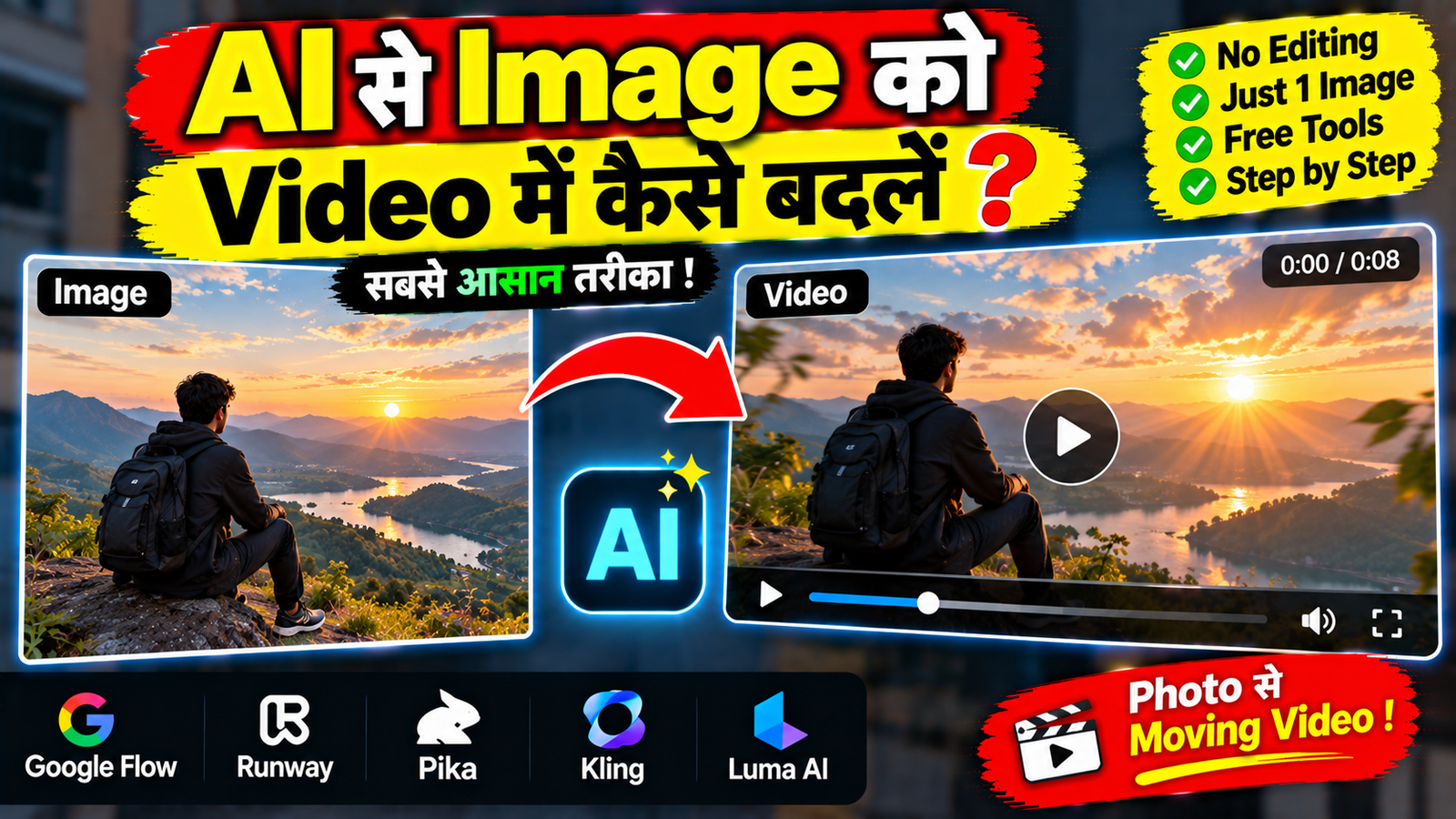
आज के समय में AI की मदद से किसी भी static photo या image को एक moving video clip में बदला जा सकता है। इसके लिए आपको खुद animation बनाने या complicated video editing सीखने की जरूरत नहीं होती। आप एक image upload करके AI को बता सकते हैं कि उसमें किस तरह की movement चाहिए।
अगर आप जानना चाहते हैं कि AI से Image को Video में कैसे बदलें, तो इस article में हम आसान भाषा में पूरा तरीका समझेंगे।
Image to Video क्या होता है?
Image to Video एक AI feature है जिसमें आपकी existing image को animate करके video clip बनाया जाता है।
उदाहरण के लिए आपके पास किसी पहाड़ का photo है। आप AI को instruction दे सकते हैं:
“Clouds slowly move across the sky, trees move gently in the wind, cinematic camera movement.”
AI उस static image में movement add करके एक short video clip बनाने की कोशिश करेगा।
Image को Video में बदलने के लिए क्या चाहिए?
इसके लिए आपको आमतौर पर चाहिए:
- Smartphone या Computer
- Internet Connection
- एक अच्छी quality की Image
- Image-to-Video AI Tool
- Motion का clear Prompt
Image आपकी खुद की हो सकती है या ऐसी image जिसे इस्तेमाल करने की अनुमति आपके पास हो।
AI से Image को Video कैसे बनाएं?
Step 1: AI Video Generator खोलें
सबसे पहले ऐसे AI tool को खोलें जिसमें Image to Video feature उपलब्ध हो।
Tool के अनुसार इसका नाम Image to Video, Animate Image, Image Animation या कुछ similar हो सकता है।
Step 2: Image Upload करें
अब अपनी image upload करें।
बेहतर result के लिए ऐसी image चुनें जिसमें subject साफ दिखाई दे और image की quality अच्छी हो।
उदाहरण के लिए:
- Landscape
- Car
- Product
- Building
- Animal
- Illustration
- Character
जैसी images को animate किया जा सकता है।
Step 3: Motion Prompt लिखें
अब AI को बताएं कि image में क्या movement चाहिए।
उदाहरण:
“The camera slowly moves forward while the clouds move gently and the trees sway in the wind.”
यहां आपने AI को camera movement और environmental movement दोनों बताए हैं।
Step 4: Video Generate करें
अब Generate, Create Video या Animate button पर tap करें।
AI आपकी image और prompt को process करके video clip तैयार करेगा।
Generation में लगने वाला समय tool, resolution और settings के अनुसार अलग हो सकता है।
Step 5: Generated Video Check करें
Video बनने के बाद उसे पूरा देखें।
खास तौर पर check करें:
- Subject की movement natural है या नहीं
- Background में unwanted changes तो नहीं
- Camera movement सही है या नहीं
- Image के important elements बदल तो नहीं गए
- कोई distortion तो नहीं दिखाई दे रहा
अगर result पसंद नहीं आता है तो prompt बदलकर दोबारा generate कर सकते हैं।
Image to Video के लिए अच्छा Prompt कैसे लिखें?
Image-to-video में सबसे जरूरी चीजों में से एक है motion prompt।
आपको image में पहले से मौजूद चीजों की movement बतानी चाहिए।
उदाहरण:
“The woman gently turns her head toward the camera, hair moves naturally in the wind, subtle camera push-in, realistic motion.”
अगर image में व्यक्ति नहीं है तो:
“The camera slowly moves toward the house, clouds drift across the sky, trees gently sway in the wind, cinematic movement.”
इस तरह AI को scene की movement समझने में आसानी हो सकती है।
Camera Movement कैसे Add करें?
आप prompt में camera movement भी specify कर सकते हैं।
जैसे:
- Slow zoom in
- Slow zoom out
- Camera pan left
- Camera pan right
- Tracking shot
- Camera moves forward
- Camera moves backward
- Close-up
- Wide cinematic shot
- Aerial movement
उदाहरण:
“Slow cinematic camera push-in toward the car.”
इससे static image को सिर्फ animate करने के बजाय camera movement भी add करने की कोशिश की जा सकती है।
Image में कौन-कौन सी चीजें Animate कर सकते हैं?
AI tool के अनुसार अलग-अलग elements को animate किया जा सकता है।
उदाहरण के लिए:
Nature:
पेड़, बादल, पानी, धुआं और बारिश।
Vehicles:
Car, bike या दूसरे vehicles की movement।
Products:
Camera rotation, product movement या cinematic zoom।
Buildings:
Camera movement और environmental effects।
Characters:
Facial movement, body movement या camera interaction।
हालांकि हर image में हर type की movement natural नहीं आएगी।
AI Video को Realistic कैसे बनाएं?
अगर आप realistic result चाहते हैं तो prompt में movement को subtle रखें।
उदाहरण:
“Natural movement, realistic motion, subtle camera movement, cinematic lighting.”
बहुत ज्यादा actions एक साथ देने से AI-generated video में unwanted movement या distortion आ सकता है।
इसलिए शुरुआत में एक या दो main movements रखना बेहतर है।
Image Quality का कितना असर पड़ता है?
Image की quality final video पर असर डाल सकती है।
बहुत low-resolution या blurry image से बेहतर result मिलना मुश्किल हो सकता है।
इसलिए कोशिश करें कि:
- Image साफ हो
- Subject clearly visible हो
- Background बहुत ज्यादा distorted न हो
- Image में unnecessary objects कम हों
अगर original image अच्छी है तो AI को scene समझने में आसानी हो सकती है।
AI से Photo को Cinematic Video कैसे बनाएं?
अगर आप किसी normal photo को cinematic look देना चाहते हैं तो prompt में camera और environment की details जोड़ सकते हैं।
उदाहरण:
“Slow cinematic camera movement, subtle depth of field, natural wind, realistic lighting, smooth motion.”
इस तरह AI को desired visual style और movement दोनों के बारे में instructions मिलती हैं।
Image to Video में Common Problems
1. Face या Object बदल जाना
कभी-कभी AI animation के दौरान original subject के features बदल सकता है।
2. Extra Movement
ऐसी चीजें भी move हो सकती हैं जिन्हें आपने move करने के लिए नहीं कहा था।
3. Distortion
Hands, objects या background में कभी-कभी distortion दिखाई दे सकता है।
4. Camera Movement बहुत ज्यादा होना
अगर prompt बहुत aggressive camera movement बताता है तो output unnatural लग सकता है।
5. Background बदलना
कुछ cases में background के elements generation के दौरान बदल सकते हैं।
इन समस्याओं को कम करने के लिए prompt को simple और specific रखना उपयोगी हो सकता है।
AI से Long Video कैसे बनाएं?
कई AI video generators short clips generate करते हैं। अगर आपको लंबा video बनाना है तो एक image से अलग-अलग clips generate कर सकते हैं।
उदाहरण:
Clip 1: Slow zoom in
Clip 2: Camera pan
Clip 3: Subject movement
Clip 4: Background movement
इसके बाद सभी clips को video editor में जोड़कर एक longer sequence बनाया जा सकता है।
क्या AI Image to Video Free है?
यह इस्तेमाल किए गए AI tool पर निर्भर करता है।
कुछ platforms limited free credits या generations देते हैं, जबकि high-resolution output, ज्यादा generations या advanced features के लिए paid plan की आवश्यकता हो सकती है।
इसलिए इस्तेमाल करने से पहले tool की current limits और terms check करना बेहतर है।
क्या AI से बनाई गई Video YouTube पर डाल सकते हैं?
AI-generated video को YouTube या दूसरे platforms पर इस्तेमाल किया जा सकता है, लेकिन content की originality, licensing और platform की applicable policies का ध्यान रखना जरूरी है।
अगर image किसी दूसरे व्यक्ति, creator या company की है तो उसके usage rights भी जरूर check करें।
Image to Video के लिए Best Tips
बेहतर result के लिए इन बातों को ध्यान में रखें:
- High-quality image इस्तेमाल करें।
- Motion prompt छोटा और clear रखें।
- एक साथ बहुत ज्यादा actions न दें।
- Camera movement specify करें।
- Natural movement को प्राथमिकता दें।
- Generated video को पूरा check करें।
- जरूरत पड़ने पर अलग-अलग prompts test करें।
- Long video के लिए multiple clips को edit करके जोड़ें।
Frequently Asked Questions
क्या किसी भी Photo को Video में बदल सकते हैं?
कई AI tools अलग-अलग प्रकार की images को animate कर सकते हैं, लेकिन हर image से अच्छा result मिले, यह जरूरी नहीं है।
क्या Mobile से Image को Video में बदल सकते हैं?
हाँ, अगर इस्तेमाल किया गया AI tool mobile browser या app को support करता है तो smartphone से भी image-to-video generation की जा सकती है।
क्या बिना Prompt के Image को Video बना सकते हैं?
कुछ tools automatic animation दे सकते हैं, लेकिन specific movement चाहिए तो motion prompt देना ज्यादा उपयोगी हो सकता है।
क्या Image to Video में Audio भी मिलता है?
यह tool पर निर्भर करता है। कई image-to-video tools मुख्य रूप से visual clip generate करते हैं और audio अलग से add करना पड़ सकता है।
निष्कर्ष
AI की मदद से Image को Video में बदलना अब काफी आसान हो गया है। आपको सिर्फ एक अच्छी image upload करनी होती है और AI को बताना होता है कि उसमें किस तरह की movement चाहिए।
अगर आप बेहतर results चाहते हैं तो high-quality image + clear motion prompt + simple camera movement का इस्तेमाल करें। और अगर आपको लंबा AI video बनाना है, तो कई छोटे clips generate करके उन्हें editing software में जोड़ सकते हैं।