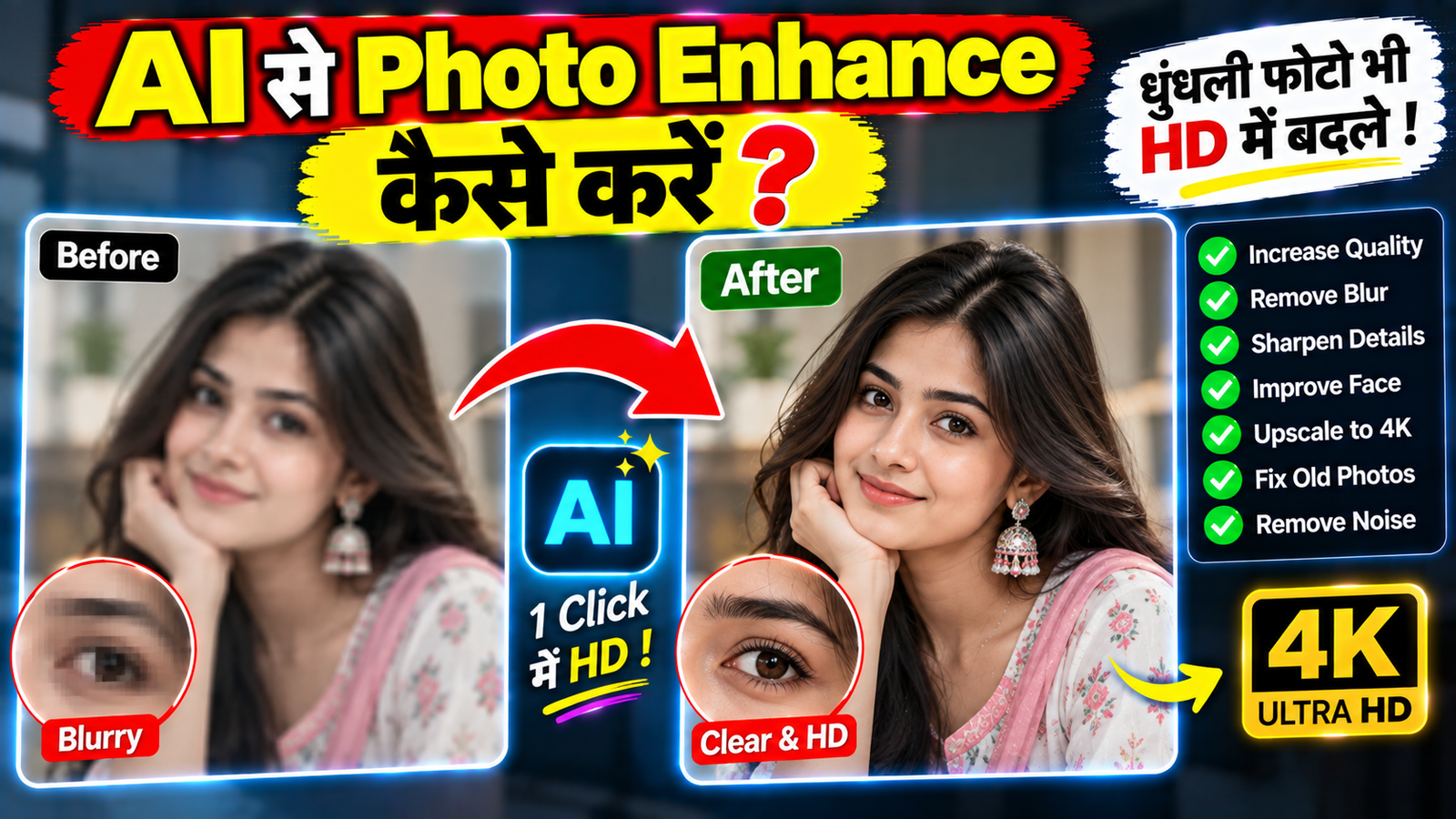
कई बार हमारे पास अच्छी photo होती है, लेकिन उसकी quality कम होती है। Photo blurry हो सकती है, details साफ दिखाई नहीं देतीं, resolution कम हो सकता है या पुरानी photo में noise दिखाई दे सकता है। ऐसे में AI की मदद से photo को enhance करके उसकी quality को बेहतर किया जा सकता है।
पहले photo को improve करने के लिए professional editing software और कई manual settings की जरूरत पड़ती थी। अब कई AI tools image को automatically analyze करके sharpness, details, noise और resolution को improve करने की कोशिश कर सकते हैं।
अगर आप जानना चाहते हैं कि AI से Photo Enhance कैसे करें, तो इस article में हम आसान भाषा में पूरा तरीका समझेंगे।
AI Photo Enhancement क्या होता है?
AI Photo Enhancement का मतलब Artificial Intelligence की मदद से किसी existing photo की visual quality को improve करना है।
AI image को analyze करके अलग-अलग details को बेहतर करने की कोशिश कर सकता है।
उदाहरण के लिए:
- Blurry photo को sharpen करना
- Low-resolution image को upscale करना
- Noise कम करना
- Details improve करना
- पुराने photo को साफ करना
- Face details improve करना
- Lighting को balance करने में मदद करना
हालांकि हर image में result एक जैसा नहीं मिलता।
AI से Photo Enhance करने के लिए क्या चाहिए?
इसके लिए आपको आमतौर पर चाहिए:
- Smartphone या Computer
- Internet Connection
- एक existing photo
- AI Photo Enhancement या Upscaling Tool
कुछ tools web browser में काम करते हैं, जबकि कुछ mobile apps या desktop software के रूप में उपलब्ध हो सकते हैं।
AI से Photo Enhance कैसे करें?
Step 1: AI Photo Enhancer खोलें
सबसे पहले ऐसे AI tool को open करें जिसमें Enhance, Upscale, Improve Quality या AI Enhancement जैसी सुविधा उपलब्ध हो।
Step 2: Photo Upload करें
अब जिस photo की quality improve करनी है उसे upload करें।
अगर आपके पास original image है तो वही इस्तेमाल करें। बार-बार compressed या screenshot की गई image की बजाय बेहतर quality वाली original file लेना उपयोगी हो सकता है।
Step 3: Enhancement Option चुनें
Tool के अनुसार आपको अलग-अलग options मिल सकते हैं।
जैसे:
- Enhance
- Sharpen
- Upscale
- Denoise
- Face Enhancement
- Restore
अगर आप सिर्फ overall quality improve करना चाहते हैं तो सामान्य Enhance option से शुरुआत कर सकते हैं।
Step 4: Resolution या Scale चुनें
कुछ AI tools image को 2x, 4x या किसी दूसरी scale पर upscale करने का option देते हैं।
अगर आपको बहुत ज्यादा resolution की जरूरत नहीं है तो शुरुआत में moderate enhancement इस्तेमाल करना बेहतर हो सकता है।
बहुत ज्यादा upscaling करने पर कभी-कभी AI image में ऐसी details जोड़ सकता है जो original photo में मौजूद नहीं थीं।
Step 5: Generate या Enhance करें
अब Enhance, Generate, Upscale या इसी तरह के button पर tap करें।
AI आपकी image को process करके enhanced version तैयार करेगा।
Processing में लगने वाला समय image size और tool पर निर्भर करता है।
Step 6: Before और After Compare करें
Enhanced image को original photo से compare करें।
ध्यान दें:
- Face natural लग रहा है या नहीं
- Details बेहतर हुई हैं या नहीं
- Edges साफ हैं या नहीं
- Noise कम हुआ है या नहीं
- कोई artificial detail तो नहीं जुड़ गई
- Text या छोटे objects बदल तो नहीं गए
अगर result ज्यादा artificial लग रहा है तो lower enhancement level try करना बेहतर हो सकता है।
Blurry Photo को AI से Clear कैसे करें?
अगर photo थोड़ी blurry है तो AI sharpening और enhancement features मदद कर सकते हैं।
लेकिन यह समझना जरूरी है कि AI हर blurry photo को पूरी तरह original quality में वापस नहीं ला सकता।
अगर photo में बहुत कम information मौजूद है, तो AI अनुमान लगाकर details generate कर सकता है। इसलिए final image को original photo के साथ compare करना जरूरी है।
Low Resolution Photo को HD कैसे बनाएं?
AI Upscaling की मदद से low-resolution image को larger resolution में convert किया जा सकता है।
उदाहरण के लिए छोटी image को upscale करके बड़े dimensions वाली image बनाई जा सकती है।
लेकिन resolution बढ़ना और original detail वापस आना एक ही बात नहीं है। AI कुछ missing details का अनुमान लगा सकता है, इसलिए output को ध्यान से check करें।
पुरानी Photo को AI से Improve कैसे करें?
पुरानी photos में अक्सर:
- Noise
- Scratches
- Blur
- Faded details
- Low resolution
जैसी समस्याएं दिखाई दे सकती हैं।
कुछ AI restoration tools इन समस्याओं को कम करने की कोशिश करते हैं।
पुरानी photo को पहले scan या साफ तरीके से capture करके फिर AI restoration tool में process करना उपयोगी हो सकता है।
Face वाली Photo को Enhance करते समय क्या ध्यान रखें?
Portrait photos में AI enhancement काफी useful हो सकता है, लेकिन face enhancement में एक खास बात ध्यान रखनी चाहिए।
कभी-कभी AI face की details को ज्यादा smooth या modify कर सकता है।
इसलिए enhanced image में check करें कि:
- Face की पहचान natural है या नहीं
- Eyes और lips सही हैं या नहीं
- Skin बहुत ज्यादा artificial तो नहीं
- Hair details सही हैं या नहीं
- Original facial features बदल तो नहीं गए
अगर face बहुत अलग दिखाई देने लगे तो enhancement level कम करके देखें।
AI से Photo की Noise कैसे कम करें?
Low-light या पुराने photos में grain और digital noise दिखाई दे सकता है।
अगर AI tool में Denoise option है तो उसका इस्तेमाल किया जा सकता है।
लेकिन बहुत ज्यादा noise reduction करने पर image के छोटे details भी smooth हो सकते हैं।
इसलिए balance बनाए रखना जरूरी है।
AI Enhancement और Photo Editing में क्या अंतर है?
दोनों का उद्देश्य अलग हो सकता है।
AI Enhancement:
Existing photo की quality और details को improve करने की कोशिश करता है।
Photo Editing:
आप manually या automatically image में changes कर सकते हैं, जैसे crop, brightness, color, background और text आदि।
कई modern AI tools में enhancement और editing दोनों features एक साथ मिल सकते हैं।
AI से Enhance की गई Photo कहाँ इस्तेमाल कर सकते हैं?
Enhanced images का इस्तेमाल कई जगह किया जा सकता है:
- YouTube Thumbnail
- Social Media Posts
- Blog Images
- Presentation
- Product Images
- Personal Photos
- Old Photo Restoration
- Creative Projects
अगर image किसी दूसरे व्यक्ति, photographer या company की है, तो उसे इस्तेमाल करने से पहले उसके rights जरूर check करें।
AI Photo Enhance करते समय Common Problems
1. Face बदल जाना
बहुत ज्यादा enhancement में facial features artificial हो सकते हैं।
2. Fake Details
AI कभी-कभी missing details को अनुमान से generate कर सकता है।
3. Over-Sharpening
बहुत ज्यादा sharpening से edges unnatural दिखाई दे सकते हैं।
4. Text बदल जाना
Low-resolution images में छोटे text को enhance करते समय AI उसे गलत तरीके से recreate कर सकता है।
5. Image बहुत Smooth होना
अत्यधिक noise reduction से skin और दूसरे surfaces plastic जैसे दिखाई दे सकते हैं।
बेहतर Result के लिए Tips
AI enhancement से पहले इन बातों का ध्यान रखें:
- Original photo इस्तेमाल करें।
- बहुत ज्यादा compression वाली image से बचें।
- पहले moderate enhancement try करें।
- Before और After जरूर compare करें।
- Face enhancement को जरूरत से ज्यादा न बढ़ाएं।
- Important documents या text वाली images को ध्यान से check करें।
- Final image को export करने से पहले zoom करके देखें।
क्या AI Photo Enhance Free में कर सकते हैं?
यह इस्तेमाल किए गए tool पर निर्भर करता है।
कुछ AI tools limited free enhancement या credits देते हैं, जबकि high-resolution export, bulk processing या advanced features के लिए paid plan की आवश्यकता हो सकती है।
इसलिए किसी भी service का इस्तेमाल करने से पहले उसकी current limits और usage terms check करना बेहतर है।
क्या AI से Photo की Quality 100% वापस आ सकती है?
नहीं, इसकी कोई guarantee नहीं है।
अगर original image बहुत ज्यादा blurry, damaged या low-resolution है तो AI missing information का अनुमान लगा सकता है। इसलिए enhanced image हमेशा original quality की exact recovery नहीं होती।
Frequently Asked Questions
क्या Mobile से Photo Enhance कर सकते हैं?
हाँ। Compatible AI apps और web tools की मदद से smartphone से भी photo enhancement किया जा सकता है।
क्या AI से पुरानी Photo साफ कर सकते हैं?
हाँ, कुछ AI restoration tools पुरानी photos में noise, blur और scratches जैसी समस्याओं को कम करने की कोशिश करते हैं।
क्या AI से Photo HD हो जाती है?
AI upscaling image का resolution बढ़ा सकता है और details improve करने की कोशिश कर सकता है, लेकिन इसका मतलब यह नहीं है कि original missing details पूरी तरह वापस आ जाएंगी।
क्या AI Enhancement से Photo की Quality खराब भी हो सकती है?
हाँ। बहुत ज्यादा sharpening, smoothing या upscaling से image artificial दिखाई दे सकती है। इसलिए final result को original के साथ compare करना जरूरी है।
निष्कर्ष
AI की मदद से photo की quality improve करना अब काफी आसान हो गया है। आप blurry, low-resolution, noisy या पुरानी photos को AI enhancement और upscaling tools की मदद से बेहतर बनाने की कोशिश कर सकते हैं।
सबसे जरूरी बात यह है कि AI enhancement को जरूरत के हिसाब से इस्तेमाल करें। बहुत ज्यादा processing करने के बजाय natural-looking result को प्राथमिकता दें और final image को हमेशा original photo के साथ compare करें।