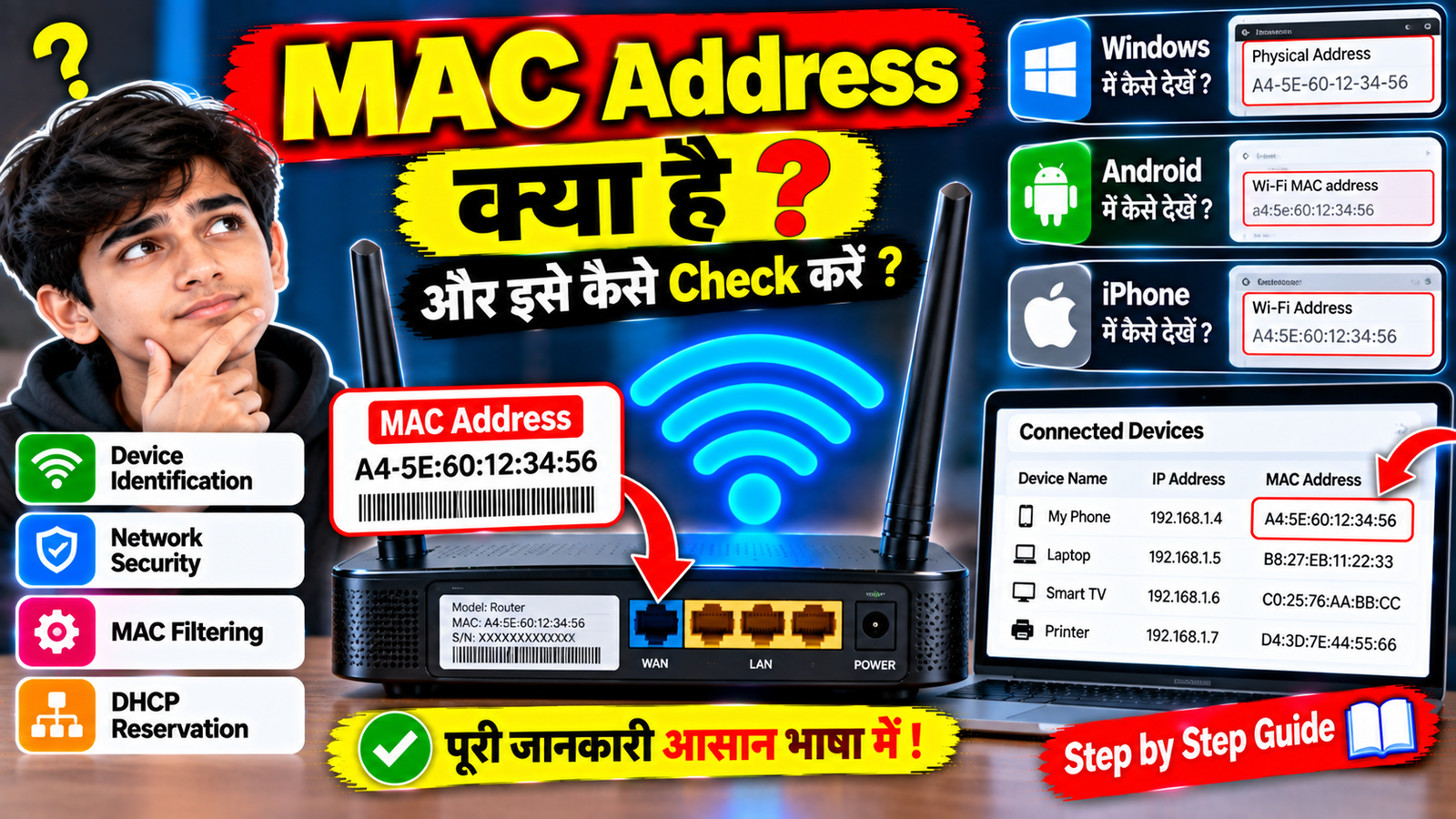
जब आपका Smartphone, Laptop, Smart TV या कोई दूसरा Device Wi-Fi या Ethernet से Network पर Connect होता है, तो उसकी पहचान के लिए सिर्फ IP Address ही इस्तेमाल नहीं होता। Network में एक और महत्वपूर्ण Identifier होता है, जिसे MAC Address कहा जाता है।
अगर आपने कभी Router की Connected Devices List में MAC Address, Physical Address या Hardware Address जैसा Option देखा है, तो संभव है कि आप इसी जानकारी को देख रहे हों।
MAC Address Network Interface से जुड़ा एक Identifier होता है। इसका इस्तेमाल Local Network में Devices की पहचान और Communication से संबंधित कई कामों में किया जाता है।
IP Address और MAC Address दोनों Network में महत्वपूर्ण हैं, लेकिन दोनों का काम एक जैसा नहीं है।
इस Article में हम जानेंगे कि MAC Address क्या होता है, यह IP Address से कैसे अलग है, Windows, Android और iPhone में MAC Address कैसे Check करें, Router में इसका क्या उपयोग होता है और MAC Address से जुड़ी किन बातों का ध्यान रखना चाहिए।
MAC Address क्या होता है?
MAC का पूरा नाम Media Access Control Address है।
यह Network Interface से जुड़ा एक Identifier होता है, जिसका इस्तेमाल Local Network Communication में Device को पहचानने के लिए किया जाता है।
अगर आपके Laptop में Wi-Fi और Ethernet दोनों Network Interfaces हैं, तो दोनों के अलग-अलग MAC Addresses हो सकते हैं।
इसी तरह Smartphone का Wi-Fi Interface भी अपना MAC Address रख सकता है।
MAC Address को आमतौर पर Hexadecimal Format में लिखा जाता है।
उदाहरण:
A4:5E:60:12:34:56
या कुछ Systems में इसे दूसरे Format में भी दिखाया जा सकता है।
MAC Address और IP Address में अंतर
MAC Address और IP Address को एक जैसा समझना गलत है।
MAC Address: Network Interface की Local Network पहचान से संबंधित Identifier।
IP Address: Network Communication के लिए इस्तेमाल होने वाला Address, जो Private या Public हो सकता है।
उदाहरण के लिए आपके घर के Wi-Fi Network में Laptop का:
Private IP: 192.168.1.20
हो सकता है।
वहीं उसी Laptop के Wi-Fi Adapter का एक अलग MAC Address हो सकता है।
Router दोनों प्रकार की जानकारी को Connected Devices की पहचान और Network Management में इस्तेमाल कर सकता है।
MAC Address किस काम आता है?
MAC Address का इस्तेमाल Local Network में कई तरह से किया जा सकता है।
उदाहरण के लिए:
- Network Device Identification
- Router की Connected Devices List
- DHCP Reservation
- Access Control
- कुछ Network Security Rules
- Network Troubleshooting
अगर Router में Connected Devices की List Open करें, तो किसी Device का Name, IP Address और MAC Address जैसी Information दिखाई दे सकती है।
MAC Address कहां मिलता है?
MAC Address आपके Device के Network Interface की Settings में मिल सकता है।
अलग-अलग Devices में इसका नाम अलग हो सकता है:
- MAC Address
- Wi-Fi MAC Address
- Physical Address
- Hardware Address
Windows में इसे Physical Address के नाम से भी देखा जा सकता है।
Windows Laptop में MAC Address कैसे Check करें?
Windows Laptop में MAC Address देखने का आसान तरीका Network Settings से है।
सामान्य प्रक्रिया:
Step 1: Windows Settings Open करें।
Step 2: Network & Internet में जाएं।
Step 3: Wi-Fi या Ethernet Connection Select करें।
Step 4: Hardware या Network Properties Open करें।
यहां Network Adapter की Details में MAC Address या Physical Address दिखाई दे सकता है।
अगर Laptop Wi-Fi से Connected है, तो Wi-Fi Adapter का MAC Address Check करें।
अगर Ethernet इस्तेमाल कर रहे हैं, तो Ethernet Adapter का MAC Address अलग हो सकता है।
Command Prompt से MAC Address Check करें
Windows में Advanced Users Command Prompt से भी MAC Address देख सकते हैं।
Command Prompt Open करके Network Configuration की जानकारी प्राप्त की जा सकती है।
इसके लिए सामान्य रूप से:
ipconfig /all
Command का इस्तेमाल किया जाता है।
इसके Output में Network Adapter के नीचे Physical Address दिखाई दे सकता है।
यह संबंधित Network Adapter का MAC Address होता है।
Android Phone में MAC Address कैसे Check करें?
Android में MAC Address देखने का तरीका Phone Brand और Android Version के अनुसार अलग हो सकता है।
सामान्य रूप से:
Settings → About Phone → Status
या
Settings → Wi-Fi → Connected Network
जैसे Sections में MAC Address की जानकारी मिल सकती है।
कुछ Phones में इसे Wi-Fi MAC Address या Device MAC Address के नाम से दिखाया जा सकता है।
अगर आपको यह Option नहीं मिलता, तो Settings में “MAC Address” Search करना आसान तरीका हो सकता है।
iPhone में MAC Address कैसे देखें?
iPhone में:
Settings → General → About
Open करें।
वहां Network से संबंधित Information में MAC Address की जगह Wi-Fi Address जैसा नाम दिखाई दे सकता है।
यह Wi-Fi Interface का Address होता है।
iOS Version के अनुसार कुछ Settings की Location अलग हो सकती है।
Router में MAC Address कैसे देखें?
अगर आप जानना चाहते हैं कि आपके Wi-Fi से कौन-कौन से Devices Connected हैं, तो Router का Admin Panel या Official Router App Open करें।
Connected Devices या Clients Section में कई बार:
- Device Name
- IP Address
- MAC Address
- Connection Type
जैसी जानकारी दिखाई दे सकती है।
इससे आप अपने Network में Connected Devices को पहचानने में मदद ले सकते हैं।
DHCP Reservation में MAC Address का उपयोग
DHCP Reservation की मदद से किसी Device को एक निश्चित Private IP देने के लिए कई Routers MAC Address का इस्तेमाल कर सकते हैं।
मान लीजिए आपके घर में एक Network Printer है।
आप चाहते हैं कि उसे हर बार एक ही Private IP मिले।
Router में DHCP Reservation बनाते समय आप Printer के MAC Address को Select करके उसके लिए एक निश्चित IP Reserve कर सकते हैं।
इससे Printer की Local Network पहचान को Manage करना आसान हो सकता है।
MAC Filtering क्या है?
कुछ Routers में MAC Filtering या Access Control जैसी सुविधा उपलब्ध हो सकती है।
इसके जरिए Router कुछ MAC Addresses को Allow या Block करने की सुविधा दे सकता है।
उदाहरण के लिए आप किसी Device को Wi-Fi Access देने या रोकने के लिए MAC-based Rule बना सकते हैं, अगर Router यह Feature Support करता है।
लेकिन इसे पूरी Security Solution नहीं समझना चाहिए।
आजकल कई Devices में Privacy Features के कारण MAC Address Randomization जैसी सुविधाएं भी मौजूद हैं।
MAC Address Randomization क्या है?
Modern Smartphones और दूसरे Devices में Privacy के लिए Private या Randomized MAC Address का इस्तेमाल किया जा सकता है।
इसका उद्देश्य अलग-अलग Wi-Fi Networks पर Device की स्थायी Hardware पहचान को सीधे इस्तेमाल होने से सीमित करना हो सकता है।
इसी वजह से कभी-कभी Router में एक ही Phone अलग MAC Address के साथ दिखाई दे सकता है या Network Settings में Private MAC Address का Option मिल सकता है।
यह Device और Operating System की Settings पर निर्भर करता है।
Private MAC Address क्यों दिखाई देता है?
अगर आपके Smartphone में Wi-Fi Network की Settings में Private MAC Address Enabled है, तो Device उस Wi-Fi Network के लिए एक अलग MAC Identifier इस्तेमाल कर सकता है।
यह Privacy के लिए उपयोगी Feature हो सकता है।
लेकिन अगर आप Router में MAC Address के आधार पर DHCP Reservation या Access Control बना रहे हैं, तो यह ध्यान रखना जरूरी है कि Device किस MAC Address का इस्तेमाल कर रहा है।
क्या MAC Address बदल सकता है?
कुछ Operating Systems और Network Configurations में MAC Address को Software Level पर Change या Randomize किया जा सकता है।
लेकिन सामान्य Users को इसकी जरूरत आमतौर पर नहीं होती।
अगर आप Router में किसी Device के MAC Address के आधार पर Rule बना रहे हैं, तो पहले यह समझना जरूरी है कि Device स्थायी MAC इस्तेमाल कर रहा है या Private/Randomized MAC।
क्या MAC Address Internet पर दिखाई देता है?
MAC Address मुख्य रूप से Local Network Communication से संबंधित होता है।
जब आपका Device Home Router के जरिए Internet Access करता है, तो Remote Websites को सामान्य रूप से आपके Home Wi-Fi Interface का MAC Address उसी तरह नहीं दिखाई देता जैसे Router के Local Network में दिखाई दे सकता है।
Internet Communication में IP Address और दूसरे Network Layers की भूमिका अलग होती है।
इसलिए MAC Address को Public IP Address के समान नहीं समझना चाहिए।
क्या MAC Address से Exact Location पता चल सकती है?
सिर्फ MAC Address देखकर किसी व्यक्ति का Exact Home Address निर्धारित नहीं किया जा सकता।
MAC Address Local Network में Device Identification से संबंधित जानकारी है।
अगर Router में किसी Device का MAC Address दिखाई देता है, तो इसका मतलब यह नहीं है कि उस MAC Address से कोई व्यक्ति की Exact Geographic Location पता कर सकता है।
MAC Address और Device Name में अंतर
Router की Connected Devices List में आपको कई बार Device Name और MAC Address दोनों दिखाई दे सकते हैं।
उदाहरण:
Device Name: Samsung Phone
MAC Address: A4:5E:60:12:34:56
Device Name बदल सकता है या Router उसे सही तरीके से पहचान न पाए।
MAC Address Network Interface का Identifier है।
इसलिए अगर Router में किसी Unknown Device को पहचानना हो, तो MAC Address को Device की Network Settings से Compare किया जा सकता है।
अगर Router में Unknown MAC Address दिखे तो?
अगर Connected Devices List में कोई Unknown Device दिखाई देता है, तो तुरंत यह मान लेना सही नहीं है कि कोई अनजान व्यक्ति आपके Wi-Fi का इस्तेमाल कर रहा है।
पहले अपने घर के सभी Devices Check करें।
Smart TV, Printer, Smartwatch, Smart Speaker और दूसरे IoT Devices भी Router में अलग MAC Addresses के साथ दिखाई दे सकते हैं।
इसके अलावा Private MAC Address की वजह से Device की पहचान अलग दिखाई दे सकती है।
अगर फिर भी Device पहचान में नहीं आता, तो Wi-Fi Password बदलना और Connected Devices की List दोबारा Check करना उपयोगी हो सकता है।
MAC Address को Publicly Share करना चाहिए?
MAC Address को अनावश्यक रूप से Public जगह पर Share करने से बचना बेहतर है।
अगर किसी Technical Support या Network Troubleshooting के लिए इसकी जरूरत हो, तो केवल आवश्यक व्यक्ति या Service के साथ Share करें।
MAC Address अकेले किसी व्यक्ति की पूरी पहचान नहीं बताता, लेकिन यह फिर भी आपके Network और Device से संबंधित Technical Information है।
MAC Address से जुड़ी एक जरूरी बात
MAC Address को कभी भी Internet Security का अकेला आधार नहीं बनाना चाहिए।
उदाहरण के लिए केवल MAC Filtering पर निर्भर रहने की बजाय मजबूत Wi-Fi Security, मजबूत Password और Updated Router Firmware का इस्तेमाल करना ज्यादा महत्वपूर्ण है।
MAC-based Access Control एक अतिरिक्त Network Management Feature हो सकता है।
FAQs
MAC Address का पूरा नाम क्या है?
MAC का पूरा नाम Media Access Control Address है।
MAC Address किस काम आता है?
यह Network Interface की Local Network पहचान और Communication से संबंधित कई Network Functions में इस्तेमाल होता है।
क्या MAC Address और IP Address एक ही हैं?
नहीं। दोनों अलग-अलग Network Identifiers हैं और उनका काम भी अलग है।
Windows में MAC Address कैसे देखें?
Network Settings में Adapter Properties देखकर या Command Prompt में ipconfig /all जैसी Command से Physical Address देखा जा सकता है।
Android में MAC Address कहां मिलता है?
Wi-Fi Settings, About Phone या Status Section में Wi-Fi MAC Address की जानकारी मिल सकती है। Location Phone Model पर निर्भर करती है।
iPhone में MAC Address क्या नाम से दिखता है?
iPhone में Wi-Fi Interface का MAC Address आमतौर पर Wi-Fi Address के नाम से दिखाई दे सकता है।
क्या MAC Address बदल सकता है?
कुछ Devices और Operating Systems में MAC Address Randomization या Software-based Changes संभव हो सकते हैं।
MAC Filtering क्या है?
यह कुछ Routers में उपलब्ध Access Control Feature है, जिसमें MAC Address के आधार पर Devices को Allow या Block किया जा सकता है।
क्या MAC Address से किसी की Exact Location पता चल सकती है?
नहीं। केवल MAC Address से किसी व्यक्ति का Exact Home Address या GPS Location निर्धारित नहीं की जा सकती।
Private MAC Address क्या होता है?
यह Privacy Feature है जिसमें Device किसी Wi-Fi Network पर स्थायी Hardware MAC की बजाय Private या Randomized MAC Identifier इस्तेमाल कर सकता है।
Conclusion
MAC Address Network की एक महत्वपूर्ण पहचान से जुड़ी जानकारी है, लेकिन इसे IP Address के साथ Mix नहीं करना चाहिए। IP Address Network Communication के लिए इस्तेमाल होता है, जबकि MAC Address मुख्य रूप से Local Network और Network Interface Identification से संबंधित होता है।
आप Windows, Android और iPhone में अपने Device का MAC Address आसानी से Check कर सकते हैं। Router में भी Connected Devices की List के अंदर MAC Address दिखाई दे सकता है।
DHCP Reservation और कुछ Access Control Features में MAC Address उपयोगी हो सकता है। लेकिन Modern Devices में Private MAC और Randomization जैसी Privacy Features की वजह से MAC Address हर Network पर एक जैसा दिखाई दे, यह जरूरी नहीं है।
अगर आप अपने Home Network को समझना चाहते हैं, तो IP Address, DHCP, DNS और MAC Address के बीच का अंतर समझना काफी उपयोगी है। इन चारों Concepts को समझने के बाद Router और Wi-Fi की कई Advanced Settings को समझना आसान हो जाता है।