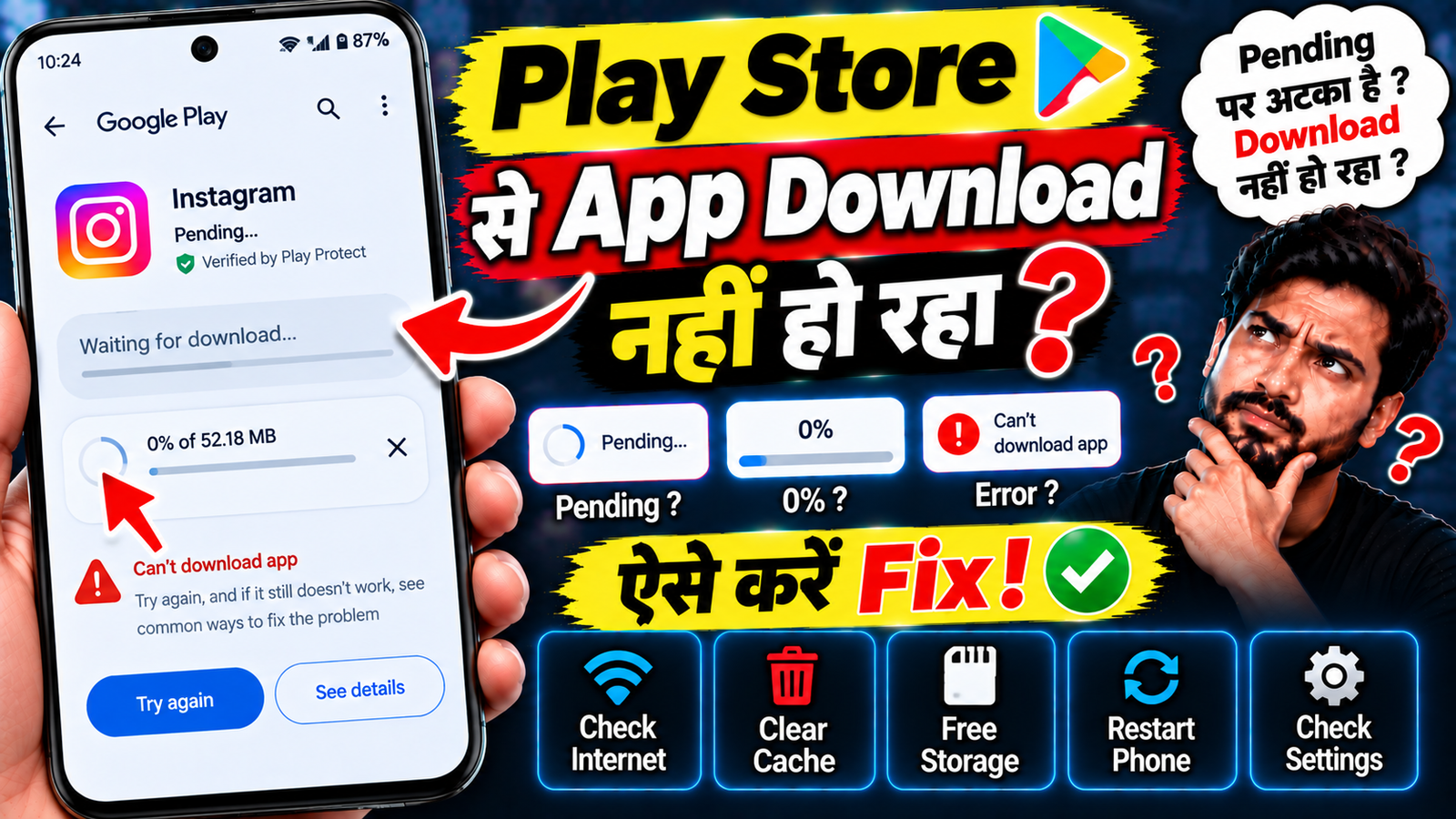
अगर आपके Phone में Google Play Store से कोई App Download नहीं हो रही, Download 0% पर अटक गया है, बार-बार Pending दिख रहा है या Download शुरू होकर बीच में रुक जाता है, तो इसकी कई वजहें हो सकती हैं।
कभी-कभी Internet Connection की समस्या होती है, तो कभी Play Store की Cache, Storage, Google Account या Download Settings के कारण App Install नहीं हो पाती।
इस Article में जानेंगे Play Store से App Download क्यों नहीं होती और इसे ठीक करने के आसान तरीके।
1. Internet Connection Check करें
सबसे पहले Internet Check करें।
Browser खोलकर कोई Website चलाएं और देखें कि Internet सही काम कर रहा है या नहीं।
अगर Wi-Fi पर समस्या है तो Mobile Data से Test करें और अगर Mobile Data पर समस्या है तो Wi-Fi से Try करें।
2. Download Pending दिख रहा है?
अगर Play Store में App के सामने Pending लिखा है, तो हो सकता है कि कोई दूसरी App पहले Download या Update हो रही हो।
Play Store खोलकर Downloads या Updates की List Check करें।
जरूरत न होने वाले Updates को रोककर जिस App को Install करना है उसे दोबारा Download करें।
3. Phone की Storage Check करें
अगर Phone में पर्याप्त Free Storage नहीं है, तो नई App Download या Install नहीं हो पाएगी।
Settings में Storage खोलकर Available Space Check करें।
Unnecessary Videos, Files और Apps हटाकर कुछ Space खाली करें।
4. Play Store को Restart करें
Play Store को पूरी तरह बंद करें और दोबारा Open करें।
इसके बाद App को Search करके फिर से Download करें।
Temporary Play Store Problem होने पर इससे Download दोबारा शुरू हो सकता है।
5. Phone Restart करें
अगर Play Store लगातार Download नहीं कर रहा है, तो Phone Restart करें।
Restart के बाद Play Store खोलकर उसी App को दोबारा Install करने की कोशिश करें।
6. Play Store का Cache Clear करें
Play Store की Temporary Cache में समस्या होने पर Download Process प्रभावित हो सकती है।
Settings में:
Apps → Google Play Store → Storage → Clear Cache
जैसा Option उपलब्ध हो तो उसका इस्तेमाल करें।
Cache Clear करने के बाद Play Store दोबारा खोलें।
7. Google Play Services Check करें
Google Play Services Android में कई Google और App-related Functions के लिए महत्वपूर्ण होती है।
अगर Play Store में लगातार समस्या आ रही है, तो Google Play Services का Update उपलब्ध है या नहीं Check करें।
इसे बिना समझे Disable या Clear Data न करें।
8. Date और Time Automatic रखें
Phone की Date और Time गलत होने पर Google Services में Connection या Verification से जुड़ी समस्या आ सकती है।
Settings में जाकर Automatic Date & Time ON करें, अगर Option उपलब्ध है।
इसके बाद Play Store को Restart करके Download Try करें।
9. Google Account Check करें
Play Store आपके Google Account से जुड़ा होता है।
अगर Account में कोई समस्या है, तो Play Store Download प्रभावित हो सकता है।
Play Store में Profile Icon खोलकर देखें कि सही Google Account Selected है।
अगर कई Accounts हैं, तो दूसरे Account से भी App Download करके Test किया जा सकता है।
10. Download Preference Check करें
कुछ Phones में Play Store की Settings में Mobile Data या Wi-Fi के इस्तेमाल से जुड़ी Download Preferences होती हैं।
अगर Download केवल Wi-Fi पर सेट है और आप Mobile Data इस्तेमाल कर रहे हैं, तो App Download नहीं होगी।
Play Store की Network Preferences Check करें।
11. VPN बंद करके देखें
अगर Phone में VPN Connected है, तो उसे अस्थायी रूप से Disconnect करके Play Store से App Download करके देखें।
अगर VPN बंद करने के बाद Download शुरू हो जाती है, तो समस्या VPN Connection या Configuration से जुड़ी हो सकती है।
12. Battery Saver Check करें
कुछ Phones में Battery Saver Background Activity को सीमित कर सकता है।
अगर Play Store Download बार-बार Pause हो रही है, तो Battery Saver को अस्थायी रूप से OFF करके Test करें।
Download पूरा होने के बाद इसे फिर से ON किया जा सकता है।
13. App आपके Phone के Compatible है?
हर App हर Phone पर Install नहीं होती।
अगर Play Store में App के Page पर Compatibility से जुड़ा Message दिखाई देता है, तो हो सकता है कि वह App आपके Android Version या Device के लिए उपलब्ध न हो।
ऐसी स्थिति में सामान्य Settings बदलने से App Install नहीं होगी।
14. Android Version पुराना है?
कुछ Apps के लिए Minimum Android Version की जरूरत होती है।
अगर आपका Phone बहुत पुराना Android Version चला रहा है, तो कुछ नई Apps Download या Install नहीं हो सकतीं।
Settings में Software Update Check करें।
15. Play Store Update Check करें
Play Store का अपना Update भी उपलब्ध हो सकता है।
Play Store खोलकर Profile → Settings → About जैसे Section में जाकर Play Store Version से जुड़ा Update Option Check करें।
अगर Update उपलब्ध है, तो उसे Install करके दोबारा Download Try करें।
16. Download Manager Check करें
Android में Download Manager जैसी System Service Download Process में भूमिका निभा सकती है।
अगर Download बार-बार Fail हो रहा है, तो Settings में System Apps दिखाकर Download Manager से संबंधित Service को Check किया जा सकता है।
इसे Disable न करें और केवल वही Setting बदलें जिसके बारे में आप निश्चित हों।
17. Play Store की Updates हटाकर दोबारा Update करें
अगर Play Store खुद ठीक से काम नहीं कर रहा, तो कुछ Android Phones में Play Store के App Info में Uninstall Updates जैसा Option मिल सकता है।
यह Play Store को पुराने System Version पर वापस ले जा सकता है, जिसके बाद वह दोबारा Update हो सकता है।
यह Option इस्तेमाल करने से पहले Screen पर दिखाई गई जानकारी पढ़ें।
18. सिर्फ एक App Download नहीं हो रही?
अगर Play Store से बाकी Apps आसानी से Download हो रही हैं लेकिन सिर्फ एक App नहीं हो रही, तो समस्या उस App से जुड़ी हो सकती है।
इसके कारण हो सकते हैं:
- App आपके Device के लिए उपलब्ध नहीं
- Developer ने कुछ Devices पर Restriction लगाई हो
- App आपके Region में उपलब्ध न हो
- App का कोई Temporary Server Issue हो
दूसरी Apps Download करके तुलना करें।
19. App Download होती है लेकिन Install नहीं होती?
अगर Download 100% हो जाती है लेकिन Installation Fail हो जाती है, तो Storage, App Compatibility या पहले से Installed Version की समस्या हो सकती है।
Phone की Storage Check करें और देखें कि उसी App का कोई पुराना Version पहले से मौजूद तो नहीं है।
20. Network बदलकर Test करें
अगर सभी Settings सही हैं लेकिन Download नहीं हो रही, तो Network बदलकर देखना आसान तरीका है।
Wi-Fi → Mobile Data
या
Mobile Data → Wi-Fi
पर Switch करके Play Store से Download Try करें।
अगर सिर्फ एक Network पर समस्या आती है, तो Connection या Network Configuration की जांच करें।
Play Store से App Download नहीं हो रहा: Quick Fix
इस क्रम में Try करें:
Internet Check → Pending Downloads → Storage → Play Store Restart → Phone Restart → Clear Cache → Date & Time → Download Preference → VPN → Play Store Update
इसके बाद App Compatibility और Android Version Check करें।
“Waiting for Download” क्यों दिखता है?
इसका मतलब हमेशा Play Store खराब नहीं है।
कई बार कोई दूसरी App पहले से Download या Update हो रही होती है।
Internet Connection या Play Store की Download Queue में समस्या होने पर भी ऐसा हो सकता है।
Play Store में Download 0% पर क्यों अटक जाता है?
अगर Download लंबे समय तक 0% पर है, तो Internet Connection, Download Preference, Play Store Cache, VPN या Google Services से जुड़ी समस्या हो सकती है।
पहले Network बदलकर और Play Store Restart करके देखें।
क्या Play Store का Data Clear करना चाहिए?
सबसे पहले Clear Cache Try करें।
Clear Data करने से Play Store की कुछ Saved Settings Reset हो सकती हैं, इसलिए इसे बिना जरूरत इस्तेमाल न करें।
अगर Cache Clear करने और बाकी Basic Fixes के बाद भी समस्या बनी रहती है, तभी उपलब्ध Reset Options पर विचार करें।
क्या APK से App Install कर लें?
अगर Play Store से App Download नहीं हो रही, तो तुरंत Unknown Website से APK Download करना जरूरी नहीं है।
Unknown APK में Security Risk हो सकता है।
जहां संभव हो, App को Official App Store या Developer के भरोसेमंद Source से ही Install करें।
कब Google Account Check करें?
अगर सिर्फ आपके Account पर Play Store में समस्या है, Download और Updates लगातार Fail हो रहे हैं और दूसरे Account से Play Store ठीक काम करता है, तो Google Account से जुड़ी समस्या की जांच करना उपयोगी हो सकता है।
कब Phone की जांच करवाएं?
अगर Play Store ही नहीं बल्कि Phone में कई तरह के Downloads और Internet-based Services लगातार Fail हो रहे हैं, तो Software या System-level समस्या हो सकती है।
Basic Troubleshooting के बाद भी समस्या बनी रहे तो Professional Diagnosis उपयोगी हो सकता है।
FAQs
Play Store से App Download क्यों नहीं होती?
Internet Problem, Storage कम होना, Download Pending, Play Store Cache, Google Services, Account, Compatibility या Software Problem इसका कारण हो सकता है।
Play Store में App Pending क्यों रहती है?
कोई दूसरी App Update हो रही हो, Download Queue में समस्या हो या Internet Connection अस्थिर हो, तो Pending दिखाई दे सकता है।
Download 0% पर अटक जाए तो क्या करें?
Internet Check करें, Play Store Restart करें, Phone Restart करें, Network बदलकर देखें और Play Store का Cache Clear करें।
Storage Full होने पर App Download होगी?
अगर पर्याप्त Free Space नहीं है, तो App Download या Install होने में समस्या आ सकती है।
क्या VPN की वजह से Play Store Download रुक सकती है?
कुछ परिस्थितियों में VPN Connection Play Store की Connectivity को प्रभावित कर सकता है। VPN Disconnect करके Test किया जा सकता है।
App Download हो रही है लेकिन Install नहीं हो रही?
Storage, Compatibility, Android Version या पहले से मौजूद App Version को Check करें।
निष्कर्ष
Play Store से App Download न होने पर सबसे पहले Internet Connection, Pending Downloads और Phone Storage Check करें।
इसके बाद Play Store Restart, Phone Restart, Cache Clear, Date & Time और Download Preferences जैसी Settings देखें।
अगर केवल एक App Install नहीं हो रही, तो उसकी Compatibility और Android Version Check करें। Unknown Websites से Random APK Download करने के बजाय भरोसेमंद Official Source का इस्तेमाल करना ज्यादा सुरक्षित है।