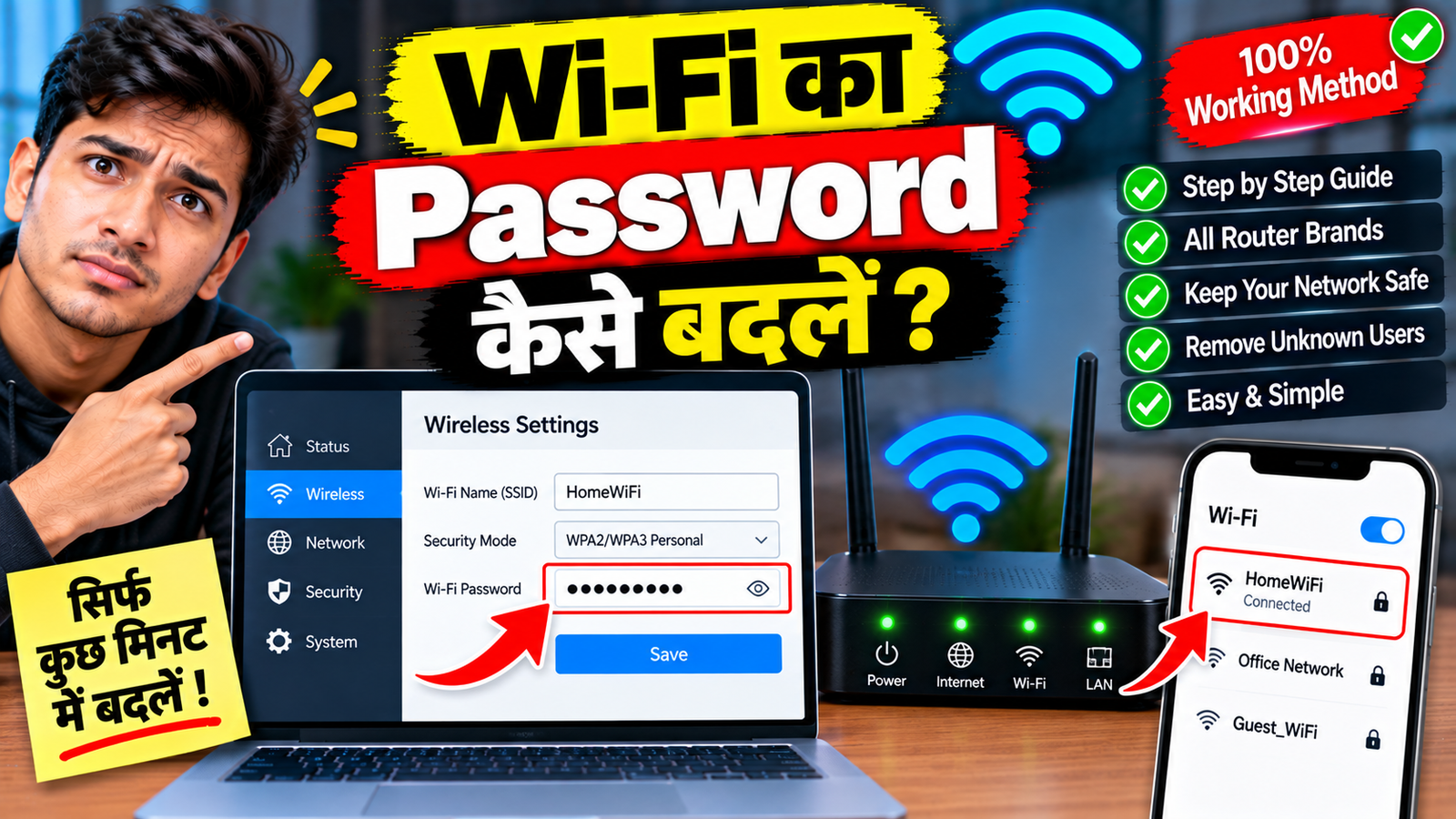
अगर आपके घर या Office के Wi-Fi का Password बहुत सारे लोगों को पता है, आपको लगता है कि कोई अनजान व्यक्ति Wi-Fi इस्तेमाल कर रहा है या आप अपने Network की Security बढ़ाना चाहते हैं, तो Wi-Fi Password बदलना एक अच्छा कदम हो सकता है।
Wi-Fi Password बदलने के बाद पुराने Password से Connected Devices को दोबारा नए Password की जरूरत पड़ सकती है। इसलिए Password बदलने से पहले यह ध्यान रखना जरूरी है कि आपके Smartphone, Laptop, Smart TV और दूसरे Devices में नया Password दोबारा Enter करना पड़ सकता है।
Wi-Fi Password बदलने का तरीका Router के Brand और Model के अनुसार अलग हो सकता है, लेकिन सामान्य प्रक्रिया लगभग समान रहती है। आमतौर पर आपको Router के Admin Panel या Manufacturer की App में Login करके Wireless Settings में जाना होता है।
इस Article में हम जानेंगे कि Wi-Fi का Password कैसे बदलें, Router Settings कैसे Open करें, नया Password कैसा रखें और Password बदलने के बाद Devices को दोबारा Connect कैसे करें।
Wi-Fi Password क्यों बदलें?
Wi-Fi Password बदलने के कई कारण हो सकते हैं।
अगर आपने अपना Password कई लोगों के साथ Share किया है, तो उसे बदलना उपयोगी हो सकता है।
अगर Wi-Fi Speed अचानक कम हो गई है और आपको लगता है कि कोई Unknown Device Network इस्तेमाल कर रहा है, तो Password बदलने के साथ Connected Devices की List भी Check की जा सकती है।
इसके अलावा नया Router Setup करने के बाद Default या पुराना Password बदलकर अपना मजबूत Password रखना भी अच्छा तरीका है।
Password बदलना और Router का Admin Password बदलना हालांकि दो अलग चीजें हैं। इसे समझना जरूरी है।
Wi-Fi Password और Router Admin Password में अंतर
Router में आमतौर पर दो अलग-अलग Password हो सकते हैं।
Wi-Fi Password: इसका इस्तेमाल Smartphone, Laptop, TV और दूसरे Devices को Wireless Network से Connect करने के लिए होता है।
Admin Password: इसका इस्तेमाल Router की Settings में Login करने के लिए किया जाता है।
अगर आप Wi-Fi से Connect होने वाला Password बदलना चाहते हैं, तो आपको Wireless या Wi-Fi Settings में जाना होगा।
Admin Password बदलने से Wi-Fi का Password जरूरी नहीं कि बदल जाए।
Password बदलने से पहले क्या करें?
Wi-Fi Password बदलने से पहले कुछ चीजें तैयार रखें।
सबसे पहले यह पता करें कि आपके Router का Brand और Model क्या है।
अगर Router के नीचे या पीछे कोई Label लगा है, तो वहां Model Number और कुछ Default Information दी गई हो सकती है।
इसके अलावा यह भी सुनिश्चित करें कि आपका Laptop या Smartphone अभी उसी Router के Wi-Fi से Connected है।
अगर आप Wireless तरीके से Settings बदल रहे हैं, तो Router के पास रहना बेहतर है।
Router Settings कैसे खोलें?
Wi-Fi Password बदलने के लिए Router का Admin Interface Open करना पड़ सकता है।
Laptop को Wi-Fi से Connect करें।
इसके बाद Browser Open करें।
Router के Brand और Model के अनुसार उसका Local Management Address अलग हो सकता है। कई Routers में Router के Label, Manual या Manufacturer की Setup Information में Admin Address दिया होता है।
उस Address को Browser के Address Bar में Enter करें।
ध्यान रखें कि इसे Google Search Box में Search नहीं करना है। Address Bar में सीधे Router का Local Address Enter करना होता है।
Router Admin Panel में Login करें
Router का Management Page Open होने के बाद Login Screen दिखाई दे सकती है।
यहां Admin Username और Password मांगा जा सकता है।
अगर आपने पहले Admin Password बदल दिया है, तो वही Password Enter करें।
अगर आपको Admin Login Details याद नहीं हैं, तो Router के Label या उसके Setup Documentation में दी गई Information Check करें।
Security के लिए Default Admin Password को लंबे समय तक इस्तेमाल करने के बजाय Router Support करने पर उसे बदलना बेहतर हो सकता है।
Wireless Settings खोजें
Login करने के बाद Router का Dashboard दिखाई देगा।
अब आपको Wi-Fi से संबंधित Settings खोजनी होंगी।
Router Brand के अनुसार इसका नाम अलग हो सकता है, जैसे:
- Wireless
- Wi-Fi
- WLAN
- Wireless Settings
- Wi-Fi Settings
- Wireless Security
इनमें से संबंधित Section Open करें।
यहीं पर आपको Network Name और Security से जुड़ी Settings मिल सकती हैं।
Wi-Fi Password Change करें
Wireless Settings में आपको Wi-Fi Password, Wireless Password, Pre-Shared Key या इसी तरह का कोई Option दिखाई दे सकता है।
पुराने Password की जगह नया Password Enter करें।
अगर Router में 2.4GHz और 5GHz के लिए अलग-अलग Wireless Networks हैं, तो दोनों Networks की Settings Check करें।
कुछ Routers में दोनों Bands का Password एक ही हो सकता है, जबकि कुछ में अलग Password Set किया जा सकता है।
Password बदलने के बाद Save, Apply या इसी तरह के Button पर क्लिक करें।
Router कुछ समय के लिए Wireless Connection Restart कर सकता है।
नया Wi-Fi Password कैसा रखें?
Wi-Fi Password ऐसा रखें जिसे दूसरे लोग आसानी से Guess न कर सकें।
बहुत आसान Password जैसे:
12345678
या
password123
रखने से बचें।
अपने नाम, Mobile Number, Birthday या बहुत आसान शब्दों को Password में इस्तेमाल करने से भी बचना बेहतर है।
एक मजबूत Password में अलग-अलग प्रकार के Characters का Combination रखा जा सकता है।
उदाहरण के तौर पर लंबे Password में:
- Capital Letters
- Small Letters
- Numbers
- Special Characters
का इस्तेमाल किया जा सकता है।
Password जितना मजबूत और अनुमान लगाना मुश्किल होगा, उतना बेहतर।
Password बदलने के बाद क्या होगा?
जैसे ही आप Wi-Fi Password बदलकर Settings Save करेंगे, पुराने Password से Connected Devices Disconnect हो सकते हैं।
इसका मतलब है कि आपके Smartphone, Laptop, Smart TV और दूसरे Wireless Devices को दोबारा Connect करना पड़ सकता है।
हर Device में Wi-Fi Settings Open करें।
अपने Wi-Fi Network का नाम Select करें।
नया Password Enter करें।
इसके बाद Device दोबारा Network से Connect हो सकता है।
Smartphone में नया Password डालें
Android या दूसरे Smartphone में Wi-Fi Settings Open करें।
अपने Wi-Fi Network को Select करें।
अगर Password मांगा जाता है, तो नया Password Enter करें।
अगर Device पुराने Password को बार-बार इस्तेमाल कर रहा है, तो Network को Forget करके दोबारा Connect करना मददगार हो सकता है।
Wi-Fi Network Select करें और Forget Option उपलब्ध हो तो उसे चुनें।
इसके बाद Network को दोबारा Select करके नया Password Enter करें।
Laptop में नया Password डालें
Windows Laptop में Taskbar के Wi-Fi Icon पर क्लिक करें।
अपने Wi-Fi Network को Select करें।
अगर Windows नया Password मांगता है, तो नया Password Enter करें।
अगर पुराने Credentials की वजह से Connection नहीं बन रहा, तो Network को Forget करके दोबारा Connect किया जा सकता है।
इसके लिए:
Settings → Network & internet → Wi-Fi → Manage known networks
जैसे Options उपलब्ध हो सकते हैं।
अपने Network को Select करके Forget करें और फिर Wi-Fi List से दोबारा Connect करें।
Windows Version के अनुसार Settings की Location थोड़ी अलग हो सकती है।
Smart TV और दूसरे Devices
Wi-Fi Password बदलने के बाद Smart TV, Printer, Smart Speaker, Security Camera और दूसरे Wireless Devices भी Disconnect हो सकते हैं।
इन Devices की Network Settings में जाकर नया Password Enter करें।
अगर किसी Smart Device में Password Update करने का Option नहीं मिल रहा, तो उसकी Network Settings में Wi-Fi को Forget करके दोबारा Setup करना पड़ सकता है।
Unknown Devices को Check करें
Password बदलने के साथ Router की Connected Devices List भी Check करना उपयोगी है।
Router Dashboard में Connected Devices, Client List, Device List या इसी तरह का Section हो सकता है।
यहां Router से Connected Devices दिखाई दे सकते हैं।
अगर कोई ऐसा Device दिखाई देता है जिसे आप पहचानते नहीं हैं, तो उसका नाम और MAC Address जैसी Information Check करें।
हर Unknown Device जरूरी नहीं कि Unauthorized हो। कई बार घर के Smart Devices या किसी Family Member का Phone किसी अलग नाम से दिखाई दे सकता है।
इसलिए किसी Device को Block करने से पहले उसकी पहचान Confirm करें।
Wi-Fi Password बदलने के बाद भी कोई Connected है?
अगर आपने Password बदल दिया है लेकिन आपको लगता है कि कोई पुराना Device अभी भी Connected है, तो Router की Connected Devices List Check करें।
कुछ Router Systems में पुराने Sessions या Wired Devices भी दिखाई दे सकते हैं।
अगर कोई Device नया Password डालकर दोबारा Connect नहीं हुआ है, तो वह सामान्य रूप से पुराने Wi-Fi Password से Connect नहीं कर पाएगा।
अगर आपको Network Security को लेकर चिंता है, तो Router में उपलब्ध Security Settings और Connected Devices को भी Review करें।
Router App से Password बदलें
कुछ Modern Routers को Manufacturer की Mobile App से Manage किया जा सकता है।
अगर आपके Router में ऐसी Official App उपलब्ध है, तो App के जरिए Wi-Fi Settings Open करके Password बदला जा सकता है।
App में आमतौर पर Wi-Fi या Wireless Settings के अंदर Password Change करने का Option मिल सकता है।
App का Interface Router Brand और Model के अनुसार अलग होगा।
Password बदलने के बाद Internet नहीं चल रहा?
अगर Password बदलने के बाद Laptop या Phone में Internet नहीं चल रहा, तो पहले Device को नए Password के साथ Wi-Fi से Connect करें।
अगर Connection नहीं बन रहा, तो Wi-Fi Network को Forget करके दोबारा Connect करें।
इसके बाद Router Restart करके Test करें।
अगर सभी Devices में Internet बंद है, तो Router की Internet Connection और WAN Status Check करें।
सिर्फ Wi-Fi Password बदलने की वजह से सामान्यतः Internet Service बंद नहीं होनी चाहिए, लेकिन Router Settings में गलत Configuration Save होने पर समस्या हो सकती है।
Wi-Fi Password कितनी बार बदलना चाहिए?
Wi-Fi Password को हर कुछ दिनों में बदलना जरूरी नहीं है।
अगर Password मजबूत है और केवल Trusted लोगों के साथ Share किया गया है, तो बार-बार बदलने की आवश्यकता कम हो सकती है।
लेकिन अगर Password बहुत सारे लोगों के पास चला गया है, किसी अनजान व्यक्ति को Access मिला है या आपको Network Security पर संदेह है, तो Password बदलना उपयोगी हो सकता है।
Password बदलने के बाद उसे केवल भरोसेमंद लोगों के साथ Share करें।
FAQs
Wi-Fi का Password कैसे बदलें?
Router के Admin Panel में Login करके Wireless/Wi-Fi Settings Open करें और Password वाले Option में नया Password डालकर Save करें।
Wi-Fi Password और Router Admin Password अलग होते हैं?
हाँ। Wi-Fi Password Devices को Network से Connect करने के लिए होता है, जबकि Admin Password Router की Settings में Login करने के लिए इस्तेमाल होता है।
Wi-Fi Password बदलने के बाद क्या होगा?
पुराने Password से Connected Wireless Devices को नए Password के साथ दोबारा Connect करना पड़ सकता है।
Password बदलने के बाद Laptop Connect नहीं हो रहा?
Wi-Fi Network को Forget करके दोबारा Select करें और नया Password Enter करें।
क्या Wi-Fi Password में Mobile Number रखना चाहिए?
नहीं। बहुत आसानी से Guess किए जा सकने वाले Personal Details को Password में इस्तेमाल करने से बचना बेहतर है।
क्या Wi-Fi Password बदलने से Internet Speed बढ़ती है?
सीधे तौर पर नहीं। लेकिन अगर कोई अनजान Device आपके Network की Bandwidth इस्तेमाल कर रहा था, तो उसे हटाने के बाद Available Bandwidth बेहतर हो सकती है।
क्या Router App से Wi-Fi Password बदल सकते हैं?
अगर आपके Router Manufacturer ने Official Management App उपलब्ध कराई है और उसमें यह सुविधा है, तो App से Password बदला जा सकता है।
Password बदलने के बाद Smart TV को दोबारा Connect करना पड़ेगा?
हाँ, अगर Smart TV पुराने Password के कारण Disconnect हो गया है, तो Network Settings में नया Password Enter करना पड़ सकता है।
Conclusion
Wi-Fi का Password बदलना मुश्किल काम नहीं है। आमतौर पर आपको Router के Admin Panel या उसकी Official Management App में Login करके Wireless या Wi-Fi Settings Open करनी होती है।
इसके बाद Password वाले Option में नया मजबूत Password Enter करके Settings Save करें। Password बदलने के बाद पुराने Password से Connected Smartphones, Laptops, Smart TVs और दूसरे Devices को नए Password के साथ दोबारा Connect करना पड़ सकता है।
Password ऐसा रखें जिसे आसानी से Guess न किया जा सके और उसे केवल भरोसेमंद लोगों के साथ Share करें।
अगर आपको लगता है कि कोई अनजान व्यक्ति आपके Wi-Fi का इस्तेमाल कर रहा है, तो Password बदलने के साथ Router की Connected Devices List भी जरूर Check करें। इससे आपको अपने Network पर Connected Devices को बेहतर तरीके से समझने में मदद मिलेगी।