आज के समय में PDF का इस्तेमाल लगभग हर जगह होता है। Documents, Notes, Bills, Forms, Assignments, Reports और दूसरे जरूरी Files को Share करने के लिए PDF Format काफी सुविधाजनक होता है।
कई लोगों को लगता है कि किसी Document या Webpage को PDF में बदलने के लिए अलग से Software Install करना जरूरी है। लेकिन Windows Laptop या Computer में कई ऐसे Built-in Options मौजूद हैं जिनकी मदद से आप बिना Extra Software के PDF बना सकते हैं।
आप Word Document, Webpage, Image या किसी दूसरे Printable Content को PDF के रूप में Save कर सकते हैं। इस Article में हम जानेंगे कि Windows में PDF कैसे बनाएं और अलग-अलग Situations में कौन-सा तरीका इस्तेमाल करना आसान रहेगा।
PDF क्या होता है?
PDF का पूरा नाम Portable Document Format है। इसका इस्तेमाल Documents को ऐसे Format में Save और Share करने के लिए किया जाता है जिससे उनका Layout अलग-अलग Devices पर काफी हद तक एक जैसा बना रहे।
PDF में Text, Images, Tables और दूसरे Elements को एक ही File में रखा जा सकता है।
अगर आपको किसी Document को दूसरे व्यक्ति के साथ भेजना है और चाहते हैं कि उसका Layout आसानी से न बदले, तो PDF एक उपयोगी Format हो सकता है।
Print से PDF बनाएं
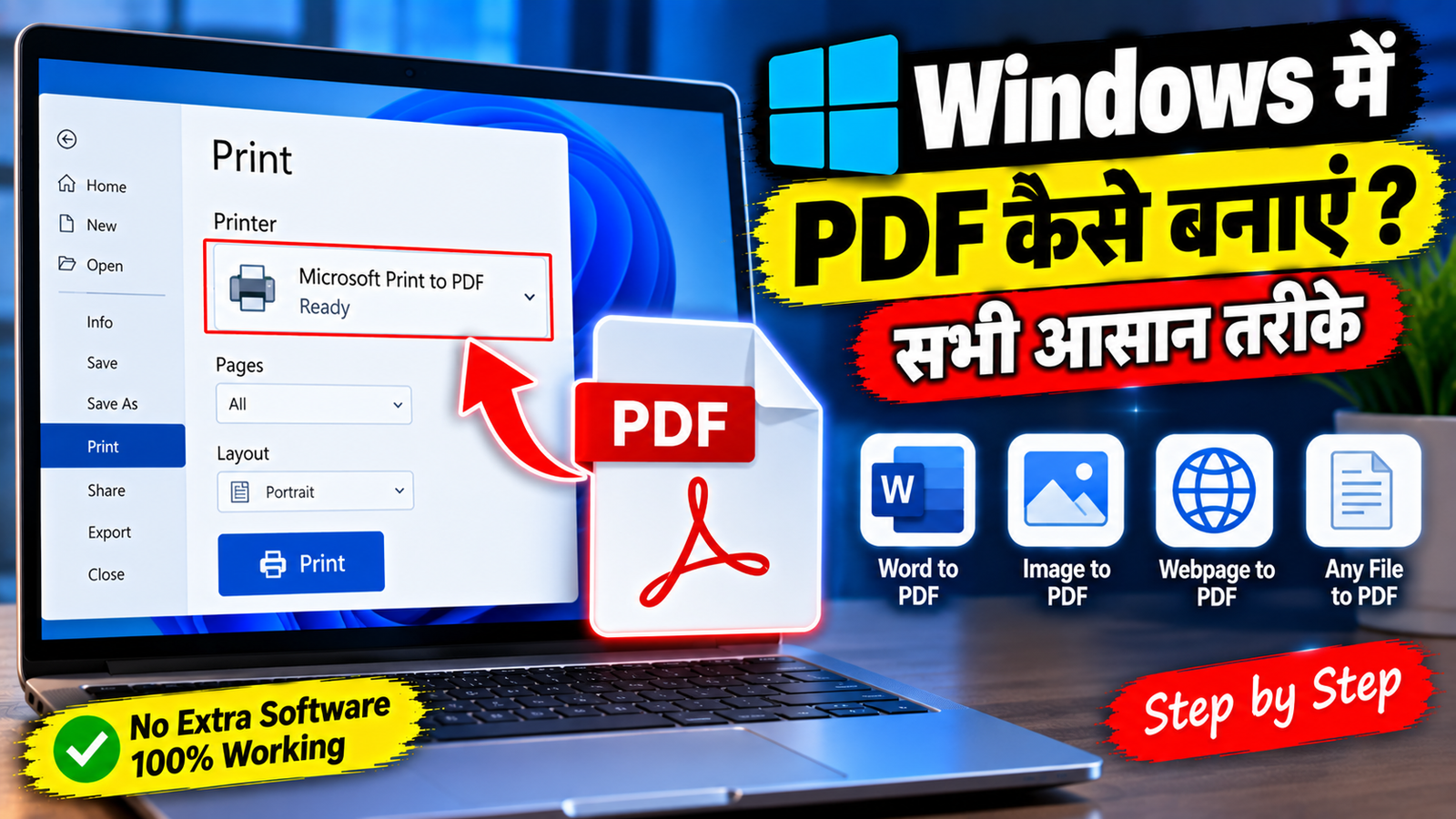
Windows में PDF बनाने का सबसे आसान तरीका Print Option है।
मान लीजिए आपके पास कोई Document Open है और आप उसे PDF में Save करना चाहते हैं।
Step 1: Document या File Open करें।
Step 2: Ctrl + P दबाएं।
Step 3: Print Window में Printer की List देखें।
Step 4: यहां Microsoft Print to PDF जैसा Option उपलब्ध हो तो उसे Select करें।
Step 5: Print पर क्लिक करें।
अब Windows आपसे PDF File का नाम और Location चुनने के लिए कह सकता है।
File Name डालें, Folder Select करें और Save पर क्लिक करें।
अब आपका Document PDF File के रूप में Save हो जाएगा।
Word Document को PDF में बदलें
अगर आपके Laptop में Microsoft Word है, तो Word Document को PDF में Save करना काफी आसान है।
Step 1: Word Document Open करें।
Step 2: File Menu पर जाएं।
Step 3: Save As या उपलब्ध Export Option चुनें।
Step 4: File Type में PDF Select करें।
Step 5: PDF का नाम और Save Location चुनें।
Step 6: Save पर क्लिक करें।
इस तरह आपका Word Document PDF Format में Save हो सकता है।
PDF बनाने से पहले Document को एक बार पूरा Check कर लेना अच्छा रहता है, ताकि बाद में Formatting या Spelling की समस्या न रहे।
Webpage को PDF में Save करें
अगर आप किसी Website के Webpage को PDF के रूप में Save करना चाहते हैं, तो Browser के Print Option का इस्तेमाल कर सकते हैं।
Step 1: जिस Webpage को PDF बनाना है उसे Browser में Open करें।
Step 2: Keyboard से Ctrl + P दबाएं।
Step 3: Printer के रूप में Save as PDF या Microsoft Print to PDF जैसा Option चुनें।
Step 4: जरूरत के अनुसार Pages और Layout की Settings Check करें।
Step 5: Save या Print पर क्लिक करें।
अब Webpage PDF के रूप में Save हो सकता है।
ध्यान रखें कि हर Website का Layout PDF में बिल्कुल वैसा ही दिखाई दे, यह जरूरी नहीं है।
Image को PDF में बदलें
अगर आपके पास JPG या PNG जैसी Image है और आप उसे PDF में Save करना चाहते हैं, तो Windows के Print Option का इस्तेमाल किया जा सकता है।
Step 1: Image को Open करें।
Step 2: Print Option चुनें या उपलब्ध Print Shortcut का इस्तेमाल करें।
Step 3: Printer List में Microsoft Print to PDF Select करें।
Step 4: Paper Size और Layout को जरूरत के अनुसार Set करें।
Step 5: Print पर क्लिक करें।
इसके बाद PDF की Location चुनें और File Save करें।
इस तरह किसी Image को PDF Document में बदला जा सकता है।
कई Images की एक PDF बनाएं
अगर आपके पास कई Images हैं और आप उन्हें एक ही PDF File में रखना चाहते हैं, तो Windows के उपलब्ध Printing Options का इस्तेमाल किया जा सकता है।
पहले उन Images को Select करें जिन्हें PDF में रखना है।
इसके बाद उपलब्ध Print Option को Open करें।
Printer के रूप में PDF वाला Option Select करें और Layout को Check करें।
इसके बाद PDF को Save करें।
यह तरीका Photos, Scanned Pages या Documents की Images को एक PDF में रखने के लिए उपयोगी हो सकता है।
हालांकि Multiple Images की PDF बनाते समय उनका Order और Page Layout पहले Check करना जरूरी है।
PDF की Location चुनें
PDF बनाते समय सबसे जरूरी चीजों में से एक है सही Save Location चुनना।
अगर आप File को Desktop पर Save करते हैं, तो बाद में उसे आसानी से खोज सकते हैं। वहीं Documents या किसी Project Folder में Save करने से Files को व्यवस्थित रखना आसान होता है।
File का नाम भी ऐसा रखें जिससे बाद में उसे पहचानने में परेशानी न हो।
उदाहरण के लिए:
Computer Notes.pdf
या
Project Report September.pdf
जैसा नाम ज्यादा उपयोगी हो सकता है।
PDF बनाने से पहले Preview करें
अगर आप किसी Document को PDF में Convert कर रहे हैं, तो Save करने से पहले Preview जरूर Check करें।
विशेष रूप से देखें:
- Text कट तो नहीं रहा
- Images सही जगह हैं या नहीं
- Page Break सही है या नहीं
- कोई खाली Page तो नहीं आ रहा
- Font और Formatting सही है या नहीं
- सभी जरूरी Pages मौजूद हैं या नहीं
अगर PDF किसी Important Document के लिए है, तो यह Check करना और भी जरूरी हो जाता है।
PDF का Page Size बदलें
कुछ Documents में आपको A4, Letter या किसी दूसरे Paper Size की जरूरत हो सकती है।
Print Settings में उपलब्ध Paper Size Option से जरूरत के अनुसार Size Select किया जा सकता है।
अगर आपका Document सामान्य Office या Printable Document है, तो A4 Size काफी Common है।
हालांकि सही Size आपके Document और उसके इस्तेमाल पर निर्भर करेगा।
Portrait और Landscape
PDF बनाते समय Page Orientation भी महत्वपूर्ण हो सकता है।
Portrait में Page लंबा दिखाई देता है और सामान्य Documents के लिए उपयोगी होता है।
Landscape में Page चौड़ा दिखाई देता है। यह Tables, Spreadsheets या Wide Content के लिए उपयोगी हो सकता है।
Print Settings में उपलब्ध Orientation Option से इसे बदला जा सकता है।
PDF में Pages Select करें
अगर किसी Document में बहुत सारे Pages हैं लेकिन आपको सिर्फ कुछ Pages की PDF बनानी है, तो Print Settings में उपलब्ध Page Range Option का इस्तेमाल किया जा सकता है।
उदाहरण के लिए अगर आपको सिर्फ Page 2 से Page 5 तक Save करना है, तो उपलब्ध Page Selection में वही Range चुनें।
इससे पूरी File की जगह सिर्फ जरूरी Pages की PDF बनाई जा सकती है।
PDF File को Check करें
PDF Save होने के बाद उसे Open करके एक बार Check जरूर करें।
देखें कि:
- सभी Pages मौजूद हैं
- Images सही दिखाई दे रही हैं
- Text ठीक है
- Layout खराब नहीं हुआ
- कोई जरूरी Content Missing नहीं है
अगर PDF सही है, तभी उसे Share या Upload करें।
क्या PDF बनाने के लिए Internet चाहिए?
अगर आप Windows के Built-in PDF Printing Option का इस्तेमाल कर रहे हैं, तो सामान्य तौर पर PDF बनाने के लिए Internet Connection की जरूरत नहीं होती।
Document आपके Computer पर मौजूद है और PDF को Local Storage में Save किया जा रहा है, तो यह काम Offline भी किया जा सकता है।
हालांकि अगर आप किसी Online PDF Conversion Service का इस्तेमाल कर रहे हैं, तो Internet की जरूरत पड़ सकती है।
PDF बनाते समय Privacy का ध्यान रखें
अगर Document में Personal या Sensitive Information है, तो उसे किसी Unknown Online PDF Converter पर Upload करने से बचना बेहतर है।
जैसे:
- Identity Documents
- Bank Statements
- Personal Reports
- Private Photos
- Password-related Information
- Confidential Office Documents
ऐसे Documents के लिए Computer में उपलब्ध Offline PDF Options ज्यादा सुविधाजनक हो सकते हैं।
PDF को बाद में Edit करना
PDF और Word Document में एक महत्वपूर्ण अंतर है।
PDF मुख्य रूप से Final या Share करने योग्य Document के रूप में उपयोग किया जाता है। अगर आपको Content में बार-बार बदलाव करना है, तो Original Word या दूसरे Editable Format को भी सुरक्षित रखना अच्छा रहता है।
इसलिए किसी Important Document को PDF में Save करने के बाद उसकी Original Editable File Delete न करें।
PDF बनाने के फायदे
PDF का इस्तेमाल करने के कई फायदे हैं।
- Document आसानी से Share किया जा सकता है
- Layout को सुरक्षित रखने में मदद मिलती है
- कई Pages एक ही File में रखे जा सकते हैं
- अलग-अलग Devices पर Open किया जा सकता है
- Printing के लिए उपयोगी है
- Documents को व्यवस्थित तरीके से Store किया जा सकता है
इसी वजह से PDF का इस्तेमाल Personal और Professional दोनों कामों में बहुत ज्यादा होता है।
FAQs
Windows में बिना Software के PDF कैसे बनाएं?
Print Option खोलकर Microsoft Print to PDF जैसे उपलब्ध PDF Printer को Select करके Document को PDF के रूप में Save किया जा सकता है।
Word File को PDF कैसे बनाएं?
Word में Document Open करके File > Save As या उपलब्ध Export Option में PDF Format Select करें और File Save करें।
Website को PDF में कैसे Save करें?
Webpage Open करके Ctrl + P दबाएं और उपलब्ध Save as PDF या Microsoft Print to PDF Option Select करके File Save करें।
JPG Image को PDF में कैसे बदलें?
Image Open करके Print Option चुनें और PDF Printer जैसे Microsoft Print to PDF को Select करके Image को PDF के रूप में Save किया जा सकता है।
क्या PDF बनाने के लिए Internet जरूरी है?
Windows के Built-in PDF Printing Option से PDF बनाते समय आमतौर पर Internet की जरूरत नहीं होती।
PDF बनाते समय Page Size बदल सकते हैं?
हाँ। Print Settings में उपलब्ध Paper Size Option से जरूरत के अनुसार Page Size Select किया जा सकता है।
क्या PDF में सिर्फ कुछ Pages Save कर सकते हैं?
हाँ। अगर Print Settings में Page Range का Option उपलब्ध है, तो सिर्फ जरूरी Pages Select करके PDF बनाई जा सकती है।
Conclusion
Windows में PDF बनाना काफी आसान है और इसके लिए हर बार किसी Extra Software की जरूरत नहीं पड़ती। Microsoft Print to PDF जैसे Built-in Options की मदद से आप Documents, Images और दूसरे Printable Content को आसानी से PDF Format में Save कर सकते हैं।
Word Document के लिए Word का अपना PDF Export या Save Option इस्तेमाल किया जा सकता है, जबकि Webpage और Images के लिए Print Option काफी उपयोगी है।
PDF बनाने के बाद उसे एक बार Open करके Pages, Text, Images और Formatting जरूर Check करें। साथ ही Important Documents को किसी Unknown Online Service पर Upload करने से बचें और Original Editable File को भी सुरक्षित रखें।
अगर आप Windows Laptop या Computer इस्तेमाल करते हैं, तो PDF बनाने के ये तरीके आपके रोजमर्रा के काम में काफी उपयोगी हो सकते हैं।