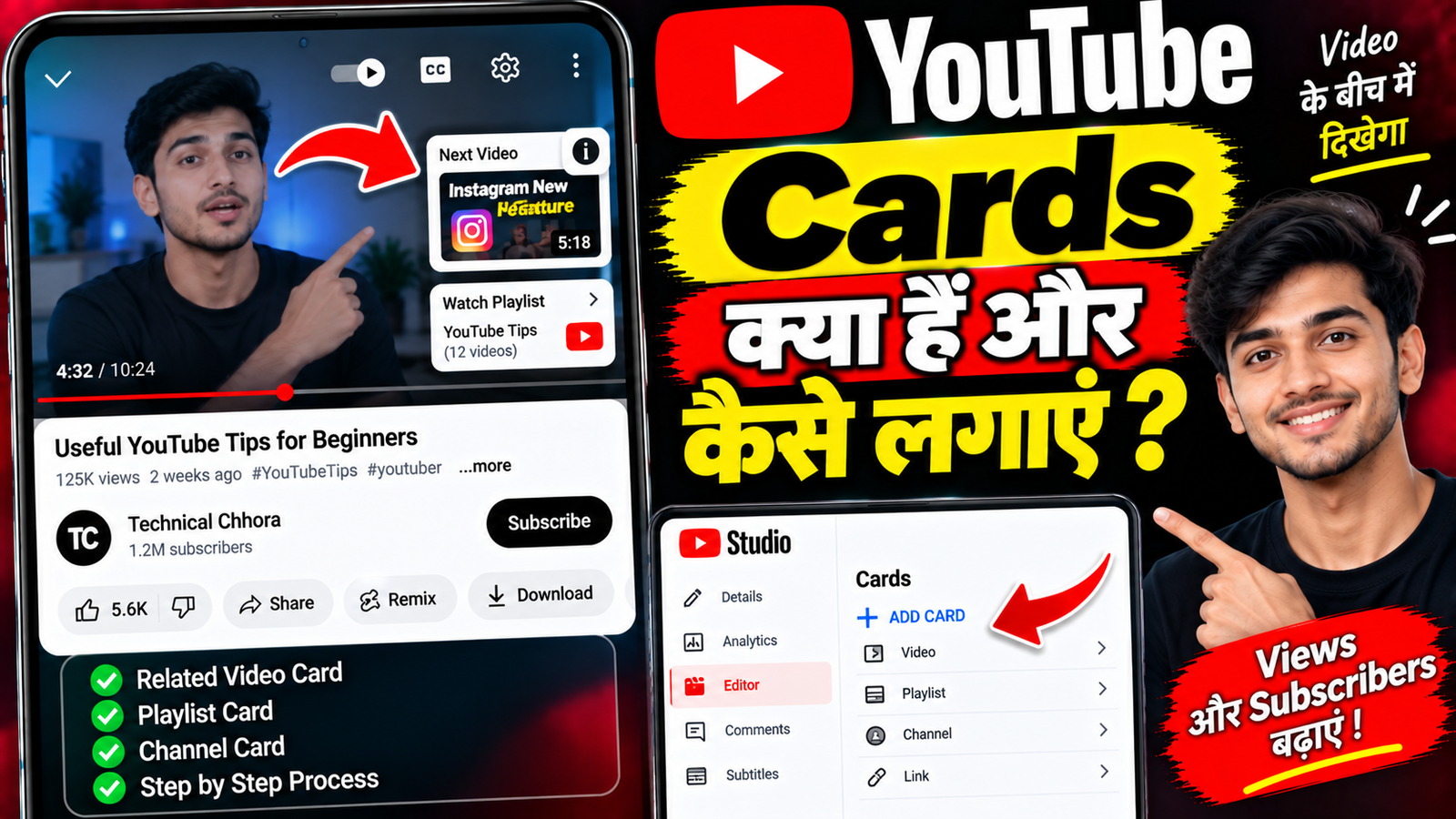
अगर आप अपनी YouTube Video के बीच में Viewer को दूसरी Video, Playlist या दूसरे Content की तरफ भेजना चाहते हैं, तो YouTube Cards एक उपयोगी Feature हो सकता है।
Cards Video के दौरान दिखाई देने वाले छोटे Interactive Elements होते हैं। Viewer इन्हें देखकर Related Content खोल सकता है।
इस Article में जानेंगे YouTube Cards क्या हैं, कैसे Add करें और इनका सही इस्तेमाल कैसे करें।
1. YouTube Cards क्या होते हैं?
YouTube Cards Video के दौरान दिखाई देने वाले Interactive Links या Suggestions की तरह काम करते हैं।
उदाहरण के लिए अगर आप किसी Video में किसी दूसरे Tutorial का जिक्र कर रहे हैं, तो उस समय Related Video का Card दिखाया जा सकता है।
2. Cards और End Screen में अंतर
दोनों Features का उद्देश्य Viewer को दूसरे Content तक पहुंचाना है, लेकिन इनका स्थान अलग होता है।
Cards: Video के दौरान दिखाई दे सकते हैं।
End Screen: Video के अंतिम हिस्से में दिखाई देती है।
इसलिए अगर आपको Video के बीच में Related Content दिखाना है, तो Cards उपयोगी हो सकते हैं।
3. YouTube Studio खोलें
सबसे पहले YouTube Studio में अपने Channel वाले Account से Sign In करें।
इसके बाद Content Section में जाएं।
जिस Video में Card Add करना है, उसे Select करें।
4. Editor खोलें
Video की Editing Settings में जाकर Editor Section खोलें।
यहां Video से संबंधित अलग-अलग Editing Options दिखाई दे सकते हैं।
अगर आपके Channel और Video के लिए Cards उपलब्ध हैं, तो वहां Card से संबंधित Option दिखाई दे सकता है।
5. Card Add करें
Cards के Option को Select करके उपलब्ध Content Type चुनें।
YouTube के वर्तमान Features के अनुसार उपलब्ध Card Types अलग हो सकते हैं।
6. Related Video Add करें
अगर आप Viewer को किसी दूसरी Video पर भेजना चाहते हैं, तो उपलब्ध Video Option का इस्तेमाल करें।
ऐसी Video चुनें जो Current Video से Related हो।
उदाहरण के लिए:
Phone Slow क्यों है?
Video में आप दूसरी संबंधित Video का Card दिखा सकते हैं:
Phone की Storage कैसे खाली करें?
7. Playlist Card
अगर आपके Channel पर किसी Topic की कई Videos हैं, तो संबंधित Playlist को Promote करना उपयोगी हो सकता है।
उदाहरण:
YouTube Tips Playlist
या
Smartphone Tips Playlist
इससे Viewer को एक ही जगह पर Related Videos मिल सकती हैं।
8. Card कब दिखाना चाहिए?
Card को Video के उस हिस्से में दिखाना ज्यादा Relevant हो सकता है जहां आप उससे जुड़े Content की बात कर रहे हों।
उदाहरण के लिए अगर आप कहते हैं:
“अगर आपको इस Feature की पूरी जानकारी चाहिए…”
तो उसी समय Related Video का Card दिखाया जा सकता है।
9. बहुत ज्यादा Cards न लगाएं
एक ही Video में जरूरत से ज्यादा Cards लगाने से Viewer का ध्यान बार-बार अलग-अलग चीजों की तरफ जा सकता है।
केवल उन्हीं जगहों पर Card इस्तेमाल करें जहां वह वास्तव में Useful हो।
10. Card का Timing बदल सकते हैं?
Available Editor Options के अनुसार Card को Video Timeline में अलग समय पर रखा जा सकता है।
Timing ऐसी रखें कि Viewer को Context समझ आने के बाद Related Content का Option मिले।
11. Card का Content बदलना
अगर आपने गलत Video या Playlist Select कर दी है, तो Video के Editor में जाकर उपलब्ध Card Settings को Edit किया जा सकता है।
सही Content Select करने के बाद Changes Save करें।
12. Card Remove कैसे करें?
अगर किसी Card की जरूरत नहीं है, तो Video Editor में जाकर संबंधित Card को Remove करने का Option इस्तेमाल किया जा सकता है।
इसके बाद Changes Save करना न भूलें।
13. Card दिखाई क्यों नहीं दे रहा?
अगर Card Expected तरीके से दिखाई नहीं दे रहा, तो:
- सही Video Check करें।
- Card की Position Check करें।
- Changes Save हुए हैं या नहीं देखें।
- Video को Preview करें।
- Channel और Video के लिए Feature उपलब्ध है या नहीं Check करें।
YouTube के Current Features और Eligibility के अनुसार Options बदल सकते हैं।
14. Card पर सही Video कैसे चुनें?
ऐसी Video चुनें जो Current Topic से Naturally Related हो।
अगर Viewer किसी Problem का Solution देख रहा है, तो Card में उसी Problem से जुड़ा अगला Step या Detailed Tutorial दिखाया जा सकता है।
15. Cards से Viewer को confuse न करें
Card का उद्देश्य Viewer को मदद करना होना चाहिए।
अगर Current Video में कोई जरूरी जानकारी चल रही है और उसी समय कई Recommendations दिखाई जा रही हैं, तो Viewer का ध्यान भटक सकता है।
इसलिए Card को सही Moment पर रखें।
16. Cards का इस्तेमाल पुराने Videos के लिए
अगर आपके Channel पर कोई पुरानी लेकिन Useful Video है, तो नई Video में उससे Related Point आने पर उसका Card लगाया जा सकता है।
इससे पुराना Content भी नए Viewers तक पहुंच सकता है।
17. Cards और Video Promotion
Cards को सिर्फ Views बढ़ाने के लिए Random Videos पर इस्तेमाल करने के बजाय Relevant Content को Promote करने के लिए इस्तेमाल करें।
Current Video और Card की Video के बीच कोई Logical Connection होना चाहिए।
18. Cards Mobile पर काम करते हैं?
Cards का Display Viewer के Device और YouTube के Current Experience के अनुसार अलग हो सकता है।
इसलिए Card Add करने के बाद Video को अलग-अलग Viewing Conditions में Check करना उपयोगी हो सकता है।
19. Cards की Performance देख सकते हैं?
YouTube Studio में उपलब्ध Analytics के अनुसार कुछ Interactive Features की Performance से जुड़ी जानकारी देखी जा सकती है।
अगर Card-related Metrics उपलब्ध हों, तो उनसे यह समझने में मदद मिल सकती है कि Audience ने Suggested Content के साथ कैसा Interaction किया।
20. YouTube Cards Add करने का Quick तरीका
सामान्य प्रक्रिया:
YouTube Studio → Content → Video Select → Editor → Cards/Info Cards → Content Select → Timing Set → Save
YouTube Studio के वर्तमान Version और आपके Channel पर उपलब्ध Features के अनुसार Menu और Options अलग हो सकते हैं।
Cards लगाते समय ये गलतियां न करें
इन बातों से बचें:
- Unrelated Video का Card लगाना
- बहुत ज्यादा Cards इस्तेमाल करना
- गलत Timing
- Current Content को Cover करने वाला Placement
- पुराने या Irrelevant Content को बार-बार Promote करना
Card में कौन-सी Video लगाएं?
तीन तरह की Videos सबसे ज्यादा Relevant हो सकती हैं:
Related Tutorial: उसी Problem का दूसरा Solution
Next Step: Current Video के बाद सीखने वाली अगली जानकारी
Detailed Guide: Current Topic की पूरी जानकारी वाली Video
क्या हर Video में Cards लगाना जरूरी है?
नहीं।
अगर Video में किसी दूसरे Content को Naturally Recommend करने की जरूरत नहीं है, तो Card लगाने की आवश्यकता नहीं है।
Feature का इस्तेमाल तभी करें जब Viewer को उससे वास्तविक फायदा हो।
क्या Cards से Subscribers बढ़ते हैं?
Cards Viewer को आपके दूसरे Content तक पहुंचने में मदद कर सकते हैं, लेकिन इससे Subscribers बढ़ने की कोई निश्चित गारंटी नहीं होती।
अगर Viewer को Recommended Content उपयोगी लगता है, तो वह आपके Channel पर आगे भी Content देख सकता है।
Cards और Links में क्या अंतर है?
Card YouTube के अंदर उपलब्ध Interactive Feature हो सकता है।
सामान्य Link किसी Website या दूसरे External Destination तक ले जा सकता है।
आपके Channel के लिए उपलब्ध Card Options YouTube की Current Settings और Eligibility पर निर्भर कर सकते हैं।
क्या पुराने Video में Card Add कर सकते हैं?
अगर Video और Channel के लिए Cards की सुविधा उपलब्ध है, तो पुराने Videos को YouTube Studio में खोलकर उपलब्ध Editing Options Check किए जा सकते हैं।
क्या Card बाद में बदल सकते हैं?
हाँ, उपलब्ध Editing Options के अनुसार Card का Content और Timing बाद में Edit किया जा सकता है।
FAQs
YouTube Cards क्या होते हैं?
YouTube Cards Video के दौरान दिखाई देने वाले Interactive Elements हैं, जिनके जरिए Viewer को उपलब्ध दूसरे Content की तरफ भेजा जा सकता है।
YouTube Video में Card कैसे लगाएं?
YouTube Studio में Video खोलें, Editor में जाएं और उपलब्ध Cards Option से Related Content Select करके Timing Set करें।
Cards और End Screen में क्या अंतर है?
Cards Video के दौरान दिखाई दे सकते हैं, जबकि End Screen Video के अंतिम हिस्से में दिखाई देती है।
Card में दूसरी Video लगा सकते हैं?
हाँ, उपलब्ध होने पर Related Video को Card के जरिए Recommend किया जा सकता है।
क्या Playlist को Card में जोड़ सकते हैं?
अगर आपके Channel पर संबंधित Playlist Card Option उपलब्ध है, तो Playlist को Promote किया जा सकता है।
क्या YouTube Cards बाद में Delete कर सकते हैं?
हाँ, उपलब्ध Editor Settings से Card को Remove किया जा सकता है।
Card का Timing बदल सकते हैं?
उपलब्ध Editing Options के अनुसार Card की Timing को Video Timeline में बदला जा सकता है।
क्या हर Video में Card लगाना जरूरी है?
नहीं। Card तभी लगाएं जब वह Viewer के लिए Relevant और Useful हो।
निष्कर्ष
YouTube Cards का इस्तेमाल Video के दौरान Viewer को Related Video या दूसरे उपलब्ध Content की तरफ भेजने के लिए किया जा सकता है।
Cards को Random तरीके से लगाने के बजाय Video के Context के अनुसार सही जगह पर इस्तेमाल करें। एक अच्छा Card वही है जो Viewer को Current Video के बाद अगला Relevant Content आसानी से खोजने में मदद करे।