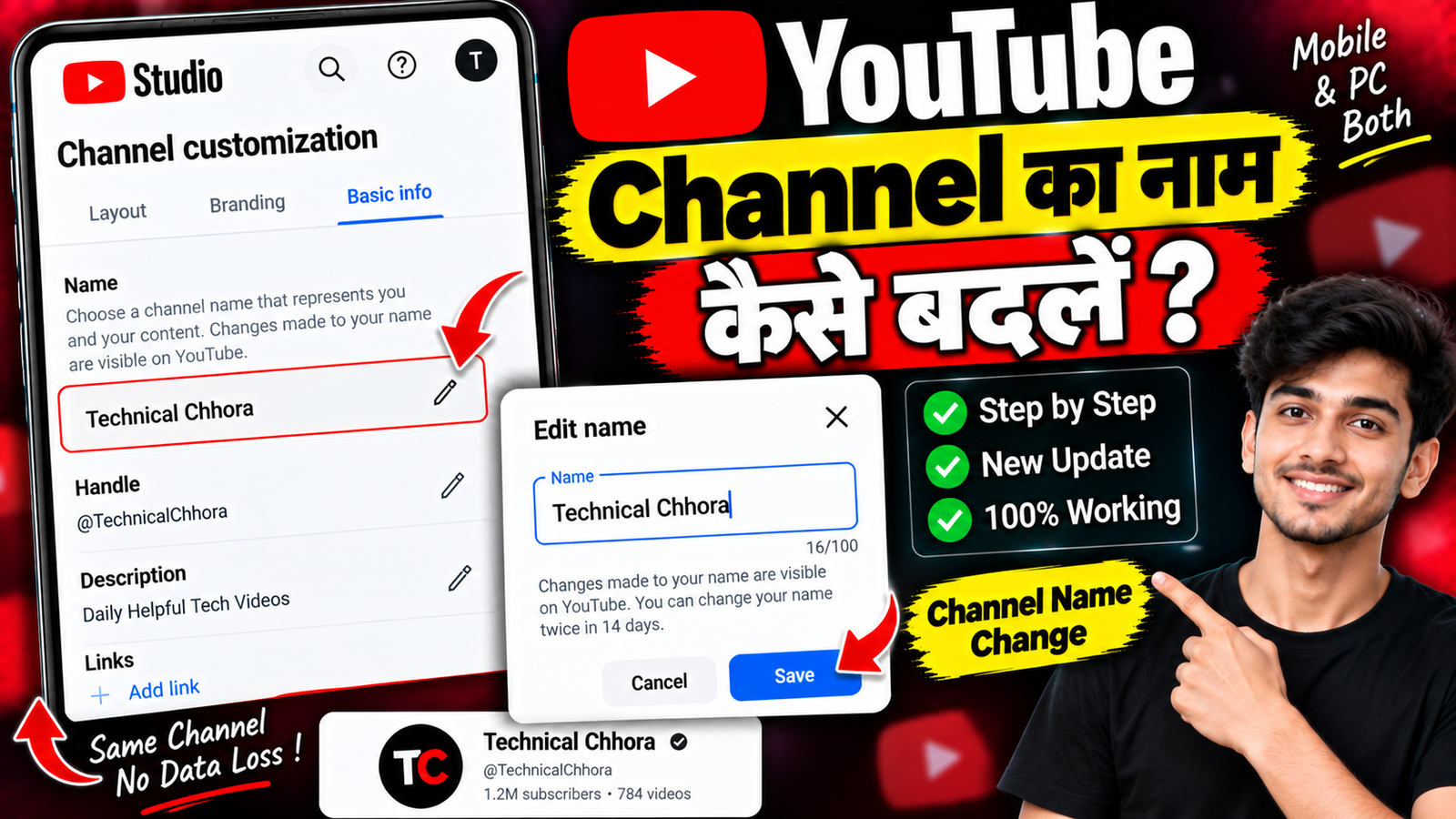
अगर आपने अपने YouTube Channel का नाम पहले रखा था लेकिन अब उसे Change करना चाहते हैं, तो नया Channel बनाने की जरूरत नहीं है। YouTube में उपलब्ध Profile और Channel Settings के जरिए मौजूदा Channel का नाम बदला जा सकता है।
इस Article में जानेंगे YouTube Channel का नाम कैसे बदलें, Mobile और Computer से नाम कैसे Edit करें और नाम बदलने के बाद क्या-क्या ध्यान रखना चाहिए।
1. YouTube Channel Name क्या है?
YouTube Channel Name वह नाम है जो आपके Channel Profile और Videos के साथ Viewers को दिखाई देता है।
उदाहरण:
Technical Chhora
आप अपने Channel के Content और Brand के अनुसार इसका नाम बदल सकते हैं।
2. Mobile से Channel Name बदलें
अपने Phone में YouTube App खोलें और अपने Channel वाले Google Account से Sign In करें।
इसके बाद अपने Profile Section में जाकर Your Channel खोलें।
अब Edit Channel या Profile Edit से संबंधित Option खोजें।
3. Name Edit करें
Edit Section में Channel Name दिखाई दे सकता है।
Name के पास Edit या Pencil Icon पर Tap करें।
अब अपना नया Channel Name Enter करें।
4. नया Name Save करें
नया नाम Enter करने के बाद उपलब्ध Save या इसी तरह के Confirmation Option पर Tap करें।
कुछ समय बाद नया नाम आपके Channel पर दिखाई दे सकता है।
5. Computer से Channel Name बदलें
Computer पर YouTube Studio खोलें।
अपने Channel Account से Sign In करें।
फिर Channel Customization या Profile से संबंधित Settings में जाकर Name Edit करने का Option Check करें।
नया नाम Enter करके Changes Save करें।
6. Channel Name और Handle अलग हैं
इन दोनों को एक जैसा रखना जरूरी नहीं है।
Channel Name: आपके Channel का दिखाई देने वाला नाम।
Handle: @ से शुरू होने वाली Unique पहचान।
उदाहरण:
Channel Name: Technical Chhora
Handle: @TechnicalChhora
आप दोनों को अलग-अलग Manage कर सकते हैं।
7. Channel Name बदलने से Videos Delete होंगी?
नहीं।
Channel Name बदलने से आपकी Uploaded Videos Automatically Delete नहीं होतीं।
आपके Channel का Content सामान्य रूप से बना रहता है।
8. Subscribers Delete होंगे?
Channel Name बदलने से आपके Subscribers Automatically Delete नहीं होते।
आपके Channel की Subscriber Count सामान्य रूप से बनी रहती है।
9. Views और Watch Time पर क्या असर होगा?
सिर्फ Channel Name बदलने से आपकी पुरानी Videos Delete नहीं होतीं।
लेकिन Audience को नए नाम की पहचान होने में कुछ समय लग सकता है।
इसलिए अगर आप Brand Name बदल रहे हैं, तो अपनी दूसरी Online Profiles और Branding को भी धीरे-धीरे Update करना उपयोगी हो सकता है।
10. Channel Name छोटा रखें
Channel Name ऐसा रखें जिसे Viewer आसानी से पढ़ और याद कर सके।
बहुत लंबा या मुश्किल Spelling वाला नाम रखने से बचें।
अगर आपका Channel किसी Specific Topic पर है, तो नाम में Brand Identity को स्पष्ट रखना उपयोगी हो सकता है।
11. Channel Name में क्या रखें?
नाम चुनते समय:
- आसान Spelling
- याद रखने में आसान शब्द
- Brand Identity
- आपके Content से Related नाम
- बोलने में आसान नाम
का ध्यान रखें।
12. बार-बार Name बदलना चाहिए?
बार-बार Channel Name बदलने से Audience के लिए आपके Channel को पहचानना मुश्किल हो सकता है।
अगर आपने नया नाम तय कर लिया है, तो उसे लंबे समय तक इस्तेमाल करने की कोशिश करें।
13. Name बदलने के बाद Logo Check करें
अगर आपने Channel का Brand Name बदला है, तो Channel Logo में पुराना नाम दिखाई दे रहा है या नहीं, यह Check करें।
जरूरत होने पर Logo और Banner को भी नए Brand Name के अनुसार Update करें।
14. Banner भी Update करें
अगर आपके Channel Banner पर पुराना Channel Name लिखा है, तो उसे भी बदलना न भूलें।
इससे Channel की Branding हर जगह Consistent दिखाई दे सकती है।
15. Video में पुराना नाम है तो?
अगर आपकी पुरानी Videos के Intro, Outro या Graphics में पुराना Channel Name दिखाई देता है, तो उन्हें तुरंत Delete करने की जरूरत नहीं है।
नई Videos में नया Brand Name इस्तेमाल करना शुरू करें।
जरूरत के अनुसार पुरानी Videos के महत्वपूर्ण Branding Elements को बाद में Update किया जा सकता है।
16. Channel Name Save नहीं हो रहा?
अगर नया नाम Save नहीं हो रहा, तो:
- Internet Connection Check करें।
- YouTube App Update करें।
- सही Google Account Check करें।
- Name में कोई Invalid Character तो नहीं है, देखें।
- कुछ समय बाद दोबारा Try करें।
17. नया नाम तुरंत दिखाई नहीं दे रहा?
Channel Name Change करने के बाद अलग-अलग जगहों पर नया नाम दिखाई देने में कुछ समय लग सकता है।
अपने Channel Profile में जाकर Check करें कि नया नाम सही तरीके से Save हुआ है या नहीं।
18. Channel Name और Google Account Name
YouTube Channel Name को अपने Google Account के नाम से अलग रखा जा सकता है।
इसलिए YouTube Channel का नाम बदलने के लिए जरूरी नहीं कि आप अपना पूरा Google Account Name बदलें।
19. Brand Channel होने पर?
अगर आपका YouTube Channel किसी Brand या Business के नाम से चलता है, तो नाम बदलने से पहले यह Check करें कि वही Brand Name आपकी दूसरी Online Profiles पर भी इस्तेमाल हो रहा है या नहीं।
एक Consistent Brand Name Audience के लिए पहचानना आसान हो सकता है।
20. YouTube Channel Name बदलने का Quick तरीका
सामान्य प्रक्रिया:
YouTube → Profile → Your Channel → Edit Channel/Profile → Name → नया नाम → Save
Computer पर उपलब्ध होने पर:
YouTube Studio → Customization/Profile → Name → Edit → Save
YouTube के वर्तमान App और Studio Version के अनुसार Menu का नाम थोड़ा अलग हो सकता है।
Name बदलने से पहले Checklist
नया Channel Name Save करने से पहले Check करें:
Spelling → Brand Name → Logo → Banner → Handle → Social Profiles
खासकर Spelling एक बार जरूर Verify करें।
क्या Channel Name में Emoji लगा सकते हैं?
YouTube के उपलब्ध Name Rules और Character Support के अनुसार कुछ Characters इस्तेमाल किए जा सकते हैं।
नाम को Simple और Professional रखने के लिए अनावश्यक Symbols या बहुत ज्यादा Emoji से बचना बेहतर हो सकता है।
क्या Channel Name और Handle एक जैसा होना चाहिए?
जरूरी नहीं।
दोनों अलग हो सकते हैं, लेकिन अगर Brand Name और Handle एक-दूसरे से Related हों तो Audience के लिए Channel पहचानना आसान हो सकता है।
क्या Channel Name बदलने के लिए नया Channel बनाना पड़ेगा?
नहीं।
मौजूदा Channel की उपलब्ध Profile या Customization Settings से Channel Name बदला जा सकता है।
क्या पुराने Videos पर नया नाम दिखाई देगा?
Channel Profile पर नया नाम दिखाई देने लगेगा।
हालांकि पुराने Videos के अंदर मौजूद अलग-अलग Graphics, Intro या पुराने Screenshots Automatically Update नहीं होते।
क्या Channel Name बदलने से Monetization हट जाएगी?
सिर्फ Channel Name बदलना और Channel को Delete करना अलग चीजें हैं।
Name Change करने से पुराना Channel और उसका Content सामान्य रूप से बना रहता है।
FAQs
YouTube Channel का नाम कैसे बदलें?
YouTube में अपने Channel की Profile या Edit Channel Settings खोलकर Name Edit करें और नया नाम Save करें।
क्या Mobile से Channel Name बदल सकते हैं?
हाँ, YouTube App में उपलब्ध Channel Editing Options के जरिए Name बदला जा सकता है।
क्या Channel Name बदलने से Subscribers Delete होंगे?
नहीं। Channel Name बदलने से Subscribers Automatically Delete नहीं होते।
क्या Videos Delete होंगी?
नहीं। सिर्फ Channel Name बदलने से Uploaded Videos Delete नहीं होतीं।
Channel Name और Handle में क्या अंतर है?
Channel Name आपके Channel का दिखाई देने वाला नाम है, जबकि Handle @ से शुरू होने वाली Unique Channel पहचान है।
क्या Channel Name बार-बार बदल सकते हैं?
उपलब्ध Settings के अनुसार Name Change किया जा सकता है, लेकिन बार-बार बदलाव करने से Audience के लिए Brand पहचानना मुश्किल हो सकता है।
नया Channel Name तुरंत दिखाई नहीं दे रहा तो?
Channel Profile में नया नाम Save हुआ है या नहीं Check करें। अलग-अलग जगहों पर Update दिखाई देने में कुछ समय लग सकता है।
क्या Channel Name बदलने के लिए नया Channel बनाना होगा?
नहीं। मौजूदा Channel की उपलब्ध Settings से Name बदला जा सकता है।
निष्कर्ष
YouTube Channel का नाम बदलने के लिए नया Channel बनाने की जरूरत नहीं है। YouTube → Your Channel → Edit Channel/Profile → Name → नया नाम → Save जैसे उपलब्ध विकल्पों के जरिए इसे बदला जा सकता है।
नाम बदलने से पहले उसकी Spelling, Brand Identity, Logo, Banner और Handle जरूर Check करें। अगर आपका Channel पहले से Audience के बीच पहचान बना चुका है, तो बार-बार Name Change करने के बजाय एक ऐसा नाम चुनें जिसे लंबे समय तक इस्तेमाल किया जा सके।