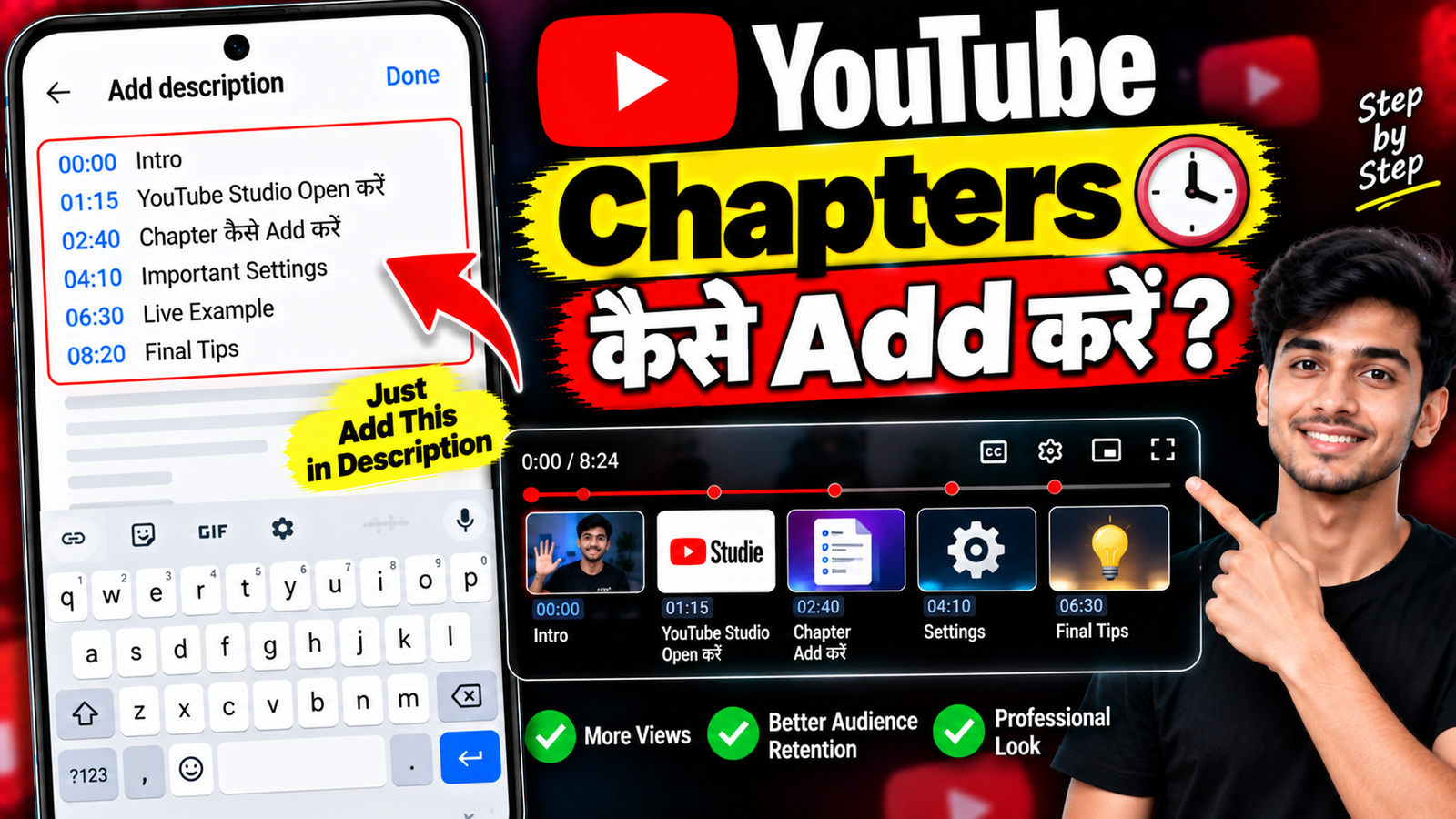
अगर आपकी YouTube Video लंबी है और उसमें कई अलग-अलग Topics या Steps बताए गए हैं, तो Video Chapters की मदद से Viewer सीधे उस हिस्से पर जा सकता है जिसे वह देखना चाहता है।
उदाहरण के लिए किसी Tutorial Video में आप अलग-अलग Chapters बना सकते हैं:
00:00 Intro
01:20 Settings
03:45 Main Process
06:10 Final Result
इससे लंबी Video को समझना और Navigate करना आसान हो सकता है।
1. YouTube Chapters क्या हैं?
Chapters आपकी Video को अलग-अलग Sections में Divide करते हैं।
हर Chapter के साथ एक Timestamp और Title होता है।
Viewer Timeline पर इन Chapters को देखकर Video के अलग-अलग हिस्सों के बीच आसानी से जा सकता है।
2. Chapters क्यों इस्तेमाल करें?
अगर Video में कई Steps हैं, तो Chapters Viewer को सीधे जरूरी Section तक पहुंचने में मदद कर सकते हैं।
खासकर इन Videos में Chapters उपयोगी हो सकते हैं:
- Tutorials
- Reviews
- Long Guides
- Courses
- Interviews
- Troubleshooting Videos
3. Chapters बनाने के लिए क्या चाहिए?
Chapters बनाने के लिए Video Description में सही Timestamp Format इस्तेमाल किया जा सकता है।
एक सामान्य Format है:
00:00 Intro
इसके बाद बाकी Sections के Timestamp लिखे जाते हैं।
4. पहला Timestamp 00:00 रखें
Manual Chapters बनाते समय शुरुआत का पहला Timestamp 00:00 रखना जरूरी होता है।
उदाहरण:
00:00 Intro
01:15 App Open करें
02:40 Settings
04:30 Final Step
इससे YouTube को Chapter Structure समझने में मदद मिलती है।
5. हर Chapter का नाम लिखें
Timestamp के बाद उस Section का छोटा नाम लिखें।
उदाहरण:
02:30 YouTube Studio Open करें
या
04:10 Thumbnail Upload करें
Chapter Name को छोटा और स्पष्ट रखें।
6. Timestamps सही क्रम में रखें
Chapters को Video के वास्तविक क्रम में लिखें।
उदाहरण:
00:00 Intro
01:00 Step 1
02:30 Step 2
05:00 Final Result
Timestamp उल्टे क्रम में रखने से Chapter Structure में समस्या हो सकती है।
7. Description में Chapters कहां डालें?
Video Description में Timestamp List जोड़ें।
उसे ऐसी जगह रखें जहां Viewer आसानी से देख सके।
आप Description की शुरुआत में भी Chapters रख सकते हैं और उसके बाद Video की बाकी जानकारी लिख सकते हैं।
8. YouTube Studio से Description Edit करें
अगर Video पहले से Upload है, तो YouTube Studio में जाकर उस Video की Details खोलें।
Description में Chapters के Timestamp Add या Edit करें।
Changes Save करें।
9. Chapters Automatically दिखाई देंगे?
अगर Timestamp और Chapter Information सही तरीके से दी गई है और Video/Channel के लिए सुविधा उपलब्ध है, तो YouTube Video Timeline में Chapters दिखाई दे सकते हैं।
कुछ परिस्थितियों में YouTube की अपनी Eligibility या Processing के कारण Chapters तुरंत दिखाई न दें।
10. Chapter काम नहीं कर रहा?
अगर Chapters दिखाई नहीं दे रहे हैं, तो सबसे पहले Description Check करें।
देखें:
- पहला Timestamp 00:00 है?
- सभी Timestamps सही Format में हैं?
- Timestamps बढ़ते क्रम में हैं?
- हर Timestamp के बाद Chapter Name है?
- Changes Save हुए हैं?
11. Timestamp Format सही रखें
Timestamp लिखते समय सामान्य Format का इस्तेमाल करें।
उदाहरण:
00:00 Intro
02:15 Step 1
05:40 Final Settings
गलत Spacing या गलत Timestamp Format से Chapters काम करने में समस्या हो सकती है।
12. Chapter बहुत छोटे न रखें
हर छोटे हिस्से के लिए अलग Chapter बनाने की जरूरत नहीं है।
अगर Video का कोई Section सिर्फ कुछ Seconds का है, तो उसे अलग Chapter बनाने के बजाय संबंधित बड़े Section में शामिल किया जा सकता है।
Chapters का उद्देश्य Video को व्यवस्थित करना है, हर कुछ Seconds पर Break बनाना नहीं।
13. Chapter Names छोटे रखें
Chapter का नाम पढ़ते ही Viewer को समझ आ जाना चाहिए कि उस हिस्से में क्या बताया गया है।
उदाहरण:
Phone Settings
की जगह:
Battery Saving Settings कैसे On करें?
जैसा स्पष्ट नाम ज्यादा जानकारी दे सकता है।
14. Tutorial Video में Chapters
Tech Tutorial के लिए Chapters काफी उपयोगी हो सकते हैं।
उदाहरण:
00:00 Intro
00:30 Problem Check
01:45 Setting Open करें
03:10 Main Solution
04:20 Final Result
इससे Viewer किसी खास Step पर जल्दी पहुंच सकता है।
15. Chapters और Timestamps में अंतर
Timestamp किसी Video के किसी खास समय की ओर Point करता है।
Chapters कई Timestamps को एक Structure में व्यवस्थित करते हैं।
यानी हर Chapter में एक Timestamp और उसका Title हो सकता है।
16. Chapters Edit कैसे करें?
अगर Video के Chapters में कोई गलती है, तो Description खोलें और Timestamp या Chapter Name को Edit करें।
Changes Save करने के बाद YouTube को Update Process करने में कुछ समय लग सकता है।
17. Chapter Delete कैसे करें?
अगर किसी Chapter की जरूरत नहीं है, तो Description से उसका Timestamp और Title Remove किया जा सकता है।
बाकी Chapters को सही क्रम में रखना न भूलें।
18. Chapters से Video छोटी हो जाती है?
नहीं।
Chapters Video की Actual Duration कम नहीं करते।
यह सिर्फ Video को अलग Sections में Organize करने का तरीका है।
19. Chapters से Views बढ़ेंगे?
Chapters Viewer को Video Navigate करने में मदद कर सकते हैं।
लेकिन Chapters लगाने से Views की कोई निश्चित गारंटी नहीं होती।
इनका मुख्य उद्देश्य Long Video को ज्यादा व्यवस्थित और आसान बनाना है।
20. YouTube Chapters Add करने का Quick तरीका
सामान्य प्रक्रिया:
YouTube Studio → Content → Video Select → Description → Timestamps Add → Save
उदाहरण:
00:00 Intro
01:10 Step 1
03:20 Step 2
05:45 Final Result
अगर सुविधा उपलब्ध है और Format सही है, तो ये Timestamps Video Chapters के रूप में दिखाई दे सकते हैं।
Chapters बनाते समय ये गलतियां न करें
इन गलतियों से बचें:
- 00:00 से Start न करना
- गलत Timestamp लिखना
- Timestamps को गलत क्रम में रखना
- Chapter Names बहुत लंबे रखना
- हर कुछ Seconds पर Chapter बनाना
- Description Save करना भूल जाना
Long Video के लिए Chapter Structure
अगर आपकी Video 10–20 मिनट की है, तो पहले Video के Main Sections पहचानें।
फिर प्रत्येक बड़े Section के लिए एक Chapter बनाएं।
उदाहरण:
00:00 Intro
01:00 Problem
02:30 Solution शुरू
06:00 Advanced Settings
09:00 Test
10:30 Final Result
इस तरह Viewer को पूरी Video का Structure पहले से समझ आ सकता है।
क्या Chapters Mobile पर दिखाई देते हैं?
Video Chapters YouTube के Viewing Experience का हिस्सा हो सकते हैं और Viewer अपने Device के अनुसार उन्हें देख सकता है।
हालांकि Display और Interface YouTube के वर्तमान App या Device के अनुसार अलग दिखाई दे सकते हैं।
क्या पुराने Video में Chapters Add कर सकते हैं?
हाँ, अगर संबंधित सुविधा उपलब्ध है तो पुराने Video की Description Edit करके Chapter Timestamps Add किए जा सकते हैं।
Video को दोबारा Upload करने की जरूरत नहीं होती।
क्या Chapters सभी Videos में जरूरी हैं?
नहीं।
छोटी Videos में Chapters की जरूरत कम हो सकती है।
लेकिन अगर Video लंबी है और उसमें कई अलग-अलग Sections हैं, तो Chapters काफी उपयोगी हो सकते हैं।
FAQs
YouTube Chapters क्या हैं?
Chapters Video को अलग-अलग Sections में Divide करने वाले Timestamps और Titles हैं।
YouTube Video में Chapters कैसे Add करें?
Video Description में सही Timestamp और Chapter Name लिखें, जैसे 00:00 Intro, और Changes Save करें।
पहला Chapter 00:00 से क्यों शुरू करें?
Manual Chapter Structure के लिए शुरुआत का Timestamp 00:00 रखना जरूरी होता है।
Chapters दिखाई नहीं दे रहे तो क्या करें?
Description में Timestamp Format, 00:00 Start, सही Order और Chapter Names Check करें।
क्या पुराने Video में Chapters Add कर सकते हैं?
हाँ, उपलब्ध होने पर पुराने Video की Description Edit करके Chapters Add किए जा सकते हैं।
क्या Chapters Video की Duration कम करते हैं?
नहीं। Chapters सिर्फ Video को Sections में Organize करते हैं।
क्या Chapters Views बढ़ाते हैं?
Chapters Viewer को Navigation में मदद कर सकते हैं, लेकिन Views बढ़ने की कोई निश्चित गारंटी नहीं है।
क्या हर Video में Chapters लगाने चाहिए?
जरूरी नहीं। Long और Multi-Section Videos में Chapters ज्यादा उपयोगी हो सकते हैं।
निष्कर्ष
YouTube Chapters आपकी लंबी Videos को छोटे और स्पष्ट Sections में Organize करने का आसान तरीका हैं।
Description में 00:00 से शुरू होने वाले सही Timestamps और छोटे Chapter Names Add करें। खासकर Tutorials और Long Videos में इससे Viewer को अपनी जरूरत के हिस्से तक जल्दी पहुंचने में मदद मिल सकती है।