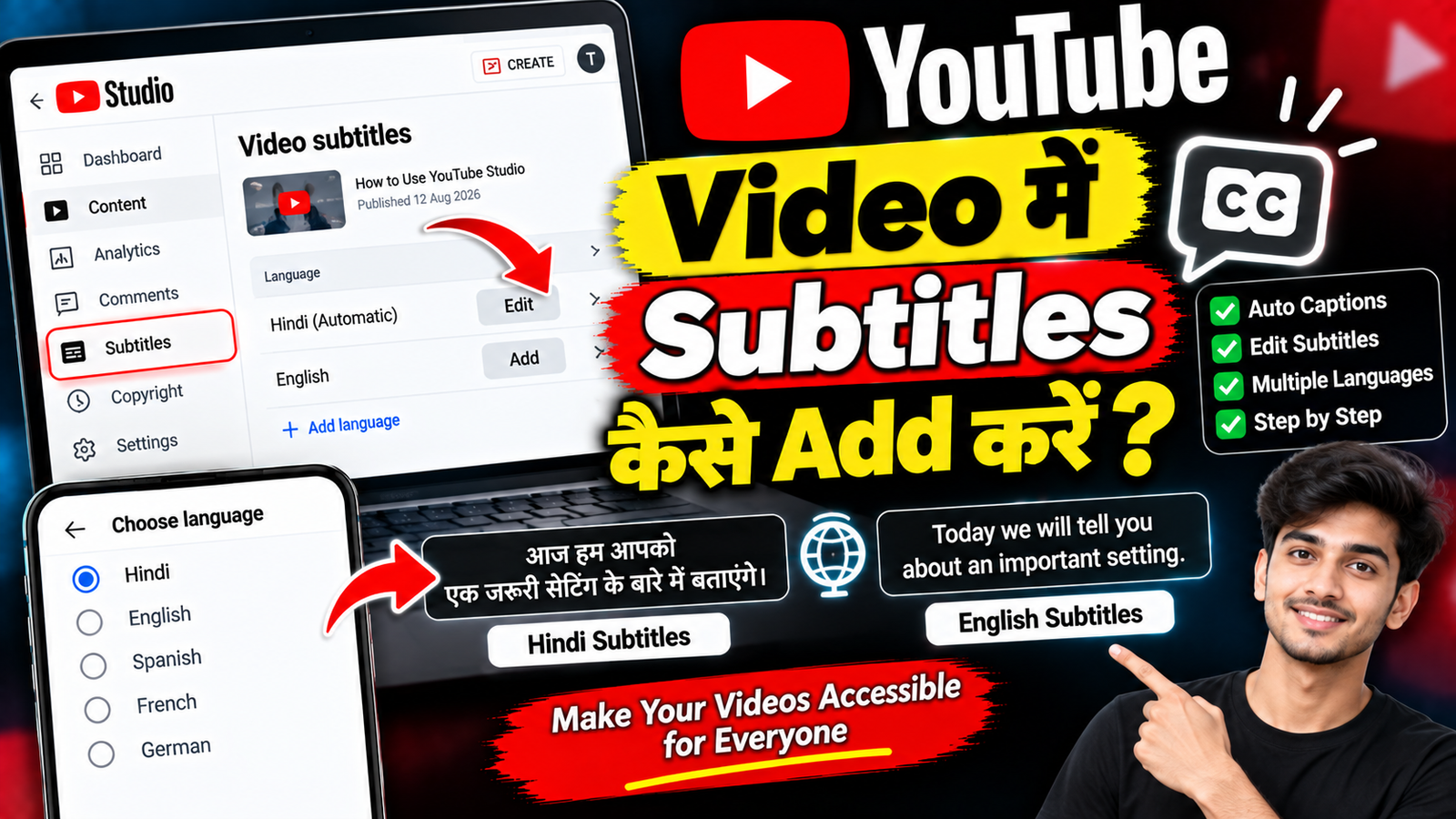
अगर आप चाहते हैं कि आपकी YouTube Video को लोग बिना आवाज के भी समझ सकें, या आपकी Video को अलग-अलग भाषाओं के Viewers के लिए ज्यादा Accessible बनाना चाहते हैं, तो Subtitles काफी उपयोगी हो सकते हैं।
YouTube में Video के लिए Captions और Subtitles से जुड़े कई Options उपलब्ध हैं। आप Automatic Captions को Check कर सकते हैं और जरूरत के अनुसार उन्हें Edit या Manage कर सकते हैं।thum
इस Article में जानेंगे YouTube Video में Subtitles कैसे Add करें, Edit करें और Language कैसे बदलें।
1. Subtitles क्या होते हैं?
Subtitles Video में बोले जा रहे Words को Text के रूप में दिखाते हैं।
उदाहरण के लिए अगर Video में आप बोलते हैं:
“आज हम Phone की एक जरूरी Setting के बारे में जानेंगे।”
तो यही बात Video के नीचे Text के रूप में दिखाई दे सकती है।
2. YouTube Studio खोलें
सबसे पहले YouTube Studio खोलें।
अपने Channel वाले Google Account से Sign In करें।
इसके बाद Content Section में जाएं।
3. अपनी Video Select करें
जिस Video में Subtitles Add करने हैं, उसे Select करें।
Video की Details में आपको उपलब्ध होने पर Subtitles या Subtitles and captions से संबंधित Option दिखाई दे सकता है।
उस Option को Open करें।
4. Video की Language Select करें
Subtitles Add करने से पहले Video की Original Language Select करनी पड़ सकती है।
अगर आपकी Video Hindi में है, तो Hindi को Original Language के रूप में Select करें।
Language सही Select करना जरूरी है ताकि Caption Management ठीक तरीके से हो सके।
5. Automatic Captions Check करें
YouTube कई Videos के लिए Automatic Captions Generate कर सकता है।
लेकिन Automatic Captions में कभी-कभी गलत Words, Names या Technical Terms आ सकते हैं।
इसलिए Publish या Finalize करने से पहले उन्हें Check करना जरूरी है।
6. Automatic Captions को Edit करें
अगर Automatic Captions उपलब्ध हैं, तो उन्हें Open करके गलत Text को Edit किया जा सकता है।
खासकर इन चीजों को Check करें:
- Names
- Numbers
- Technical Words
- English Words
- Hindi Pronunciation
- Product Names
7. खुद Subtitles लिखें
अगर आप Automatic Captions का इस्तेमाल नहीं करना चाहते, तो उपलब्ध विकल्पों के अनुसार Subtitles खुद भी Add किए जा सकते हैं।
Video को छोटे-छोटे हिस्सों में देखकर उसके अनुसार Text और Timing Set करें।
8. Subtitle Timing सही रखें
Subtitle सिर्फ सही Text का होना पर्याप्त नहीं है।
यह भी जरूरी है कि Text उसी समय Screen पर दिखाई दे जब वह शब्द Video में बोला जा रहा हो।
अगर Subtitle बहुत जल्दी या बहुत देर से दिखाई देता है, तो Viewer को समझने में परेशानी हो सकती है।
9. Subtitle बहुत लंबा न रखें
एक साथ Screen पर बहुत ज्यादा Text दिखाने से पढ़ना मुश्किल हो सकता है।
छोटे और आसानी से पढ़े जाने वाले Sentences रखें।
जहां जरूरी हो, लंबे Sentence को अलग-अलग Caption Segments में बांटें।
10. Hindi Video में English Subtitles
अगर आपकी Video Hindi में है और आप चाहते हैं कि दूसरी Language समझने वाले Viewers भी उसे समझ सकें, तो English Subtitles का इस्तेमाल किया जा सकता है।
इसके लिए उपलब्ध Subtitle Translation Options का इस्तेमाल किया जा सकता है।
11. दूसरी Language में Subtitles Add करें
YouTube Studio में उपलब्ध होने पर आप अपनी Video के लिए अलग-अलग Languages में Subtitle Tracks Manage कर सकते हैं।
उदाहरण:
Original: Hindi
Additional: English
इससे अलग-अलग Language वाले Viewers के लिए Video को समझना आसान हो सकता है।
12. Subtitle Translate कैसे करें?
अगर आपके Channel पर Translation Option उपलब्ध है, तो Existing Subtitle Track के आधार पर दूसरी Language का Subtitle Track तैयार किया जा सकता है।
Automatic Translation का इस्तेमाल करने पर Final Text को जरूर Check करें क्योंकि Translation में गलतियां हो सकती हैं।
13. Technical Videos में खास ध्यान दें
अगर आपकी Video Tech Tutorial पर है, तो Automatic Captions कई बार Technical Terms को गलत पहचान सकते हैं।
जैसे:
“Bluetooth”
को कोई दूसरा शब्द समझ लिया जाए या किसी App का नाम गलत लिखा जाए।
इसलिए Technical Videos के Subtitles को ध्यान से Proofread करें।
14. Subtitles में Spelling Check करें
Publish करने से पहले पूरे Subtitle Track को एक बार पढ़ें।
खासकर:
- App Names
- Website Names
- Phone Models
- Numbers
- Settings के नाम
सही हैं या नहीं Check करें।
15. Subtitle File Upload कर सकते हैं?
अगर आपके पास पहले से Subtitle File तैयार है, तो YouTube Studio में उपलब्ध Upload Option के जरिए उसे Add किया जा सकता है।
File Format और Upload Options YouTube के वर्तमान Tools के अनुसार अलग हो सकते हैं।
16. Subtitle Publish करने से पहले Preview करें
Subtitle को Finalize करने से पहले Video के साथ Preview करें।
देखें कि:
- Text सही समय पर आ रहा है?
- Words सही हैं?
- कोई Text कट तो नहीं रहा?
- Timing सही है?
- Sentence बहुत लंबा तो नहीं है?
अगर कोई समस्या हो तो उसे Publish करने से पहले ठीक करें।
17. Subtitles Delete कैसे करें?
अगर किसी Subtitle Track की जरूरत नहीं है, तो YouTube Studio में उपलब्ध Subtitle Management Options के जरिए उसे Edit या Remove किया जा सकता है।
गलत Language वाला Track हटाते समय ध्यान रखें कि आप सही Track Select कर रहे हैं।
18. Automatic Captions में गलती क्यों होती है?
Automatic Captions Speech Recognition Technology पर काम करते हैं।
Accent, Background Noise, Fast Speech, Music और Technical Words की वजह से कुछ Words गलत समझे जा सकते हैं।
इसीलिए Automatic Captions को बिना Check किए Final मानना सही नहीं है।
19. Voice Clear रखें
अगर आप चाहते हैं कि Automatic Captions ज्यादा सही बनें, तो Video में Voice Clear रखें।
बहुत ज्यादा Background Music या Noise होने पर Speech Recognition प्रभावित हो सकती है।
Recording के समय साफ Audio रखने पर Viewer Experience भी बेहतर हो सकता है।
20. YouTube Video में Subtitles Add करने का Quick तरीका
सामान्य प्रक्रिया:
YouTube Studio → Content → Video Select → Subtitles → Language Select → Automatic/Manual Subtitle → Edit → Review → Publish
YouTube Studio के Version और उपलब्ध Features के अनुसार Menu का नाम थोड़ा अलग हो सकता है।
Subtitles बनाते समय ये गलतियां न करें
इन बातों से बचें:
- Automatic Captions को बिना Check किए छोड़ना
- बहुत लंबे Sentences
- गलत Timing
- गलत Language
- Technical Words की गलत Spelling
- बहुत ज्यादा Text एक साथ दिखाना
क्या हर Video में Subtitles जरूरी हैं?
हर Video के लिए यह अनिवार्य नहीं है, लेकिन कई प्रकार के Content में Subtitles उपयोगी हो सकते हैं।
खासकर Tutorial, Education और Informational Videos में इससे Content समझना आसान हो सकता है।
क्या Subtitles से Video की भाषा बदल जाती है?
नहीं।
Subtitles Video की Original Audio Language को नहीं बदलते।
वे बोले गए Content को Text के रूप में दिखाते हैं।
अगर दूसरी Language का Subtitle Track उपलब्ध है, तो Viewer अपनी जरूरत के अनुसार उसे Select कर सकता है।
क्या Subtitles से Video का Audio Translate हो जाता है?
नहीं।
Subtitles Audio को Text में दिखाते हैं।
Audio Language बदलने के लिए अलग Dubbing या Audio Track की जरूरत हो सकती है, अगर संबंधित सुविधा उपलब्ध हो।
क्या Automatic Captions पर भरोसा कर सकते हैं?
Automatic Captions उपयोगी हैं, लेकिन उनमें Errors हो सकती हैं।
Final Video के लिए Captions को Review और जरूरत के अनुसार Edit करना बेहतर है।
क्या Mobile से Subtitles Add कर सकते हैं?
YouTube Studio की Mobile और Desktop सुविधाएं अलग हो सकती हैं।
अगर Mobile App में जरूरी Subtitle Editing Option दिखाई नहीं देता, तो Desktop पर YouTube Studio खोलकर उपलब्ध विकल्प Check करें।
Subtitles और Captions में क्या अंतर है?
सामान्य उपयोग में दोनों शब्द कई बार एक-दूसरे के लिए इस्तेमाल होते हैं।
Captions में Spoken Dialogue के साथ Audio Context से जुड़ी अतिरिक्त जानकारी भी शामिल हो सकती है, जबकि Subtitles अक्सर बोले गए Dialogue को दूसरी भाषा या Text के रूप में प्रस्तुत करने पर केंद्रित होते हैं।
FAQs
YouTube Video में Subtitles कैसे Add करें?
YouTube Studio में Video Select करके Subtitles Section खोलें, Language चुनें और उपलब्ध Automatic या Manual विकल्प से Subtitle Add करें।
Automatic Captions में गलती क्यों होती है?
Background Noise, Accent, Fast Speech और Technical Words के कारण Speech Recognition कुछ Words गलत समझ सकती है।
क्या Automatic Subtitles Edit कर सकते हैं?
हाँ, उपलब्ध Editing Option के जरिए Automatic Captions में गलत Words और Timing को ठीक किया जा सकता है।
Hindi Video में English Subtitles लगा सकते हैं?
हाँ, उपलब्ध Subtitle Language Options के जरिए English सहित दूसरी Languages का Subtitle Track Manage किया जा सकता है।
क्या Subtitles Video का Audio बदलते हैं?
नहीं। Subtitles केवल Text दिखाते हैं।
क्या Subtitle File Upload कर सकते हैं?
YouTube Studio में उपलब्ध होने पर तैयार Subtitle File को Upload किया जा सकता है।
Subtitles की Timing गलत हो तो क्या करें?
Subtitle Track को Edit करके Text की Timing को बोले गए Dialogue के साथ Match करें।
क्या Subtitles Delete कर सकते हैं?
हाँ, YouTube Studio के Subtitle Management Options में उपलब्ध होने पर संबंधित Subtitle Track को Remove किया जा सकता है।
निष्कर्ष
YouTube Video में Subtitles Add करने से आपके Content को समझना आसान हो सकता है, खासकर जब Viewer बिना आवाज के Video देख रहा हो या दूसरी Language में Content समझना चाहता हो।
Automatic Captions समय बचा सकते हैं, लेकिन उन्हें Publish करने से पहले जरूर Check करें। Technical Words, Names और Timing को विशेष रूप से Verify करें।
अगर आप Hindi में Tech Videos बनाते हैं, तो Hindi Captions के साथ जरूरत के अनुसार English Subtitles भी तैयार किए जा सकते हैं।