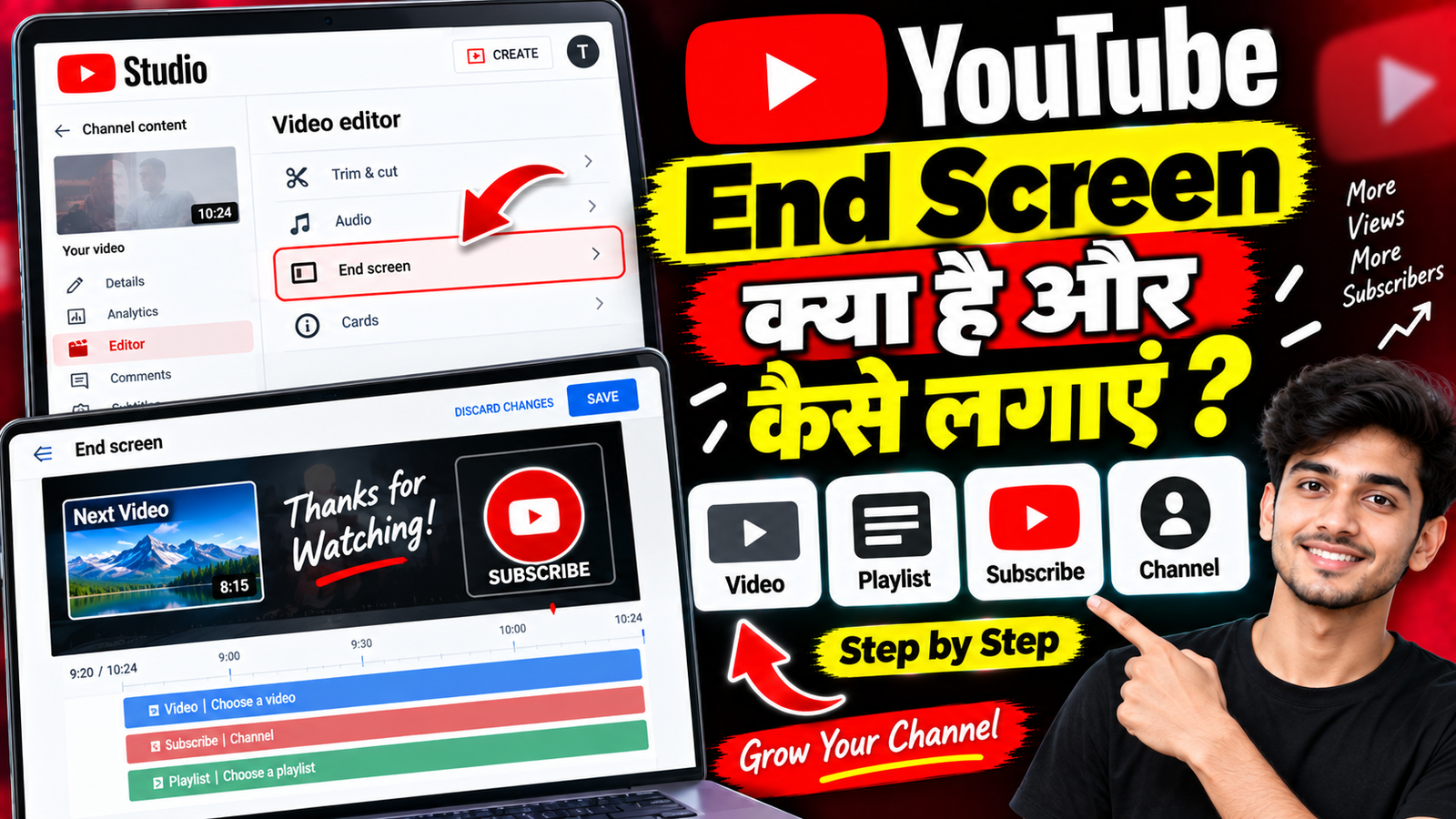
अगर आप चाहते हैं कि आपकी Video खत्म होने के बाद Viewer आपके दूसरे Videos, Playlist या Channel पर जाए, तो YouTube का End Screen Feature काफी उपयोगी हो सकता है।
End Screen Video के आखिरी हिस्से में दिखाई देने वाला एक Interactive Section है, जिसमें उपलब्ध विकल्पों के अनुसार दूसरी Video, Playlist, Subscribe और दूसरे Elements जोड़े जा सकते हैं।
इस Article में जानेंगे YouTube End Screen क्या है, कैसे लगाएं और इसमें कौन-कौन से Elements इस्तेमाल किए जा सकते हैं।
1. End Screen क्या होता है?
End Screen Video के अंतिम हिस्से में दिखाई देता है।
उदाहरण के लिए आपकी Video खत्म होने से पहले Screen पर:
Next Video → Watch Now
या
Subscribe → Channel
जैसे Elements दिखाई दे सकते हैं।
Viewer इन Elements पर Click करके आपके दूसरे Content तक जा सकता है।
2. End Screen क्यों लगाएं?
अगर कोई Viewer आपकी Video पूरी देख चुका है, तो उसे अगली Relevant Video तक पहुंचाना आसान हो सकता है।
इससे आपके Channel पर दूसरे Content को Discover करने का मौका मिलता है।
3. YouTube Studio खोलें
सबसे पहले YouTube Studio में Sign In करें।
इसके बाद Content Section में जाएं।
जिस Video में End Screen Add करना है, उसे Select करें।
4. Editor खोलें
Video की Details या Editing Options में जाकर Editor Section खोलें।
यहां आपको Video Editing से जुड़े अलग-अलग Options दिखाई दे सकते हैं।
इनमें उपलब्ध होने पर End Screen Option Select करें।
5. End Screen कब दिखाई देता है?
End Screen आमतौर पर Video के आखिरी हिस्से में दिखाई देता है।
आप इसे Video के अंतिम हिस्से में उपलब्ध Timeline के अनुसार Set कर सकते हैं।
इसलिए Video के अंत में कुछ Space और Clear Visual Area रखना उपयोगी हो सकता है।
6. Video Element जोड़ें
End Screen में उपलब्ध होने पर दूसरी YouTube Video को Promote करने के लिए Video Element Add किया जा सकता है।
आप किसी Specific Video को Select कर सकते हैं या YouTube द्वारा उपलब्ध विकल्पों के अनुसार Content दिखा सकते हैं।
7. Playlist Add करें
अगर आपके Channel पर किसी Topic की कई Videos हैं, तो End Screen में Playlist Element इस्तेमाल किया जा सकता है।
उदाहरण के लिए अगर Video Smartphone Tips पर है, तो उसी Topic की Playlist को End Screen में दिखाया जा सकता है।
8. Subscribe Element
End Screen में उपलब्ध होने पर Subscribe Element भी Add किया जा सकता है।
इससे Viewer को Video खत्म होने से पहले Channel Subscribe करने का Option दिखाई दे सकता है।
9. Channel Element
कुछ परिस्थितियों में End Screen में किसी दूसरे Channel को Promote करने के लिए Channel Element उपलब्ध हो सकता है।
यह Collaboration या Related Channel को Highlight करने के लिए उपयोग किया जा सकता है।
10. Template का इस्तेमाल करें
YouTube Studio में End Screen बनाते समय उपलब्ध होने पर Templates का इस्तेमाल किया जा सकता है।
Template चुनने से Elements को जल्दी Arrange करना आसान हो सकता है।
इसके बाद आप जरूरत के अनुसार Video, Playlist या Subscribe जैसे Elements को Customize कर सकते हैं।
11. End Screen की Position बदलें
End Screen Elements को Timeline में उपलब्ध Area के अंदर अपनी जरूरत के अनुसार Position किया जा सकता है।
ध्यान रखें कि Elements Video के Important Content या आखिरी Dialogue को Cover न करें।
12. कितने Elements लगाएं?
बहुत ज्यादा Elements लगाने से End Screen Cluttered लग सकती है।
केवल वही Elements रखें जो Viewer के लिए वास्तव में Useful हों।
उदाहरण के लिए:
एक Related Video + Subscribe
एक Simple End Screen के लिए पर्याप्त हो सकता है।
13. Related Video चुनें
अगर आपकी Video किसी Specific Topic पर है, तो End Screen में उसी Topic की अगली Video दिखाना उपयोगी हो सकता है।
उदाहरण:
Phone Slow क्यों है?
के बाद:
Phone की Battery जल्दी खत्म क्यों होती है?
जैसा Related Content दिखाया जा सकता है।
14. End Screen के लिए Video में जगह रखें
Video Editing करते समय आखिरी कुछ Seconds में बहुत जरूरी Information न रखें।
End Screen के लिए Clear Background और पर्याप्त खाली जगह रखने से Elements ज्यादा आसानी से दिखाई दे सकते हैं।
15. End Screen Preview करें
End Screen Save करने से पहले Preview जरूर देखें।
Check करें:
- Text दिखाई दे रहा है?
- Video Thumbnail सही है?
- Subscribe Element सही जगह है?
- कोई Important Text Cover तो नहीं हो रहा?
- Elements एक-दूसरे से टकरा तो नहीं रहे?
16. End Screen Save कैसे करें?
Elements Set करने के बाद उपलब्ध Save Option पर Click करें।
इसके बाद End Screen Video के साथ Save हो सकती है।
17. End Screen बाद में Edit कर सकते हैं?
हाँ, उपलब्ध Editing Options के जरिए Published Video के End Screen को बाद में भी Manage किया जा सकता है।
YouTube Studio में Video खोलकर Editor से End Screen Settings Check करें।
18. End Screen हटानी हो तो?
अगर आपको End Screen की जरूरत नहीं है, तो Video के Editor में जाकर उपलब्ध End Screen Elements को Remove किया जा सकता है।
इसके बाद Changes Save करें।
19. End Screen हर Video में काम करती है?
End Screen की उपलब्धता Video और Channel की Eligibility तथा YouTube के वर्तमान Rules पर निर्भर कर सकती है।
कुछ प्रकार के Videos या परिस्थितियों में सभी End Screen Options उपलब्ध नहीं हो सकते।
20. End Screen Add करने का Quick तरीका
सामान्य प्रक्रिया:
YouTube Studio → Content → Video Select → Editor → End Screen → Template/Elements → Position → Preview → Save
YouTube Studio के Version के अनुसार Menu का नाम थोड़ा अलग हो सकता है।
End Screen बनाते समय ये गलतियां न करें
इन बातों से बचें:
- बहुत सारे Elements लगाना
- Important Text के ऊपर Element रखना
- Unrelated Video Recommend करना
- आखिरी हिस्से में बहुत ज्यादा Information रखना
- End Screen को Preview किए बिना Save करना
End Screen में कौन-सी Video लगाएं?
ऐसी Video चुनें जो Current Video से Related हो।
अगर Viewer ने एक Tutorial पूरा देखा है, तो उसी Problem का दूसरा Solution या अगला Step वाली Video End Screen में दिखाई जा सकती है।
इससे Viewer को आगे क्या देखना है, यह समझना आसान हो सकता है।
End Screen और Thumbnail में अंतर
Thumbnail Video शुरू होने से पहले Viewer को Video के बारे में दिखने वाली Image है।
End Screen Video खत्म होने के समय Viewer को दिखाई देने वाला Interactive Section है।
दोनों का काम अलग है।
End Screen और Cards में अंतर
End Screen Video के आखिरी हिस्से में दिखाई देता है।
Cards Video के दौरान अलग-अलग समय पर उपलब्ध होने वाले Interactive Elements हो सकते हैं।
इसलिए दोनों Features को अलग-अलग जगह इस्तेमाल किया जाता है।
क्या End Screen में अपनी Website लगा सकते हैं?
कुछ Channels के लिए External Website से जुड़े विकल्प उपलब्ध हो सकते हैं, लेकिन उनकी Eligibility और Requirements अलग हो सकती हैं।
YouTube Studio में आपके Channel के लिए उपलब्ध Elements को Check करें।
क्या End Screen Mobile पर दिखाई देती है?
End Screen YouTube के Video Viewing Experience का हिस्सा है, लेकिन इसका Display Device, App और Viewing Context के अनुसार अलग दिखाई दे सकता है।
इसलिए Publish करने से पहले उपलब्ध Preview में इसे Check करना अच्छा है।
क्या Shorts में End Screen लगा सकते हैं?
End Screen मुख्य रूप से Eligible Videos के अंतिम हिस्से के लिए इस्तेमाल होती है।
Shorts का Experience अलग होता है और उसमें सामान्य Long-form Video वाले सभी End Screen Options उपलब्ध हों, यह जरूरी नहीं है।
End Screen का सही इस्तेमाल कैसे करें?
एक आसान Formula:
Current Video → Related Next Video → Subscribe
उदाहरण के लिए अगर आपने किसी App की Basic Tutorial बनाई है, तो End Screen में उसी App की Advanced Tutorial दिखा सकते हैं।
FAQs
YouTube End Screen क्या है?
End Screen Video के अंतिम हिस्से में दिखाई देने वाला Interactive Section है, जिसमें उपलब्ध होने पर Video, Playlist, Subscribe और दूसरे Elements लगाए जा सकते हैं।
YouTube Video में End Screen कैसे लगाएं?
YouTube Studio में Video खोलें, Editor में जाएं और उपलब्ध End Screen Option से Elements Add करके Save करें।
End Screen में दूसरी Video लगा सकते हैं?
हाँ, उपलब्ध होने पर दूसरी Video को End Screen में Promote किया जा सकता है।
क्या End Screen में Playlist लगा सकते हैं?
हाँ, उपलब्ध End Screen Elements में Playlist Option होने पर Playlist Add की जा सकती है।
क्या End Screen में Subscribe Button लगा सकते हैं?
हाँ, उपलब्ध होने पर Subscribe Element Add किया जा सकता है।
End Screen कितने समय के लिए दिखाई देती है?
यह Video के अंतिम हिस्से में उपलब्ध End Screen Timeline के अनुसार दिखाई जाती है।
क्या End Screen बाद में बदल सकते हैं?
हाँ, YouTube Studio में उपलब्ध Editor Options के जरिए इसे बाद में Edit किया जा सकता है।
क्या End Screen हटाई जा सकती है?
हाँ, Video Editor में उपलब्ध होने पर End Screen Elements को Remove करके Changes Save किए जा सकते हैं।
निष्कर्ष
YouTube End Screen का इस्तेमाल Video खत्म होने के बाद Viewer को Related Video, Playlist या Subscribe Option दिखाने के लिए किया जा सकता है।
End Screen बनाते समय बहुत ज्यादा Elements लगाने के बजाय Current Video से Related अगली Video और Subscribe जैसे जरूरी Elements रखें।
सबसे महत्वपूर्ण बात यह है कि End Screen को Video के आखिरी हिस्से में इस तरह रखें कि वह आपके जरूरी Content को Cover न करे और Viewer को साफ दिखाई दे।