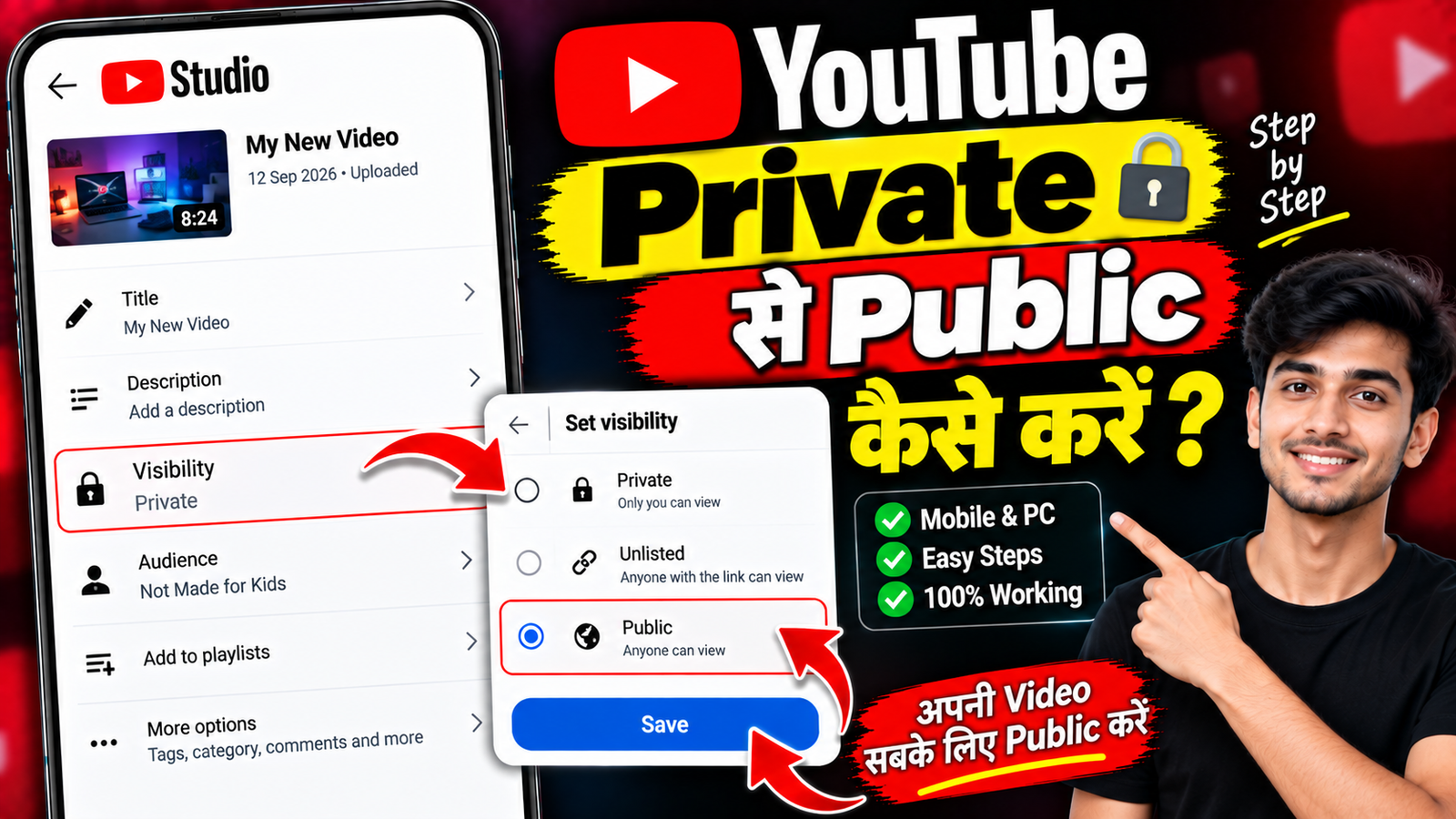
अगर आपने YouTube पर कोई Video Upload करके उसे Private रखा है और अब उसे सभी लोगों के लिए Public करना चाहते हैं, तो यह काम YouTube Studio से आसानी से किया जा सकता है।
आप किसी Video की Visibility को Private, Unlisted या Public में बदल सकते हैं, अगर आपके Account और Video पर संबंधित विकल्प उपलब्ध हैं।
इस Article में जानेंगे Private Video को Public कैसे करें, Unlisted और Public में क्या अंतर है और Public करने से पहले क्या Check करना चाहिए।
1. Private Video क्या होती है?
Private Video ऐसी Video होती है जिसे सामान्य YouTube Viewers सीधे नहीं देख सकते।
अगर Video Private है, तो वह आपके Channel की Public Video List में सामान्य रूप से दिखाई नहीं देती।
इसका इस्तेमाल ऐसी Video को रखने के लिए किया जा सकता है जिसे आप अभी Public नहीं करना चाहते।
2. Mobile से Private Video Public करें
अपने Phone में YouTube Studio खोलें।
अपने Channel वाले Account से Sign In करें।
इसके बाद Content Section में जाएं।
जिस Private Video को Public करना है, उसे Select करें।
3. Visibility खोलें
Video की Details में Visibility से संबंधित Setting खोजें।
यहां आपको उपलब्ध विकल्पों में:
Private → Unlisted → Public
जैसे विकल्प दिखाई दे सकते हैं।
Public Select करें।
4. Changes Save करें
Public Select करने के बाद उपलब्ध Save या Publish से संबंधित Button पर Tap करें।
Settings Save होने के बाद Video Public हो सकती है।
अब दूसरे Viewers आपके Video को YouTube पर देख सकते हैं, अगर कोई अन्य Restriction लागू नहीं है।
5. Desktop से Public कैसे करें?
Computer पर YouTube Studio खोलें।
फिर:
Content → Video Select → Visibility
पर जाएं।
Visibility में Public Select करें और Changes Save करें।
6. Private से Public करने से पहले क्या Check करें?
Video Public करने से पहले एक बार:
- Title
- Thumbnail
- Description
- Video Quality
- Audience Setting
- Subtitles
- Visibility
Check कर लें।
क्योंकि Public होने के बाद Video दूसरे Viewers को दिखाई दे सकती है।
7. Unlisted और Private में अंतर
Private: सामान्य रूप से सिर्फ आप या आपके द्वारा अनुमति प्राप्त लोग Access कर सकते हैं।
Unlisted: Video Search और Channel Listing में सामान्य रूप से दिखाई नहीं देती, लेकिन जिसके पास Video का Link है वह उसे देख सकता है, अगर कोई दूसरी Restriction न हो।
Public: Video सामान्य YouTube Audience के लिए उपलब्ध हो सकती है।
8. Public Video Search में कब दिखाई देगी?
Video Public करने के बाद वह YouTube के Public Content का हिस्सा बन सकती है।
लेकिन Search Results में Video कब और किस Position पर दिखाई देगी, यह अलग-अलग Factors पर निर्भर करता है।
Public करने का मतलब यह नहीं है कि Video तुरंत Search में सबसे ऊपर दिखाई देगी।
9. Private Video को Public करने से Views मिलेंगे?
Video Public होने के बाद उसे Viewers के लिए उपलब्ध होने का मौका मिलता है।
लेकिन कितने Views आएंगे, इसकी कोई निश्चित संख्या नहीं होती।
Views Content, Audience, Discovery और दूसरे Factors पर निर्भर कर सकते हैं।
10. Public करने के बाद Thumbnail Check करें
Video Public करने से पहले Thumbnail जरूर Check करें।
Thumbnail Search, Home और दूसरे YouTube Surfaces पर Viewer को Video समझने में मदद कर सकता है।
अगर Thumbnail बदलना हो तो Public करने से पहले उसे Update करना सुविधाजनक हो सकता है।
11. Title और Description Check करें
Public करने से पहले Title और Description में कोई Spelling Mistake या गलत Information तो नहीं है, यह Check करें।
Title को Video के वास्तविक Content से Related रखें।
12. Audience Setting Check करें
Video Upload या Edit करते समय Audience से जुड़ी Setting सही Select करना जरूरी है।
अपने Video के Content के अनुसार सही Audience Setting चुनें।
अगर यह Setting गलत है तो Public करने से पहले उसे Correct करें।
13. Private Video को Schedule भी कर सकते हैं?
अगर आप Video अभी Public नहीं करना चाहते लेकिन भविष्य में किसी तय समय पर Public करना चाहते हैं, तो उपलब्ध होने पर Schedule Option इस्तेमाल किया जा सकता है।
इससे Video को पहले से तैयार करके Future Date और Time पर Publish करने की Planning की जा सकती है।
14. Public Video को वापस Private कर सकते हैं?
हाँ, उपलब्ध Visibility Settings के जरिए Public Video को बाद में Private या Unlisted किया जा सकता है।
YouTube Studio में Video की Visibility Setting खोलकर अपनी जरूरत के अनुसार विकल्प Select करें।
15. Public करने के बाद Video Edit कर सकते हैं?
हाँ।
Public होने के बाद भी उपलब्ध Editing Options के अनुसार Title, Description, Thumbnail और दूसरी Video Details को Update किया जा सकता है।
Video Content में बदलाव के लिए अलग Editing Process की जरूरत हो सकती है।
16. Public करने के बाद तुरंत वापस Private?
अगर आपने गलती से Video Public कर दी है, तो YouTube Studio में वापस जाकर Visibility को Private कर सकते हैं।
Changes Save करने के बाद Video की Public Visibility हटाई जा सकती है।
17. Video Public नहीं हो रही?
अगर Public Select करने के बाद Video अपेक्षित तरीके से Public नहीं हो रही, तो:
- Visibility Setting Check करें
- सही Channel Account Check करें
- Changes Save हुए हैं या नहीं देखें
- Video पर कोई Restriction या Notice है या नहीं Check करें
- YouTube Studio दोबारा Open करें
18. Private Video का Link Share कर सकते हैं?
Private और Unlisted Video का Access Behaviour अलग होता है।
अगर आप चाहते हैं कि किसी व्यक्ति को Link भेजकर Video आसानी से देखी जा सके, तो उपलब्ध होने पर Unlisted Visibility ज्यादा उपयुक्त हो सकती है।
Private Video में Access Restrictions लागू हो सकती हैं।
19. Public करने से पहले Video Preview करें
अगर Video पहली बार Public कर रहे हैं, तो उसे पहले Preview करके Check करें।
देखें:
Audio सही है?
Video पूरी चल रही है?
Thumbnail सही है?
Title सही है?
कोई Personal Information दिखाई तो नहीं दे रही?
20. Private से Public करने का Quick तरीका
Mobile या Desktop पर सामान्य प्रक्रिया:
YouTube Studio → Content → Video Select → Visibility → Public → Save
YouTube Studio के Version के अनुसार Menu का नाम थोड़ा अलग हो सकता है।
Public करने से पहले ये गलतियां न करें
इन बातों को जरूर Check करें:
- गलत Video Public करना
- गलत Thumbnail
- अधूरा Video
- गलत Title
- Personal Information दिखाई देना
- Audience Setting Check न करना
- Description में गलती
- Copyright-related Notice Ignore करना
अगर Video सिर्फ दोस्तों को दिखानी है?
अगर Video को पूरे YouTube Audience के लिए Public नहीं करना चाहते और केवल कुछ लोगों के साथ Share करना चाहते हैं, तो उपलब्ध Privacy Options को अपनी जरूरत के अनुसार चुनें।
Unlisted Video Link के जरिए Share की जा सकती है, जबकि Private Video में Access अधिक Restricted हो सकता है।
Public और Schedule में अंतर
Public: Video अभी Public Audience के लिए उपलब्ध कराने का विकल्प।
Schedule: Video को Future Date और Time पर Public करने के लिए तैयार करने का विकल्प।
अगर Video अभी नहीं दिखानी है, तो Schedule उपयोगी हो सकता है।
क्या Private Video के Views Public करने पर खत्म हो जाएंगे?
Video की Visibility बदलना और Video Delete करना अलग चीजें हैं।
Private से Public करने पर Video Public Audience के लिए उपलब्ध हो सकती है। Video को Delete करने जैसा Action नहीं होता।
क्या Private Video पर काम जारी रख सकते हैं?
हाँ।
Private Video को Public किए बिना भी आप उपलब्ध Editing Options के अनुसार उसकी Details, Thumbnail और दूसरी Settings तैयार कर सकते हैं।
इसलिए Video को पहले Private रखकर पूरी तरह तैयार करना एक उपयोगी Workflow हो सकता है।
FAQs
YouTube Video को Private से Public कैसे करें?
YouTube Studio में Content खोलें, Video Select करें, Visibility में Public चुनें और Changes Save करें।
Private और Public Video में क्या अंतर है?
Private Video सामान्य Public Audience के लिए उपलब्ध नहीं होती, जबकि Public Video YouTube Audience के लिए उपलब्ध हो सकती है।
Unlisted Video क्या होती है?
Unlisted Video सामान्य Search या Channel Listing में दिखाई नहीं देती, लेकिन Link रखने वाला व्यक्ति उसे देख सकता है, अगर दूसरी Restrictions न हों।
Private Video को Schedule कर सकते हैं?
अगर Schedule Option उपलब्ध है, तो Video को Future Date और Time पर Public करने के लिए Schedule किया जा सकता है।
Public Video को फिर Private कर सकते हैं?
हाँ, उपलब्ध Visibility Settings से Public Video को वापस Private किया जा सकता है।
Private Video Public करने से Views मिलेंगे?
Public होने के बाद Video Viewers के लिए उपलब्ध हो सकती है, लेकिन Views की कोई निश्चित संख्या की गारंटी नहीं होती।
Public करने से पहले क्या Check करें?
Title, Thumbnail, Description, Audio, Video Quality, Audience Setting और किसी भी Notice या Restriction को Check करें।
क्या Private Video को Edit कर सकते हैं?
हाँ, उपलब्ध Editing Options के अनुसार Private Video की कई Details को Public किए बिना भी तैयार किया जा सकता है।
निष्कर्ष
YouTube Video को Private से Public करना काफी आसान है। YouTube Studio → Content → Video → Visibility → Public → Save के जरिए इसे बदला जा सकता है।
Public करने से पहले Thumbnail, Title, Description, Audience Setting और Video को एक बार जरूर Check करें। अगर Video अभी Publish नहीं करनी है लेकिन भविष्य में तय समय पर करनी है, तो उपलब्ध होने पर Schedule विकल्प का इस्तेमाल किया जा सकता है।