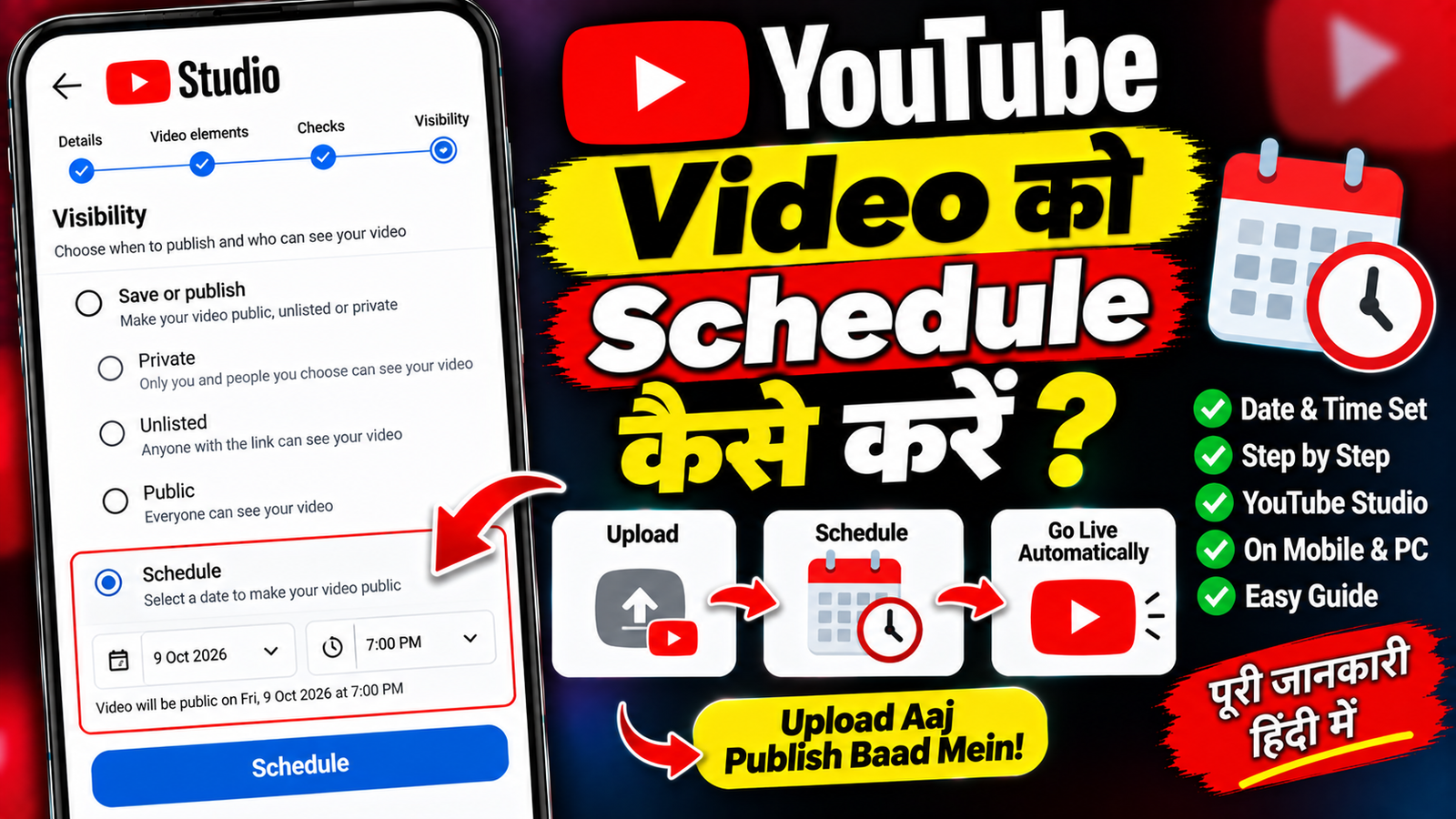
अगर आप YouTube पर Video अभी Upload करना चाहते हैं लेकिन उसे बाद में किसी तय Date और Time पर Automatically Publish करना चाहते हैं, तो YouTube का Schedule Feature आपके काम आ सकता है।
इसका इस्तेमाल करके आप Video पहले से Upload और तैयार कर सकते हैं और उसे अपनी पसंद के समय पर Public करने के लिए Schedule कर सकते हैं।
इस Article में जानेंगे YouTube Video Schedule कैसे करें, Scheduled Video में बदलाव कैसे करें और Schedule हटाकर Video को तुरंत Public कैसे करें।
1. YouTube Video Schedule क्या है?
Schedule का मतलब है कि आप Video को पहले से Upload करके उसकी Publishing Date और Time तय कर दें।
उदाहरण के लिए आप आज Video Upload करके उसे कल शाम 7 बजे Public करने के लिए Schedule कर सकते हैं।
तय समय आने पर Video Public हो सकती है, अगर बाकी जरूरी Settings पूरी हैं।
2. YouTube Studio खोलें
सबसे पहले YouTube Studio खोलें।
अपने YouTube Channel वाले Account से Sign In करें।
इसके बाद Video Upload करने के लिए Create या Upload से संबंधित Option चुनें।
3. Video Upload करें
अपने Phone या Computer से वह Video Select करें जिसे आप Schedule करना चाहते हैं।
इसके बाद Video का:
- Title
- Description
- Thumbnail
- Audience Setting
- अन्य जरूरी Details
भरें।
4. Visibility में जाएं
Video Upload Process में Visibility Section पर जाएं।
यहां आपको Video को Public, Private, Unlisted या Schedule करने से संबंधित Options दिखाई दे सकते हैं।
Schedule Option Select करें।
5. Date और Time चुनें
अब वह Date और Time Select करें जिस समय आप Video को Public करना चाहते हैं।
उदाहरण:
Date: Monday
Time: 7:00 PM
Time Select करने के बाद Schedule से संबंधित जानकारी को ध्यान से Check करें।
6. Schedule पर Click करें
Date और Time Confirm करने के बाद Schedule Button पर Click या Tap करें।
इसके बाद Video Scheduled Content के रूप में Save हो सकती है।
अब आपको Video को उस समय Manually Public करने की जरूरत नहीं होगी।
7. Scheduled Video कहां मिलेगी?
YouTube Studio के Content Section में जाकर Scheduled Videos को Check किया जा सकता है।
वहां Video की Visibility और Scheduled Publishing से जुड़ी जानकारी दिखाई दे सकती है।
8. Schedule की Date बदल सकते हैं?
हाँ, Scheduled Video की Settings में जाकर उपलब्ध होने पर Publishing Date और Time बदला जा सकता है।
Video खोलें और Visibility या Schedule से संबंधित Setting को Edit करें।
नई Date और Time Select करके Changes Save करें।
9. Scheduled Video का Time बदलना
अगर आपने Video को शाम 6 बजे Schedule किया था लेकिन अब 8 बजे Publish करना चाहते हैं, तो Scheduled Video की Visibility Settings खोलकर Time Update किया जा सकता है।
Save करने से पहले Date और Time दोबारा Check करें।
10. Scheduled Video को तुरंत Public कैसे करें?
अगर आपने Video को Schedule किया था लेकिन अब उसे तुरंत Publish करना चाहते हैं, तो Video की Visibility Settings खोलें।
अगर उपलब्ध हो तो Schedule की जगह Public Select करें और Changes Save करें।
इसके बाद Video तुरंत Public हो सकती है।
11. Schedule Cancel कैसे करें?
अगर आप Video को तय समय पर Publish नहीं करना चाहते, तो Scheduled Video की Visibility Settings में जाकर Schedule को बदल सकते हैं।
आप उसे Private या किसी अन्य उपलब्ध Visibility Option पर Set कर सकते हैं।
12. Scheduled Video Delete करनी है?
अगर Video की जरूरत नहीं है, तो YouTube Studio में उसे Select करके उपलब्ध Delete Option इस्तेमाल किया जा सकता है।
Delete करने से पहले Confirm करें कि आप सही Video को ही Select कर रहे हैं।
13. Schedule करते समय Time Zone Check करें
Date और Time Schedule करते समय Time Zone को ध्यान में रखें।
अगर आप किसी दूसरे Country या Region के Audience के लिए Planning कर रहे हैं, तो Time Zone का अंतर महत्वपूर्ण हो सकता है।
Schedule करने से पहले दिखाई जा रही Date और Time को ध्यान से Check करें।
14. Video Schedule होकर भी Public नहीं हुई?
अगर Scheduled Time निकलने के बाद भी Video अपेक्षित तरीके से Public नहीं हुई, तो YouTube Studio में Video की Visibility और Schedule Status Check करें।
साथ ही Date और Time की Setting Verify करें।
15. Scheduled Video को Edit कर सकते हैं?
Schedule करने के बाद भी Video की कई Details को Manage किया जा सकता है।
उपलब्ध होने पर Title, Description, Thumbnail और दूसरी Settings Edit की जा सकती हैं।
लेकिन किसी भी बदलाव के बाद Save करना न भूलें।
16. Schedule करने के लिए Video पहले Upload करनी होगी?
हाँ, Video को पहले YouTube पर Upload और Process किया जाता है।
इसके बाद उसे किसी तय समय पर Publish करने के लिए Schedule किया जा सकता है।
17. Schedule और Private Video में अंतर
Private Video: सिर्फ अनुमति वाले लोग या Account के अनुसार Access कर सकते हैं।
Scheduled Video: Video को पहले से तैयार करके भविष्य की Date और Time पर Public करने के लिए सेट किया जाता है।
इसलिए दोनों का उद्देश्य अलग है।
18. Schedule और Unlisted में अंतर
Unlisted Video सामान्य Public Listing में दिखाई नहीं देती लेकिन Link के जरिए Access की जा सकती है।
Scheduled Video भविष्य में तय समय पर Public होने के लिए तैयार की जाती है।
19. क्या Scheduled Video के लिए Thumbnail पहले लगा सकते हैं?
हाँ, Upload Process के दौरान उपलब्ध होने पर Custom Thumbnail Set किया जा सकता है।
Video Public होने से पहले ही Thumbnail तैयार रखने से Publishing के समय अतिरिक्त काम कम हो सकता है।
20. YouTube Video Schedule करने का Quick तरीका
सामान्य प्रक्रिया:
YouTube Studio → Upload Video → Details → Thumbnail → Audience → Visibility → Schedule → Date & Time → Schedule
YouTube के App या Studio Version के अनुसार Menu का नाम थोड़ा अलग हो सकता है।
Schedule करने से पहले Checklist
Video Schedule करने से पहले यह Check करें:
Video Upload → Title → Description → Thumbnail → Audience Setting → Visibility → Date → Time → Time Zone → Schedule
गलत Date या Time से बचने के लिए अंतिम Step पर एक बार पूरी जानकारी जरूर देख लें।
Video Schedule करने का फायदा क्या है?
Schedule Feature से आप Videos पहले से तैयार कर सकते हैं।
उदाहरण के लिए अगर आप किसी दिन Busy हैं, तो Video पहले Upload करके बाद की Date और Time पर Publish करने के लिए Schedule कर सकते हैं।
इससे Publishing को पहले से Plan करना आसान हो सकता है।
क्या Scheduled Video के लिए YouTube खुला रखना जरूरी है?
Video Schedule करने के बाद सामान्यतः आपको तय समय पर YouTube App खुला रखने की जरूरत नहीं होती।
Video पहले से YouTube पर Upload और Schedule की जाती है।
क्या Schedule करने से Video Automatically Public होगी?
अगर Schedule सही तरीके से Set है और कोई अन्य समस्या नहीं है, तो Video तय Date और Time पर Publish होने के लिए सेट की जाती है।
Publish होने से पहले Scheduled Status जरूर Check करें।
क्या Schedule की गई Video को पहले देख सकते हैं?
Video Public होने से पहले उसकी उपलब्ध Preview या Visibility Options के जरिए उसे Check किया जा सकता है।
अगर Video में कोई गलती है तो Public होने से पहले उसे Edit करना बेहतर है।
क्या Schedule करने के बाद Phone बंद कर सकते हैं?
अगर Video Successfully Upload और Schedule हो चुकी है, तो सिर्फ Publishing के लिए Phone को लगातार ON रखना सामान्यतः जरूरी नहीं होता।
Schedule YouTube की तरफ से Manage की जाती है।
क्या Scheduled Video का Thumbnail बाद में बदल सकते हैं?
अगर Thumbnail Editing उपलब्ध है, तो Scheduled Video की Details में जाकर उसे Update किया जा सकता है।
Public होने से पहले Thumbnail को Final Check करना अच्छा रहता है।
FAQs
YouTube Video Schedule कैसे करें?
YouTube Studio में Video Upload करें, Visibility Section में Schedule चुनें और अपनी Date तथा Time Select करके Schedule करें।
Scheduled Video क्या होती है?
यह ऐसी Video होती है जिसे पहले से Upload करके भविष्य की Date और Time पर Public होने के लिए सेट किया गया हो।
Scheduled Video का Time बदल सकते हैं?
हाँ, Scheduled Video की Visibility Settings में उपलब्ध होने पर Date और Time बदले जा सकते हैं।
Scheduled Video को तुरंत Public कैसे करें?
Video की Visibility Settings में जाकर Schedule की जगह Public Select करके Changes Save किए जा सकते हैं।
Schedule और Private Video में क्या अंतर है?
Private Video Public नहीं होती, जबकि Scheduled Video को भविष्य में तय समय पर Public करने के लिए सेट किया जाता है।
क्या Schedule करने के बाद Video Edit कर सकते हैं?
उपलब्ध Editing Options के अनुसार Title, Description, Thumbnail और दूसरी Video Details को Edit किया जा सकता है।
क्या Schedule करने के लिए Phone ON रखना जरूरी है?
Video Successfully Upload और Schedule हो जाने के बाद Publishing के लिए Phone को लगातार ON रखना सामान्यतः जरूरी नहीं होता।
Schedule करते समय Time Zone क्यों देखना चाहिए?
क्योंकि गलत Time Zone समझने पर Video आपके अपेक्षित समय से अलग समय पर Publish हो सकती है।
निष्कर्ष
YouTube Video Schedule करने से आप Video पहले से Upload करके अपनी पसंद की Date और Time पर Publish करने की Planning कर सकते हैं।
इसके लिए YouTube Studio में Video Upload करें, Visibility Section में Schedule चुनें और Date तथा Time Set करें।
Schedule करने से पहले Thumbnail, Title, Audience Setting, Date, Time और Time Zone को ध्यान से Check करें। इससे Publishing के समय होने वाली गलतियों से बचने में मदद मिलेगी।