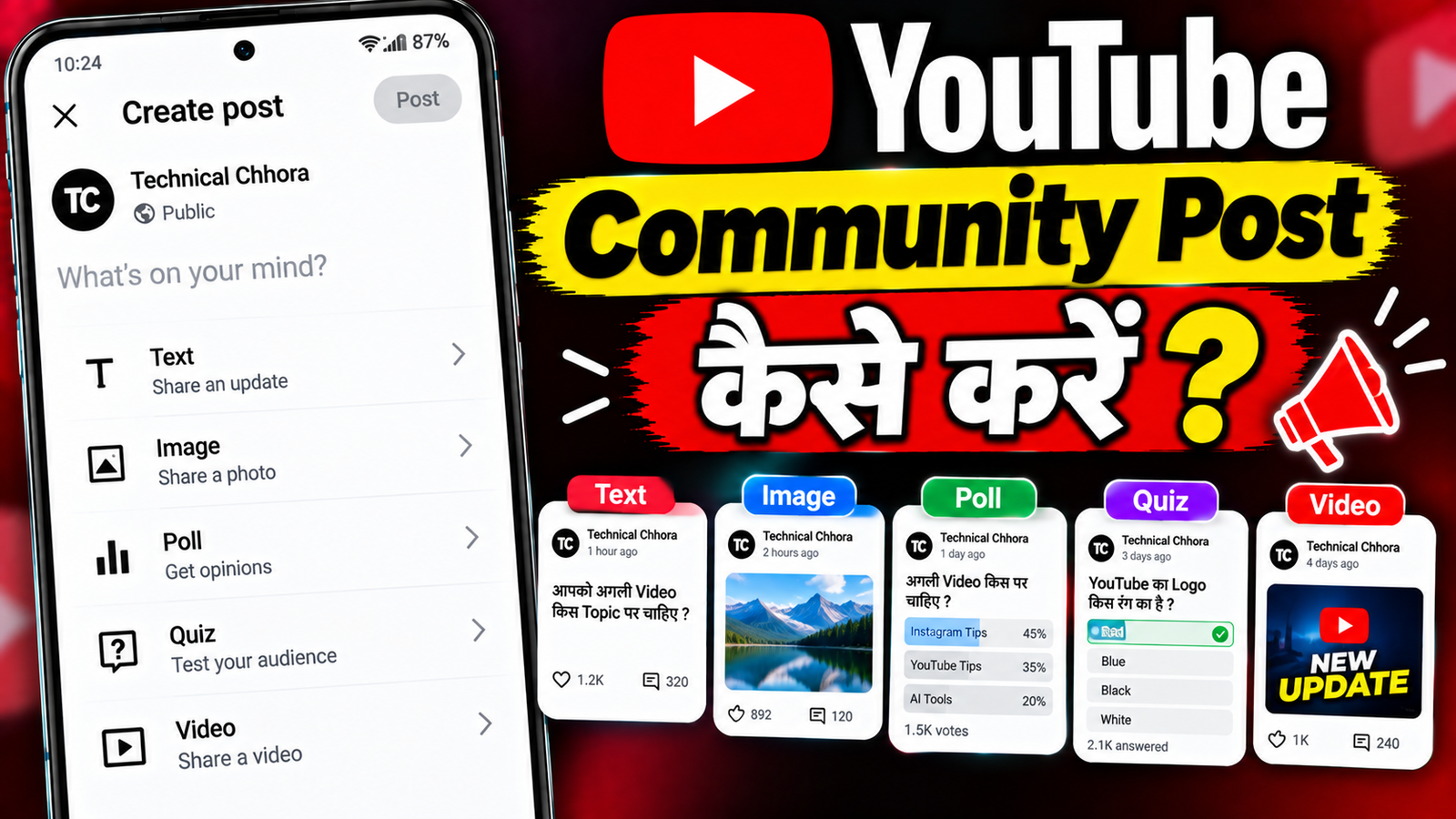
अगर आप अपने YouTube Subscribers के साथ सिर्फ Videos के जरिए नहीं बल्कि Poll, Photo, Text या दूसरी Updates के जरिए भी जुड़ना चाहते हैं, तो YouTube का Community/Post Feature उपयोगी हो सकता है।
इसके जरिए आप Audience से सवाल पूछ सकते हैं, Poll कर सकते हैं, किसी आने वाली Video की जानकारी दे सकते हैं या अपने Channel से जुड़ी छोटी Update Share कर सकते हैं।
इस Article में जानेंगे YouTube Community Post कैसे करें और इसमें क्या-क्या पोस्ट कर सकते हैं।
1. Community Post क्या है?
Community Post YouTube पर Audience के साथ Update Share करने का एक तरीका है।
आप इसमें उपलब्ध विकल्पों के अनुसार:
- Text
- Images
- Poll
- Quiz
- Video
जैसे Content Share कर सकते हैं।
Feature और उपलब्ध Options Channel के अनुसार अलग हो सकते हैं।
2. Mobile से Community Post कैसे करें?
अपने Phone में YouTube App खोलें और अपने Channel वाले Account से Sign In करें।
फिर YouTube के Create Button पर Tap करें।
अगर आपके Channel पर Community/Post सुविधा उपलब्ध है, तो वहां Post जैसा Option दिखाई दे सकता है।
3. Text Post बनाएं
Post Option खोलने के बाद अपना Message लिखें।
उदाहरण के लिए:
“आप अगली Video किस Topic पर चाहते हैं?”
इसके बाद उपलब्ध विकल्पों के अनुसार Post Publish करें।
4. Photo Post कैसे करें?
अगर आप किसी Photo के साथ Update शेयर करना चाहते हैं, तो Post बनाते समय Image जोड़ने का Option Select करें।
Gallery से Photo चुनें और जरूरत के अनुसार छोटा Message लिखें।
Publish करने से पहले Preview Check करें।
5. Poll कैसे बनाएं?
Audience से सवाल पूछने के लिए Poll बनाया जा सकता है।
उदाहरण:
“अगली Video किस Topic पर चाहिए?”
फिर अलग-अलग Options दिए जा सकते हैं।
Audience उन Options में से अपना पसंदीदा विकल्प Select कर सकती है।
6. Poll का फायदा क्या है?
Poll से आपको Audience की पसंद समझने में मदद मिल सकती है।
उदाहरण के लिए अगर आप कई Video Topics पर काम कर रहे हैं, तो Post में Poll करके पूछ सकते हैं कि Subscribers किस Topic में ज्यादा Interested हैं।
7. Quiz Post क्या है?
कुछ Channels में Quiz Post का Option उपलब्ध हो सकता है।
इसमें आप सवाल पूछकर Audience को Answer करने का मौका दे सकते हैं।
Education, Tech और Knowledge Channels के लिए यह Interactive Content का तरीका हो सकता है।
8. Video को Community Post में Share करें
अगर आपके पास कोई ऐसी Video है जिसे Audience के साथ दोबारा Share करना चाहते हैं, तो उपलब्ध Post Options के जरिए Video Share की जा सकती है।
इसके साथ एक छोटा Message जोड़कर Audience को Context दिया जा सकता है।
9. Post में ज्यादा Text न लिखें
Community Post में बहुत लंबा Message लिखने के बजाय बात को छोटा और Clear रखें।
उदाहरण:
“आज रात नई Video आएगी 🔥 किस Topic पर?”
इसके बाद Poll में Options दिए जा सकते हैं।
10. Audience से सवाल पूछें
Community Posts को सिर्फ Announcement के लिए इस्तेमाल करना जरूरी नहीं है।
आप Audience से सीधे सवाल भी पूछ सकते हैं।
जैसे:
- अगली Video कौन-सी हो?
- आपको कौन-सा Feature पसंद है?
- अगली Tutorial किस App पर चाहिए?
इससे Audience के साथ Interaction बढ़ाने में मदद मिल सकती है।
11. New Video का Announcement करें
नई Video Upload होने वाली है तो Community Post के जरिए Audience को पहले से जानकारी दी जा सकती है।
उदाहरण:
“आज शाम एक नई Tutorial Video आ रही है।”
इसके साथ Related Image या Video Share किया जा सकता है।
12. पुराने Video को Promote करें
अगर Channel पर कोई पुरानी लेकिन Useful Video है, तो उसे Community Post में Share किया जा सकता है।
सिर्फ Link डालने के बजाय यह भी बताएं कि Video में क्या सीखने को मिलेगा।
13. Post कब करें?
Community Post के लिए कोई एक Universal Best Time नहीं है।
अपने Channel के Audience Analytics में देखें कि आपके Viewers किस समय ज्यादा Active रहते हैं।
फिर अलग-अलग समय पर Post करके Audience Response की तुलना की जा सकती है।
14. रोज कितने Post करें?
रोज कई Posts करना जरूरी नहीं है।
ऐसा Schedule रखें जिसमें हर Post का कोई Purpose हो।
बहुत ज्यादा Unnecessary Posts करने से Audience को लगातार Notifications या Updates मिल सकती हैं।
15. Post पर Comments का इस्तेमाल
अगर आपके Post पर Comments आते हैं, तो उनमें Audience के सवालों का जवाब दिया जा सकता है।
इससे Subscribers के साथ Direct Interaction का मौका मिलता है।
जरूरत पड़ने पर आप किसी Useful Comment को Like या Reply भी कर सकते हैं।
16. Community Post में Thumbnail जैसा Image?
Photo Post में ऐसी Image इस्तेमाल करें जिसे Mobile Screen पर आसानी से समझा जा सके।
बहुत ज्यादा छोटे Text वाली Image से बचें।
एक Clear Image और छोटा Message काफी हो सकता है।
17. Community Post Delete कैसे करें?
अगर आपने गलती से कोई Post Publish कर दी है या उसे हटाना चाहते हैं, तो अपने Channel की Posts में जाकर संबंधित Post के Menu Options Check करें।
वहां उपलब्ध होने पर Delete का विकल्प इस्तेमाल किया जा सकता है।
18. Post Edit कर सकते हैं?
YouTube पर Post को Edit करने के उपलब्ध विकल्प Content Type और Feature के अनुसार अलग हो सकते हैं।
अगर किसी Post में बदलाव की सुविधा उपलब्ध नहीं है, तो जरूरत पड़ने पर उसे हटाकर नया Post बनाया जा सकता है।
19. Community Post दिखाई नहीं दे रही?
अगर आपने Post Publish की है लेकिन वह दिखाई नहीं दे रही, तो:
- सही Channel Check करें।
- Post की Visibility Check करें।
- YouTube App Restart करें।
- Internet Connection Check करें।
- कुछ समय बाद दोबारा Check करें।
Feature के अनुसार Post दिखाई देने का तरीका अलग हो सकता है।
20. Community Post का सही इस्तेमाल
एक अच्छा तरीका यह हो सकता है:
Question → Poll → Audience Feedback → Video Idea → New Video
इस तरह Community Posts को Content Planning में भी इस्तेमाल किया जा सकता है।
Community Post के लिए Quick Ideas
आप अपने Channel पर ऐसे Posts कर सकते हैं:
“अगली Video किस Topic पर चाहिए?”
“आप Android इस्तेमाल करते हैं या iPhone?”
“इस Problem पर Tutorial चाहिए?”
“आज की Video कैसी लगी?”
“अगला Tutorial किस App पर बनाऊं?”
क्या Community Post के लिए Video Upload जरूरी है?
नहीं।
Post Feature का उद्देश्य सिर्फ Videos Upload करना नहीं है। उपलब्ध होने पर Text, Images, Poll और दूसरे Post Formats का इस्तेमाल किया जा सकता है।
क्या हर Subscriber को Post दिखेगी?
हर Post हर Subscriber को निश्चित रूप से दिखाई दे, यह जरूरी नहीं है।
YouTube पर Content और Posts Audience तक पहुंचने का तरीका अलग-अलग हो सकता है।
इसलिए Post को एक अतिरिक्त Audience Engagement Tool की तरह इस्तेमाल करें।
क्या Community Post से Subscribers बढ़ सकते हैं?
Community Posts Audience के साथ Interaction बढ़ाने में मदद कर सकती हैं, लेकिन किसी निश्चित संख्या में Subscribers मिलने की गारंटी नहीं होती।
Useful Questions, Polls और Relevant Updates Audience को Channel के साथ जुड़े रहने का कारण दे सकते हैं।
क्या Community Post में Link डाल सकते हैं?
कुछ Post Formats में उपलब्ध होने पर Links या दूसरे Content को Share किया जा सकता है।
लेकिन Post में किसी Link को Share करने से पहले यह सुनिश्चित करें कि वह सुरक्षित और Audience के लिए Relevant है।
FAQs
YouTube Community Post कैसे करें?
YouTube App में Create Button खोलें और अगर आपके Channel पर सुविधा उपलब्ध है तो Post Option Select करके Text, Image, Poll या अन्य उपलब्ध Format चुनें।
Community Post में Poll बना सकते हैं?
हाँ, अगर आपके Channel पर Poll सुविधा उपलब्ध है तो Audience से सवाल पूछकर अलग-अलग Options दिए जा सकते हैं।
Community Post में Photo डाल सकते हैं?
हाँ, उपलब्ध होने पर Gallery से Image Select करके Photo Post बनाया जा सकता है।
क्या Community Post के लिए Video जरूरी है?
नहीं। Community/Post Feature Video Upload से अलग Audience Engagement का तरीका है।
Community Post कितनी बार करनी चाहिए?
कोई Fixed Number जरूरी नहीं है। वही Posts करें जिनका Audience के लिए वास्तविक Purpose हो।
Community Post Delete कैसे करें?
अपनी Published Post खोलकर उसके Menu में उपलब्ध Delete Option का इस्तेमाल किया जा सकता है।
Community Post से Audience का Feedback कैसे लें?
Poll और Direct Questions के जरिए Audience से किसी Topic, Video Idea या Preference पर Feedback लिया जा सकता है।
निष्कर्ष
YouTube Community Post आपके Subscribers के साथ Direct Interaction करने का आसान तरीका है। आप Text, Photo, Poll, Quiz और उपलब्ध दूसरे Formats के जरिए Audience से जुड़ सकते हैं।
सबसे अच्छा तरीका यह है कि Posts को सिर्फ Promotion के लिए इस्तेमाल न करके Audience से सवाल पूछने, Feedback लेने और नए Content Ideas समझने के लिए भी इस्तेमाल करें।