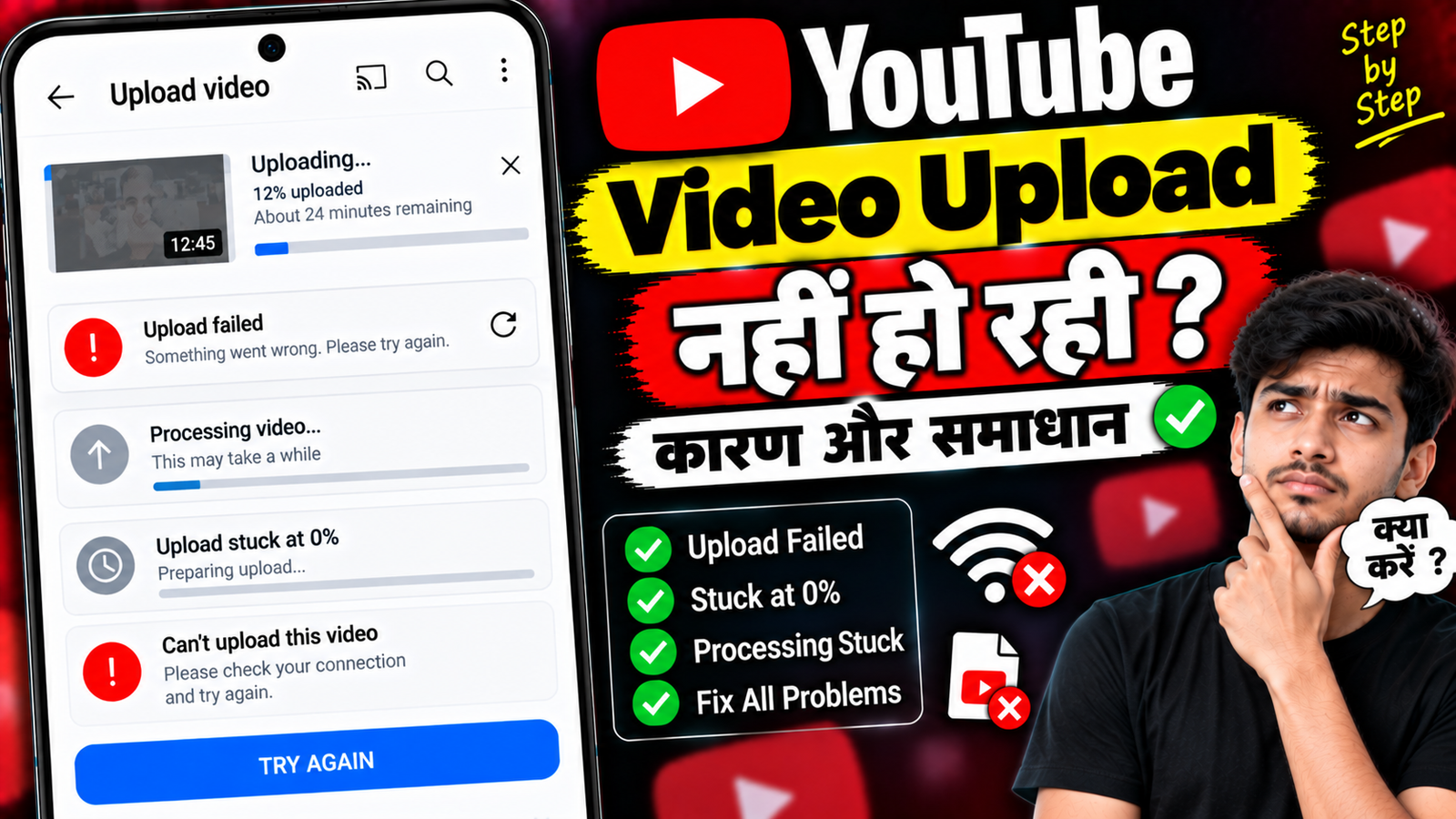
अगर YouTube पर Video Upload करते समय Upload Stuck हो जाती है, Processing अटक जाती है, Upload Failed दिखता है या Video आगे नहीं बढ़ती, तो इसके पीछे कई कारण हो सकते हैं।
कभी-कभी समस्या Internet Connection की होती है, तो कभी Video File, Browser, App या YouTube की तरफ से Temporary Issue हो सकता है।
इस Article में जानेंगे YouTube Video Upload क्यों नहीं होती और इसे ठीक करने के आसान तरीके।
1. Internet Connection Check करें
Video Upload के लिए Stable Internet Connection जरूरी है।
अगर Internet बार-बार Disconnect हो रहा है या Speed बहुत कम है, तो Upload रुक सकती है।
Wi-Fi इस्तेमाल कर रहे हैं तो Router Connection Check करें और Mobile Data इस्तेमाल कर रहे हैं तो Network Signal देखें।
2. Upload के दौरान Network न बदलें
अगर Upload चल रही है और आप बार-बार Wi-Fi से Mobile Data या Mobile Data से Wi-Fi पर Switch करते हैं, तो Upload प्रभावित हो सकती है।
कोशिश करें कि पूरी Upload के दौरान Stable Connection इस्तेमाल करें।
3. YouTube App Update करें
अगर आप Mobile से Video Upload कर रहे हैं, तो YouTube App का पुराना Version इस्तेमाल करने पर कुछ Features में समस्या आ सकती है।
Play Store या App Store में जाकर YouTube का Update उपलब्ध है या नहीं Check करें।
4. Phone की Storage Check करें
अगर Phone में Storage बहुत कम बची है, तो Video Processing या Upload से जुड़ी समस्याएं हो सकती हैं।
अनावश्यक Files और Apps हटाकर पर्याप्त Free Space रखें।
5. Video File Check करें
कभी-कभी समस्या Internet में नहीं बल्कि Video File में होती है।
अगर एक Particular Video ही Upload नहीं हो रही, तो उस File को अपने Phone या Computer में पहले Play करके देखें।
अगर Video बीच में अटकती है या File Corrupt है, तो उसे दोबारा Export करना पड़ सकता है।
6. Video को दोबारा Export करें
अगर Video File में समस्या लग रही है, तो अपने Editing App में जाकर Video को फिर से Export करें।
Export के बाद नई File को YouTube पर Upload करके देखें।
ध्यान रखें कि Export के दौरान Video पूरी तरह Render हो।
7. Upload Stuck हो गई?
अगर Upload किसी Percentage पर लंबे समय से रुकी हुई है, तो पहले Internet Connection Check करें।
अगर Connection सही है, तो कुछ समय Wait करें।
बहुत बड़ी Video या Slow Upload Speed होने पर Processing में ज्यादा समय लग सकता है।
8. YouTube Studio से Upload करें
अगर YouTube App से Upload नहीं हो रही, तो YouTube Studio का इस्तेमाल करके देखें।
Computer पर YouTube Studio खोलकर Video Upload करना भी एक Alternative हो सकता है।
इससे यह पता लगाने में मदद मिल सकती है कि समस्या App में है या Video File में।
9. Browser Change करके देखें
अगर Computer से Upload कर रहे हैं और Browser में समस्या आ रही है, तो Browser को Restart करें।
जरूरत पड़ने पर दूसरे Supported Browser से YouTube Studio खोलकर Upload Try करें।
10. Browser Cache की समस्या
कभी-कभी Browser का Temporary Data किसी Website के काम में समस्या पैदा कर सकता है।
अगर YouTube Studio सही तरीके से Load नहीं हो रहा, तो Browser को Restart करें और जरूरत पड़ने पर उसका Cache/Cookies Manage करें।
11. YouTube Server की समस्या हो सकती है
हर बार समस्या आपके Phone या Internet की नहीं होती।
कभी-कभी YouTube की तरफ से Temporary Technical Issue हो सकता है।
अगर एक साथ कई लोग Upload या YouTube Studio से जुड़ी समस्या की शिकायत कर रहे हों, तो थोड़ी देर बाद दोबारा Try करना उपयोगी हो सकता है।
12. Video बहुत बड़ी है
बहुत बड़ी Video File को Upload और Process होने में काफी समय लग सकता है।
इसलिए अगर Upload धीरे हो रही है, तो तुरंत इसे Failed न मानें।
Internet Speed और File Size दोनों को ध्यान में रखें।
13. Background Apps बंद करें
Mobile से Upload करते समय बहुत सारे Heavy Apps Background में चल रहे हों तो Phone की Performance प्रभावित हो सकती है।
अनावश्यक Apps बंद करके Upload दोबारा Try करें।
14. Battery Saver Check करें
कुछ Phones में Battery Saver या Background Restrictions की वजह से Apps के Background Activities प्रभावित हो सकती हैं।
अगर Upload बार-बार रुक रही है, तो YouTube App के लिए Battery या Background Usage Settings Check करें।
15. Upload के दौरान App बंद न करें
Mobile पर Upload करते समय बार-बार YouTube को Force Close करने या App को पूरी तरह बंद करने से Upload प्रभावित हो सकती है।
Upload पूरा होने तक App को Stable रखें और Device की Settings के अनुसार Background Activity की अनुमति Check करें।
16. Video Processing अटक गई?
कभी-कभी Video Upload पूरी हो जाती है लेकिन उसके बाद Processing लंबे समय तक चलती रहती है।
ऐसी स्थिति में Video Resolution, File Size और Internet Connection के अलावा YouTube की Processing स्थिति को भी ध्यान में रखें।
कुछ Videos को Process होने में अधिक समय लग सकता है।
17. 4K Video Upload में समय क्यों लगता है?
High-resolution Video की File Size आमतौर पर बड़ी होती है।
इसके कारण Upload और Processing दोनों में ज्यादा समय लग सकता है।
इसलिए 4K Video Upload करते समय सामान्य Video की तुलना में ज्यादा समय लगना जरूरी नहीं कि कोई Error हो।
18. Upload Failed दिख रहा है?
अगर स्पष्ट रूप से Upload Failed दिखाई दे रहा है, तो:
- Internet Check करें
- Video File दोबारा Check करें
- YouTube Update करें
- Device Restart करें
- नई Exported File Try करें
- YouTube Studio से Upload करके देखें
एक ही File बार-बार Fail हो रही है तो नई Exported Copy इस्तेमाल करके देखें।
19. Phone Restart करके देखें
अगर YouTube App या Phone में Temporary Glitch है, तो Device Restart करने से समस्या ठीक हो सकती है।
Restart के बाद Internet Connection Connect करें और Upload दोबारा Start करें।
20. YouTube Video Upload की Quick Checklist
Upload शुरू करने से पहले Check करें:
Stable Internet → Enough Storage → Correct Video File → Updated YouTube → Battery → Background Apps → Upload
अगर Upload Fail हो जाए तो:
Network Check → File Check → Restart → Re-Export → YouTube Studio से Try
Upload Speed कैसे बेहतर रखें?
Upload Speed मुख्य रूप से आपके Internet Connection पर निर्भर करती है।
बेहतर Speed के लिए:
- Stable Wi-Fi इस्तेमाल करें।
- Network Congestion कम होने पर Upload करें।
- Upload के दौरान बड़े Downloads रोकें।
- Background में चल रहे Heavy Upload/Download बंद करें।
क्या Video Upload करते समय Phone इस्तेमाल कर सकते हैं?
Phone का इस्तेमाल किया जा सकता है, लेकिन Heavy Apps चलाने या लगातार Network बदलने से Upload प्रभावित हो सकती है।
अगर Video बहुत बड़ी है, तो Upload पूरा होने तक Phone को Stable रखना बेहतर है।
क्या Upload Failed होने पर Video Delete हो जाएगी?
Upload Failed होने का मतलब यह नहीं है कि आपके Phone की Original Video File Delete हो गई।
आपकी Original Video आमतौर पर आपके Device में रहती है, इसलिए उसे सुरक्षित रखने के लिए Upload से पहले File की Backup Copy रखना अच्छा है।
क्या YouTube Upload के लिए Wi-Fi जरूरी है?
नहीं।
अगर आपके Mobile Network की Speed और Stability पर्याप्त है, तो Mobile Data से भी Video Upload की जा सकती है।
लेकिन बड़ी Videos में Data Consumption काफी ज्यादा हो सकता है।
Upload और Processing में अंतर
Upload: Video File आपके Device से YouTube पर भेजी जाती है।
Processing: Upload के बाद YouTube Video को अलग-अलग Viewing Formats और Quality के लिए Process करता है।
इसलिए Upload Complete होने के बाद भी Processing चल सकती है।
क्या Upload के दौरान Video Quality कम हो जाती है?
YouTube Upload के बाद Video को Process करता है और अलग-अलग Quality Options उपलब्ध हो सकते हैं।
Upload के तुरंत बाद High Quality Processing पूरी न हुई हो तो कुछ समय के लिए केवल Lower Quality दिखाई दे सकती है।
Video Upload होने के बाद भी HD नहीं दिख रही?
अगर Video अभी-अभी Upload हुई है, तो High-resolution Processing में अतिरिक्त समय लग सकता है।
थोड़ी देर बाद Video की Quality Options दोबारा Check करें।
FAQs
YouTube Video Upload क्यों नहीं हो रही?
Slow Internet, Unstable Network, Corrupt Video File, App/Browser Problem, Low Storage या Temporary YouTube Issue इसकी वजह हो सकता है।
YouTube Video Upload बीच में रुक जाए तो क्या करें?
Internet Connection Check करें, Network Stable रखें और जरूरत पड़ने पर Upload दोबारा Try करें।
Upload Failed क्यों दिखता है?
Network Problem, Video File की समस्या, App/Browser Issue या Temporary Technical Problem के कारण Upload Fail हो सकती है।
Video Processing में बहुत समय क्यों लग रहा है?
Video की Resolution, File Size और YouTube की Processing Load के कारण Processing में समय लग सकता है।
क्या Mobile Data से YouTube Video Upload कर सकते हैं?
हाँ, पर्याप्त और Stable Mobile Internet होने पर Video Upload की जा सकती है।
YouTube App Update करना जरूरी है?
अगर App पुराना है और Upload से जुड़ी समस्या आ रही है, तो उपलब्ध Update Install करके दोबारा Try करना उपयोगी हो सकता है।
4K Video Upload में ज्यादा समय क्यों लगता है?
4K Video की File Size बड़ी हो सकती है, इसलिए Upload और Processing में अधिक समय लग सकता है।
Upload Failed होने पर Original Video Delete हो जाती है?
नहीं, Upload Failure और आपके Device में मौजूद Original Video File अलग चीजें हैं। Original File को सुरक्षित रखने के लिए Backup रखना अच्छा है।
निष्कर्ष
YouTube Video Upload न होने पर सबसे पहले Internet Connection और Video File Check करें। इसके बाद YouTube App या Browser Update करके दोबारा Try करें।
अगर Upload के बजाय Processing में समस्या है, तो Video की Size और Resolution को ध्यान में रखें और कुछ समय दें।
बार-बार एक ही File Upload Fail हो रही हो, तो Video को दोबारा Export करके नई File से Upload करना भी उपयोगी तरीका हो सकता है।