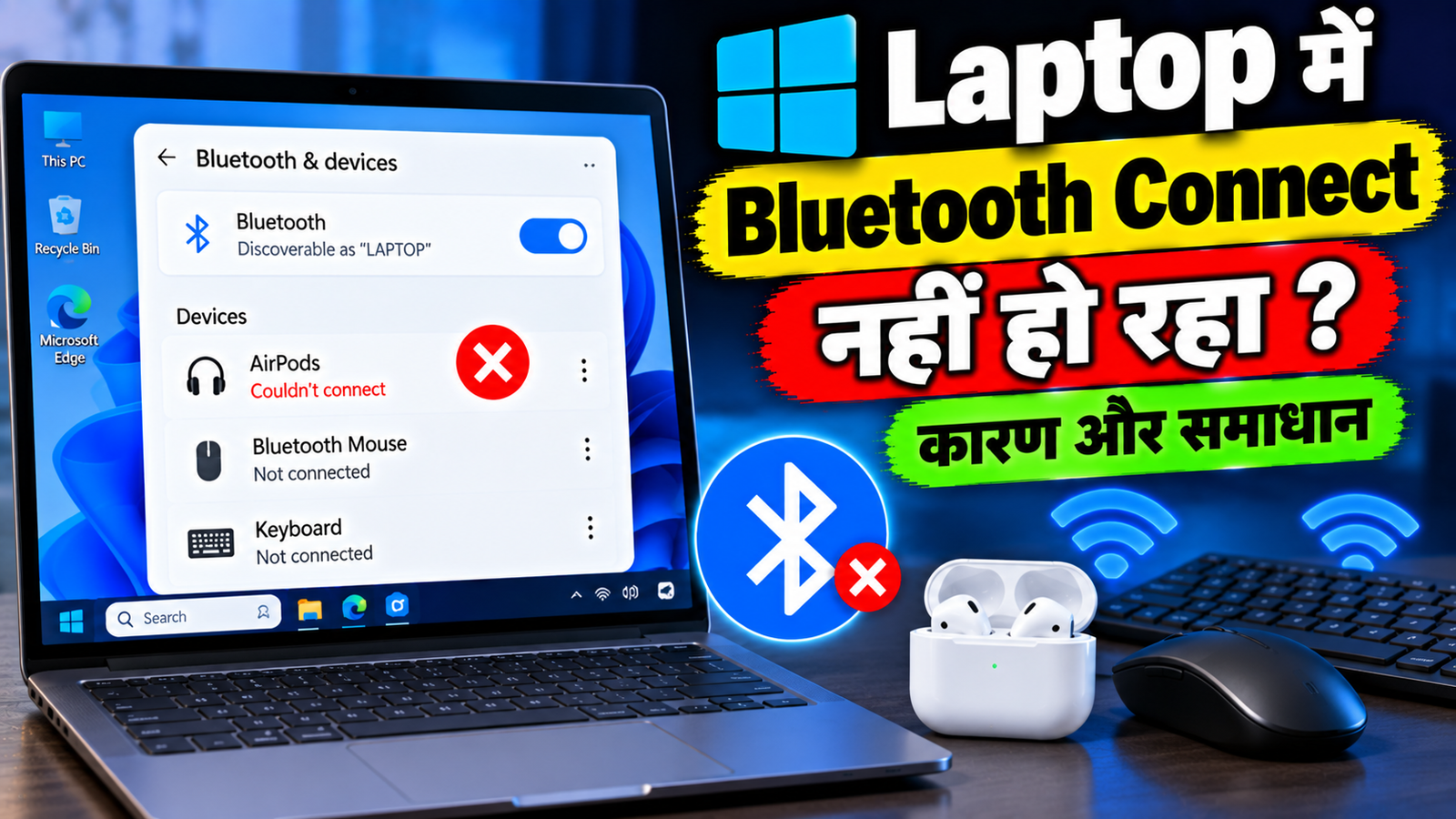
अगर आपके Laptop में Bluetooth On है लेकिन Wireless Earbuds, Headphones, Mouse, Keyboard या किसी दूसरे Bluetooth Device से Connect नहीं हो रहा, तो यह समस्या काफी परेशान कर सकती है।
कई बार Bluetooth Device दिखाई ही नहीं देता, कभी Pairing शुरू होकर Fail हो जाती है और कुछ मामलों में Device Connect होने के बाद बार-बार Disconnect भी हो जाता है। इसके पीछे Bluetooth Setting, Driver, Device Battery, Pairing Problem या Windows की Network Configuration जैसी कई वजहें हो सकती हैं।
अच्छी बात यह है कि ज्यादातर Basic Bluetooth Problems को कुछ आसान Troubleshooting Steps की मदद से Check किया जा सकता है।
इस Article में हम जानेंगे कि Laptop में Bluetooth Connect नहीं होने पर क्या करें और कौन-कौन से Settings Check करनी चाहिए।
Bluetooth Connect क्यों नहीं होता?
Laptop में Bluetooth की समस्या कई कारणों से हो सकती है।
कुछ Common कारण हैं:
- Bluetooth बंद होना
- दूसरा Device Pairing Mode में न होना
- Device की Battery खत्म होना
- पुरानी Pairing Information
- Bluetooth Driver की समस्या
- Windows में Temporary Glitch
- Device पहले किसी दूसरे Laptop या Phone से Connected होना
- Bluetooth Adapter में समस्या
- दोनों Devices के बीच ज्यादा दूरी होना
इसलिए सबसे पहले Basic चीजों को Check करना चाहिए।
Bluetooth On है या नहीं Check करें
सबसे पहले Laptop में Bluetooth On है या नहीं, यह Check करें।
Windows में Settings Open करें और Bluetooth & devices Section में जाएं।
यहां Bluetooth का Toggle दिखाई देगा।
अगर Bluetooth Off है, तो उसे On करें।
इसके बाद जिस Device को Connect करना है उसे Laptop के पास रखें और दोबारा Search करें।
कई Laptop में Quick Settings से भी Bluetooth को जल्दी On या Off किया जा सकता है।
Bluetooth Device Pairing Mode में डालें
अगर आपका Earbuds, Headphone, Mouse या Keyboard Bluetooth List में दिखाई नहीं दे रहा है, तो हो सकता है कि वह Pairing Mode में नहीं है।
हर Bluetooth Device को Pairing Mode में डालने का तरीका अलग हो सकता है।
आमतौर पर किसी Button को कुछ सेकंड दबाकर रखने पर Pairing Mode Activate होता है।
Device की Indicator Light Blink कर सकती है या कोई Audio Notification मिल सकता है।
Pairing Mode Activate करने के बाद Laptop में Bluetooth Settings खोलें और Available Devices की List Check करें।
Device को Laptop के पास रखें
Bluetooth की Range सीमित होती है और Distance बढ़ने पर Connection कमजोर हो सकता है।
अगर Laptop और Bluetooth Device के बीच बहुत ज्यादा दूरी है, तो Device को Laptop के पास लाकर Connect करने की कोशिश करें।
अगर पास लाने पर Device दिखाई देता है या Connection Stable हो जाता है, तो समस्या Distance या Signal Interference से जुड़ी हो सकती है।
Bluetooth Device की Battery Check करें
अगर Bluetooth Headphone, Earbuds, Mouse या Keyboard की Battery बहुत कम है, तो वह Pairing या Connection में समस्या कर सकता है।
Device को पर्याप्त Charge करें और फिर Bluetooth Connection दोबारा Try करें।
अगर Device में Replaceable Battery है, तो जरूरत पड़ने पर Battery Check या Replace करें।
पुराना Device Remove करके दोबारा Pair करें
अगर Bluetooth Device पहले Laptop से Connected था लेकिन अब Connect नहीं हो रहा, तो उसे Remove करके दोबारा Pair करना उपयोगी हो सकता है।
इसके लिए:
Step 1: Windows में Settings Open करें।
Step 2: Bluetooth & devices पर जाएं।
Step 3: अपने Bluetooth Device को खोजें।
Step 4: Device के सामने दिए गए Options को Open करें।
Step 5: Remove device का Option उपलब्ध हो तो उसे Select करें।
इसके बाद Bluetooth Device को फिर से Pairing Mode में डालें और Add device के जरिए दोबारा Connect करें।
Laptop Restart करें
अगर Bluetooth अचानक काम करना बंद कर देता है, तो Laptop को एक बार Restart करके देखें।
Windows में कभी-कभी Temporary Software या Background Process की वजह से Bluetooth Service सही तरीके से काम नहीं कर पाती।
Restart करने के बाद Bluetooth On करें और Device को दोबारा Search करें।
Bluetooth Troubleshooter इस्तेमाल करें
Windows में कई Hardware और Connectivity Problems को Diagnose करने के लिए Troubleshooting Options उपलब्ध होते हैं।
अगर Bluetooth Connect नहीं हो रहा है, तो Windows Settings में Bluetooth से संबंधित Troubleshooting Option उपलब्ध है या नहीं, यह Check करें।
Troubleshooter सामान्य Configuration या Service से जुड़ी समस्या को Detect करने की कोशिश कर सकता है।
अगर कोई समस्या मिलती है, तो Windows उसे Fix करने के लिए Suggested Action भी दिखा सकता है।
Bluetooth Driver Check करें
अगर Laptop में Bluetooth Option दिखाई नहीं दे रहा या Bluetooth बार-बार काम करना बंद कर रहा है, तो Driver की समस्या हो सकती है।
इसके लिए:
Step 1: Windows Search में Device Manager लिखें।
Step 2: Device Manager Open करें।
Step 3: Bluetooth Section को Expand करें।
यहां Laptop के Bluetooth Adapter से संबंधित Device दिखाई दे सकता है।
अगर Driver के साथ Warning Icon दिखाई दे रहा है, तो Driver से जुड़ी समस्या हो सकती है।
ऐसी स्थिति में Driver को Update या Reinstall करने की जरूरत पड़ सकती है।
Driver Update करते समय अपने Laptop Manufacturer और Windows Version के अनुसार Compatible Driver का इस्तेमाल करना जरूरी है।
Bluetooth Driver Update करें
अगर Bluetooth Driver पुराना या Corrupted है, तो Connection में समस्या हो सकती है।
Device Manager में Bluetooth Adapter पर Right Click करके उपलब्ध Update driver Option को Check किया जा सकता है।
अगर Windows में उचित Driver नहीं मिलता, तो Laptop Manufacturer की Support Utility या Driver Package से Compatible Driver प्राप्त किया जा सकता है।
Unknown Websites से Random Drivers Download करने से बचें।
Bluetooth Service Check करें
Windows में Bluetooth से संबंधित Background Services भी होती हैं। अगर इनमें समस्या हो, तो Bluetooth Connection प्रभावित हो सकता है।
अगर Basic Troubleshooting से समस्या ठीक नहीं होती, तो Windows की Services में Bluetooth से संबंधित Service की स्थिति Check की जा सकती है।
अगर आपको Services के बारे में ज्यादा जानकारी नहीं है, तो बिना समझे किसी Service की Startup Setting या Status बदलने से बचें।
Device किसी दूसरे Phone से Connected तो नहीं?
कई Bluetooth Devices एक समय में किसी दूसरे Device के साथ Connected रह सकते हैं।
अगर आपका Earbuds या Headphone पहले से Smartphone से Connected है, तो Laptop उसे Connect करने में परेशानी कर सकता है।
ऐसे में पहले Smartphone का Bluetooth बंद करके या उस Device को Disconnect करके Laptop से Pair करने की कोशिश करें।
यह खासकर Earbuds और Wireless Headphones में काफी Common Situation हो सकती है।
Bluetooth Interference Check करें
Bluetooth के आसपास मौजूद दूसरे Wireless Devices और Physical Obstacles कभी-कभी Connection Quality को प्रभावित कर सकते हैं।
अगर Bluetooth Device बार-बार Disconnect हो रहा है, तो Laptop और Device को एक-दूसरे के पास रखकर Test करें।
अगर पास में Connection Stable रहता है, तो Environment या Signal Interference भी एक कारण हो सकता है।
Windows Update Check करें
अगर Laptop में Bluetooth से जुड़ी समस्या लगातार बनी हुई है, तो Windows Update भी Check करें।
इसके लिए:
Settings > Windows Update
में जाकर उपलब्ध Updates देखें।
कुछ Updates में Hardware Compatibility और Driver से संबंधित Improvements शामिल हो सकते हैं।
Update Install करने के बाद Laptop Restart करें और Bluetooth Connection दोबारा Test करें।
Bluetooth USB Adapter का इस्तेमाल
अगर आपके Desktop Computer में Built-in Bluetooth नहीं है, तो Bluetooth USB Adapter की जरूरत पड़ सकती है।
Laptop में आमतौर पर Bluetooth Hardware पहले से मौजूद होता है, लेकिन अगर Adapter में Hardware Problem है, तो समस्या अलग हो सकती है।
किसी External Bluetooth Adapter का इस्तेमाल करने से पहले यह सुनिश्चित करें कि वह आपके Windows Version के साथ Compatible है।
कब Hardware Problem हो सकती है?
अगर Bluetooth Option पूरी तरह गायब है, Device Manager में Bluetooth Adapter दिखाई नहीं देता, Driver Install नहीं हो रहा या Bluetooth लगातार काम करना बंद कर देता है, तो Hardware Problem की संभावना हो सकती है।
ऐसी स्थिति में बार-बार Settings बदलने के बजाय किसी Qualified Technician से Laptop की जांच करवाना बेहतर हो सकता है।
Bluetooth को सुरक्षित तरीके से इस्तेमाल करें
Bluetooth का इस्तेमाल करते समय सिर्फ उन्हीं Devices को Pair करें जिन्हें आप पहचानते हैं।
अगर कोई Unknown Bluetooth Device दिखाई दे, तो बिना जरूरत उसके साथ Pair न करें।
काम पूरा होने के बाद जरूरत न होने पर Bluetooth को बंद रखना भी एक अच्छी आदत हो सकती है।
FAQs
Laptop में Bluetooth Connect क्यों नहीं हो रहा?
इसके पीछे Bluetooth Off होना, Device का Pairing Mode में न होना, Battery Low होना, पुरानी Pairing Information, Driver Problem या Windows की Temporary समस्या जैसे कई कारण हो सकते हैं।
Bluetooth Device दिखाई नहीं दे रहा तो क्या करें?
सबसे पहले Device को Pairing Mode में डालें, उसकी Battery Check करें और Laptop के पास लाकर दोबारा Available Devices Search करें।
Bluetooth Device को Remove करके दोबारा Pair कैसे करें?
Settings > Bluetooth & devices में जाकर अपने Device को Select करें और उपलब्ध Remove device Option का इस्तेमाल करें। इसके बाद Device को Pairing Mode में डालकर दोबारा Add करें।
Bluetooth Driver कैसे Check करें?
Windows Search में Device Manager Open करें और Bluetooth Section को Expand करके Adapter और उसके Driver की स्थिति Check करें।
क्या Laptop Restart करने से Bluetooth ठीक हो सकता है?
हाँ, अगर समस्या Temporary Windows Glitch या Background Process की वजह से है, तो Restart करने के बाद Bluetooth दोबारा काम कर सकता है।
Bluetooth बार-बार Disconnect क्यों होता है?
कम Battery, ज्यादा Distance, Signal Interference, Driver Problem या Bluetooth Device की समस्या के कारण Connection बार-बार Disconnect हो सकता है।
क्या Bluetooth Driver Update करना जरूरी है?
हर बार नहीं, लेकिन अगर Driver में समस्या है या Bluetooth ठीक से काम नहीं कर रहा, तो Compatible Driver को Update या Reinstall करना मदद कर सकता है।
Conclusion
Laptop में Bluetooth Connect नहीं होने की समस्या कई अलग-अलग कारणों से हो सकती है। इसलिए सबसे पहले Bluetooth Setting, Pairing Mode, Device Battery और Distance जैसी Basic चीजों को Check करें।
अगर Device पहले से Laptop में Saved है लेकिन अब Connect नहीं हो रहा, तो उसे Remove करके दोबारा Pair करना उपयोगी हो सकता है। इसके अलावा Laptop Restart, Windows Troubleshooting और Bluetooth Driver Check करने जैसे तरीके भी आजमाए जा सकते हैं।
अगर Bluetooth Option ही गायब हो गया है या Adapter और Driver में लगातार समस्या आ रही है, तो Hardware की जांच करवाना बेहतर रहेगा।
इन आसान Steps को एक-एक करके Check करने से आप बिना किसी Extra Software के कई सामान्य Bluetooth Connection Problems को पहचान और ठीक कर सकते हैं।