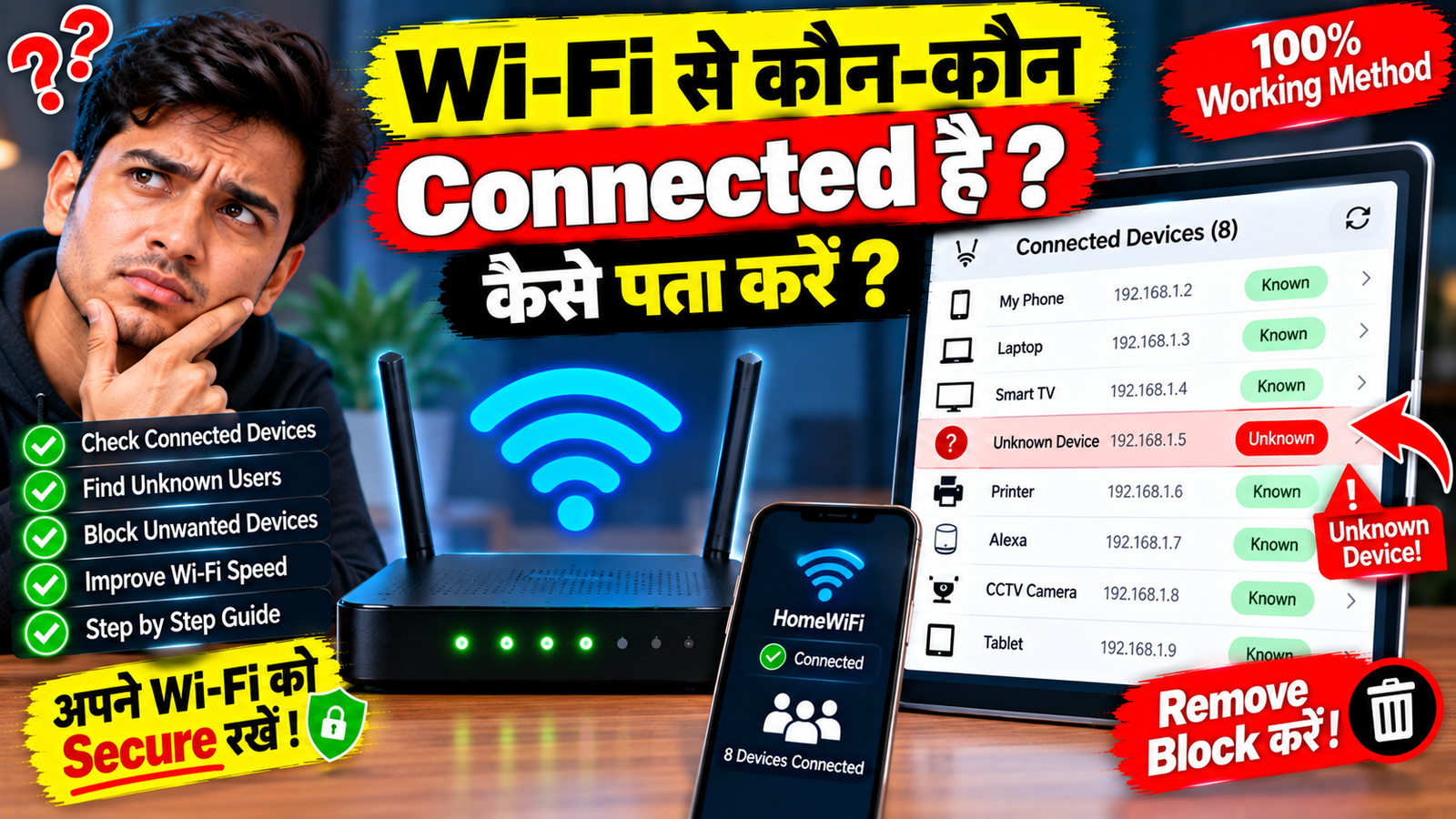
अगर आपके घर के Wi-Fi की Speed अचानक Slow हो गई है, Internet Data ज्यादा इस्तेमाल हो रहा है या आपको शक है कि कोई अनजान व्यक्ति आपके Wi-Fi का इस्तेमाल कर रहा है, तो सबसे पहले यह Check करना जरूरी है कि आपके Router से इस समय कौन-कौन से Devices Connected हैं।
आजकल एक Wi-Fi Network से Smartphone, Laptop, Smart TV, Printer, CCTV Camera, Smart Speaker और कई दूसरे Devices Connect हो सकते हैं। इसलिए Connected Devices की List लंबी होना हमेशा यह साबित नहीं करता कि कोई अनजान व्यक्ति Network इस्तेमाल कर रहा है।
लेकिन अगर List में कोई ऐसा Device दिखाई देता है जिसे आप पहचानते नहीं हैं, तो उसकी जानकारी Check करना जरूरी है।
इस Article में हम जानेंगे कि Wi-Fi से कौन-कौन Connected है कैसे पता करें, Router में Connected Devices की List कहां मिलेगी, Unknown Device को कैसे पहचानें और जरूरत पड़ने पर उसे Wi-Fi से कैसे हटाएं।
Connected Devices क्यों Check करें?
Wi-Fi Network से Connected Devices Check करने के कई फायदे हैं।
इससे आपको पता चल सकता है कि आपके Network पर कितने Devices Active हैं।
अगर Internet Speed अचानक Slow हो गई है, तो Connected Devices की संख्या देखकर यह समझने में मदद मिल सकती है कि Network पर बहुत ज्यादा Load तो नहीं है।
इसके अलावा अगर कोई Unknown Device Connected है, तो Wi-Fi Security को Review किया जा सकता है।
Router से Connected Devices देखें
Connected Devices की जानकारी देखने का सबसे सामान्य तरीका Router का Admin Panel है।
सबसे पहले अपना Laptop या Smartphone उसी Wi-Fi Network से Connect करें।
इसके बाद Browser Open करें।
Router के Brand और Model के अनुसार उसका Local Management Address अलग हो सकता है। यह Address Router के Label, Manual या Manufacturer की Setup Information में दिया हो सकता है।
Browser के Address Bar में Router का Management Address Enter करें।
इसके बाद Router का Login Page दिखाई दे सकता है।
Router Admin Panel में Login करें
Router Dashboard Open करने के लिए Admin Username और Password की जरूरत हो सकती है।
अगर आपने पहले Admin Password बदला है, तो वही Password इस्तेमाल करें।
Login करने के बाद Router के Dashboard में Connected Devices से संबंधित Section खोजें।
इसका नाम अलग-अलग Router में अलग हो सकता है, जैसे:
- Connected Devices
- Device List
- Client List
- Online Devices
- Attached Devices
- DHCP Clients
- Network Map
अगर आपको इनमें से कोई Option दिखाई देता है, तो उसे Open करके Devices की List Check करें।
Connected Device List में क्या दिखाई देता है?
Router के Connected Devices Section में अलग-अलग Information दिखाई दे सकती है।
उदाहरण के लिए:
- Device Name
- IP Address
- MAC Address
- Connection Type
- Connected Band
- Device Status
हर Router में सभी Details उपलब्ध हों, यह जरूरी नहीं है।
कुछ Devices का नाम स्पष्ट दिखाई देता है, जबकि कुछ सिर्फ Generic Name या Model Number के रूप में दिखाई दे सकते हैं।
Unknown Device देखकर तुरंत घबराएं नहीं
अगर Router की List में कोई ऐसा Device दिखाई देता है जिसे आप पहचानते नहीं हैं, तो तुरंत यह मान लेना सही नहीं है कि कोई अनजान व्यक्ति आपके Wi-Fi में है।
कई बार आपके अपने Devices भी ऐसे नाम से दिखाई दे सकते हैं जिन्हें पहचानना मुश्किल होता है।
उदाहरण के लिए:
- Smart TV
- Printer
- Smart Watch
- Tablet
- CCTV Camera
- Streaming Device
- Family Member का Phone
इनमें से किसी का नाम Router में Generic हो सकता है।
इसलिए Unknown Device को Block करने से पहले उसकी पहचान Confirm करें।
Device की पहचान कैसे करें?
Unknown Device की पहचान करने के लिए पहले घर में मौजूद सभी Wi-Fi Devices की List बनाएं।
अपने Smartphone, Laptop, Tablet, TV और दूसरे Smart Devices को एक-एक करके Check करें।
कुछ Devices की Settings में उनका Device Name या MAC Address दिखाई दे सकता है।
इसे Router की Connected Devices List से Compare किया जा सकता है।
अगर Device का MAC Address Match करता है, तो आप समझ सकते हैं कि वह आपके ही किसी Device से संबंधित है।
ध्यान रखें कि आधुनिक Devices में Privacy Features के कारण Wireless MAC Address कभी-कभी बदल भी सकता है। इसलिए केवल MAC Address देखकर किसी Device की पहचान को हमेशा निश्चित नहीं मानना चाहिए।
अपने सभी Devices को एक-एक करके Disconnect करें
अगर आपको फिर भी किसी Device की पहचान समझ नहीं आ रही, तो एक आसान तरीका यह है कि अपने घर के Devices को Temporarily Wi-Fi से Disconnect करें।
उदाहरण के लिए पहले अपना Phone Disconnect करें और Router की List Refresh करें।
फिर Laptop Disconnect करें।
इसी तरह दूसरे Devices को एक-एक करके Disconnect करके देखें कि Connected Devices की List में कौन-सा Entry गायब होती है।
इससे Unknown Device की पहचान करने में मदद मिल सकती है।
Wi-Fi App से Connected Devices देखें
कुछ Modern Routers को Manufacturer की Official Mobile App से Manage किया जा सकता है।
अगर आपके Router के लिए Official App उपलब्ध है, तो उसमें Connected Devices या Network Map जैसा Option मिल सकता है।
App के जरिए आप Router Dashboard की तुलना में Devices को ज्यादा आसानी से देख और Manage कर सकते हैं।
हालांकि Features Router Brand और Model के अनुसार अलग-अलग हो सकते हैं।
Unknown Device को Wi-Fi से हटाएं
अगर आपने किसी Device की पहचान Confirm कर ली है और वह आपके Network पर Authorized नहीं है, तो Router में उसे Block या Remove करने का Option उपलब्ध हो सकता है।
कुछ Routers में Device के सामने Block, Pause, Access Control या इसी तरह का Option दिखाई देता है।
इस Option का इस्तेमाल करने से पहले यह सुनिश्चित करें कि Device वास्तव में Unauthorized है।
गलती से अपने Smart TV, Phone या किसी दूसरे जरूरी Device को Block करने पर वह Wi-Fi से Disconnect हो सकता है।
Wi-Fi Password बदलना सबसे आसान तरीका
अगर आपको लगता है कि किसी अनजान व्यक्ति को आपके Wi-Fi का Password पता है, तो Password बदलना उपयोगी हो सकता है।
Wi-Fi Password बदलने के बाद पुराने Password से Connected Devices को दोबारा नए Password की जरूरत पड़ सकती है।
इससे जिन लोगों के पास पुराना Password था, वे सामान्य रूप से उसी Password से दोबारा Connect नहीं कर पाएंगे।
Password बदलने के बाद अपने Trusted Devices को नए Password के साथ Connect करें।
मजबूत Wi-Fi Password रखें
अगर आपका Wi-Fi Password बहुत आसान है, तो उसे Guess करना आसान हो सकता है।
ऐसे Password से बचें जो सिर्फ आपका नाम, Mobile Number, Birthday या कोई सामान्य शब्द हो।
एक मजबूत और पर्याप्त लंबा Password रखें जिसमें अलग-अलग प्रकार के Characters का इस्तेमाल हो सकता है।
Password को केवल Trusted लोगों के साथ Share करें।
अगर Password बहुत सारे लोगों तक पहुंच गया है, तो समय-समय पर उसे बदलना उपयोगी हो सकता है।
Router का Admin Password भी सुरक्षित रखें
सिर्फ Wi-Fi Password सुरक्षित रखना काफी नहीं है।
Router का Admin Password भी मजबूत होना चाहिए क्योंकि Admin Panel से Network की महत्वपूर्ण Settings बदली जा सकती हैं।
अगर Router का Default Admin Password अभी भी इस्तेमाल हो रहा है और Router उसे बदलने की सुविधा देता है, तो अपना मजबूत Admin Password Set करना बेहतर हो सकता है।
Wi-Fi Password और Admin Password को एक जैसा रखने से भी बचें।
WPS को लेकर सावधानी रखें
कुछ Routers में WPS Feature उपलब्ध होता है।
WPS का उद्देश्य Compatible Devices को Wi-Fi से आसानी से Connect करना है।
अगर आपको WPS की जरूरत नहीं है, तो Router की Security Settings में उसकी स्थिति Review की जा सकती है।
लेकिन WPS को Disable करने से पहले यह समझ लें कि आपके घर के कौन-से Devices इसका इस्तेमाल करते हैं।
Guest Wi-Fi का इस्तेमाल करें
अगर आप अक्सर Friends, Relatives या Guests को Internet Access देते हैं, तो Router में Guest Network Feature उपलब्ध है या नहीं, यह Check करें।
Guest Network का इस्तेमाल करके Visitors को Main Wi-Fi Network से अलग Wireless Access दिया जा सकता है।
इससे आपको अपना Primary Wi-Fi Password बार-बार Share करने की जरूरत कम हो सकती है।
Guest Network की उपलब्धता और Features Router Model पर निर्भर करते हैं।
Connected Devices की संख्या ज्यादा हो तो
अगर आपके घर में बहुत सारे Smart Devices हैं, तो Connected Devices की List लंबी होना सामान्य हो सकता है।
Smart TV, Smart Bulb, Printer, Camera, Phone और Laptop जैसे Devices लगातार या समय-समय पर Router से Connected रह सकते हैं।
इसलिए सिर्फ Devices की संख्या देखकर Network में कोई समस्या होने का निष्कर्ष नहीं निकालना चाहिए।
पहले सभी Devices की पहचान करने की कोशिश करें।
Wi-Fi Slow होने और Unknown Device का संबंध
अगर कोई अनजान Device लगातार बड़े Downloads, Streaming या Uploading कर रहा है, तो Network Performance प्रभावित हो सकती है।
ऐसी स्थिति में Wi-Fi Speed कम महसूस हो सकती है।
लेकिन Slow Wi-Fi का मतलब हमेशा Unknown User नहीं होता।
Router की Location, Internet Plan, Network Congestion, Background Downloads और Signal Strength भी Speed को प्रभावित कर सकते हैं।
इसलिए Connected Devices Check करने के साथ Speed और Network Performance के दूसरे कारण भी देखें।
Router को Factory Reset न करें
अगर आपको सिर्फ Connected Devices की जानकारी देखनी है, तो Router का Reset Button दबाने की जरूरत नहीं है।
Factory Reset करने से Router की Wi-Fi Name, Password और दूसरी Custom Settings हट सकती हैं।
इसके बाद Internet Connection दोबारा Configure करना पड़ सकता है।
इसलिए केवल Unknown Device देखने के लिए Factory Reset से बचें।
कब Internet Provider से संपर्क करें?
अगर आपको Network Security को लेकर गंभीर समस्या दिखाई देती है और Router की Settings समझ नहीं आ रही हैं, तो Router Manufacturer की Support या Internet Service Provider की सहायता ली जा सकती है।
अगर Router बार-बार Unknown Devices दिखाता है या Security Settings काम नहीं कर रही हैं, तो Professional Assistance लेना बेहतर हो सकता है।
FAQs
Wi-Fi से कौन-कौन Connected है कैसे पता करें?
Router के Admin Panel में Login करके Connected Devices, Device List, Client List या Network Map जैसे Section को Open करें।
Unknown Device दिख रहा है तो क्या करें?
पहले Device की पहचान Confirm करें। अपने Phone, Laptop, TV और दूसरे Smart Devices से उसका नाम या Network Information Match करें।
क्या Unknown Device का मतलब कोई मेरा Wi-Fi इस्तेमाल कर रहा है?
जरूरी नहीं। आपके अपने Smart Devices भी Generic या Unknown नाम से दिखाई दे सकते हैं।
Unknown Device को कैसे हटाएं?
अगर Router में सुविधा उपलब्ध है, तो Device को Block या Pause किया जा सकता है। अगर आपको लगता है कि किसी के पास Wi-Fi Password है, तो Password बदलना भी उपयोगी हो सकता है।
Wi-Fi Password बदलने से Unknown Device हट जाएगा?
पुराने Password से Connected Devices को नए Password की जरूरत पड़ेगी। इसलिए Unauthorized User के पास पुराना Password होने की स्थिति में Password बदलना प्रभावी कदम हो सकता है।
Connected Devices की List में MAC Address क्या होता है?
MAC Address Network Device का एक Hardware/Network Identifier होता है। इसे Device की पहचान में मदद के लिए इस्तेमाल किया जा सकता है, लेकिन Privacy Features के कारण केवल MAC Address पर निर्भर नहीं रहना चाहिए।
क्या Guest Wi-Fi इस्तेमाल करना चाहिए?
अगर आप अक्सर Guests को Internet देते हैं और आपका Router Guest Network Support करता है, तो यह Main Wi-Fi Password Share करने की जरूरत कम कर सकता है।
क्या Router को Reset करने से Unknown Device हट जाएगा?
Factory Reset Router की पूरी Configuration बदल सकता है। सिर्फ Unknown Device हटाने के लिए Factory Reset करना जरूरी नहीं है।
Conclusion
अपने Wi-Fi से कौन-कौन Connected है यह Check करना Network Management और Security के लिए उपयोगी हो सकता है। इसके लिए Router के Admin Panel या उपलब्ध Official Router App में Connected Devices, Client List या Network Map जैसे Options देखें।
अगर कोई Unknown Device दिखाई देता है, तो तुरंत उसे Unauthorized मानने के बजाय पहले अपने घर के सभी Smartphones, Laptops, TVs और Smart Devices से उसकी पहचान Match करें।
अगर किसी Device की पहचान Confirm नहीं होती और आपको लगता है कि किसी बाहरी व्यक्ति को Wi-Fi Access मिला है, तो Router में उपलब्ध Block या Access Control Feature इस्तेमाल किया जा सकता है। साथ ही Wi-Fi Password बदलकर केवल Trusted Devices को नए Password से Connect करें।
एक मजबूत Wi-Fi Password, सुरक्षित Admin Password और जरूरत पड़ने पर Guest Network का इस्तेमाल करके आप अपने Home Wi-Fi को ज्यादा व्यवस्थित और सुरक्षित रख सकते हैं।