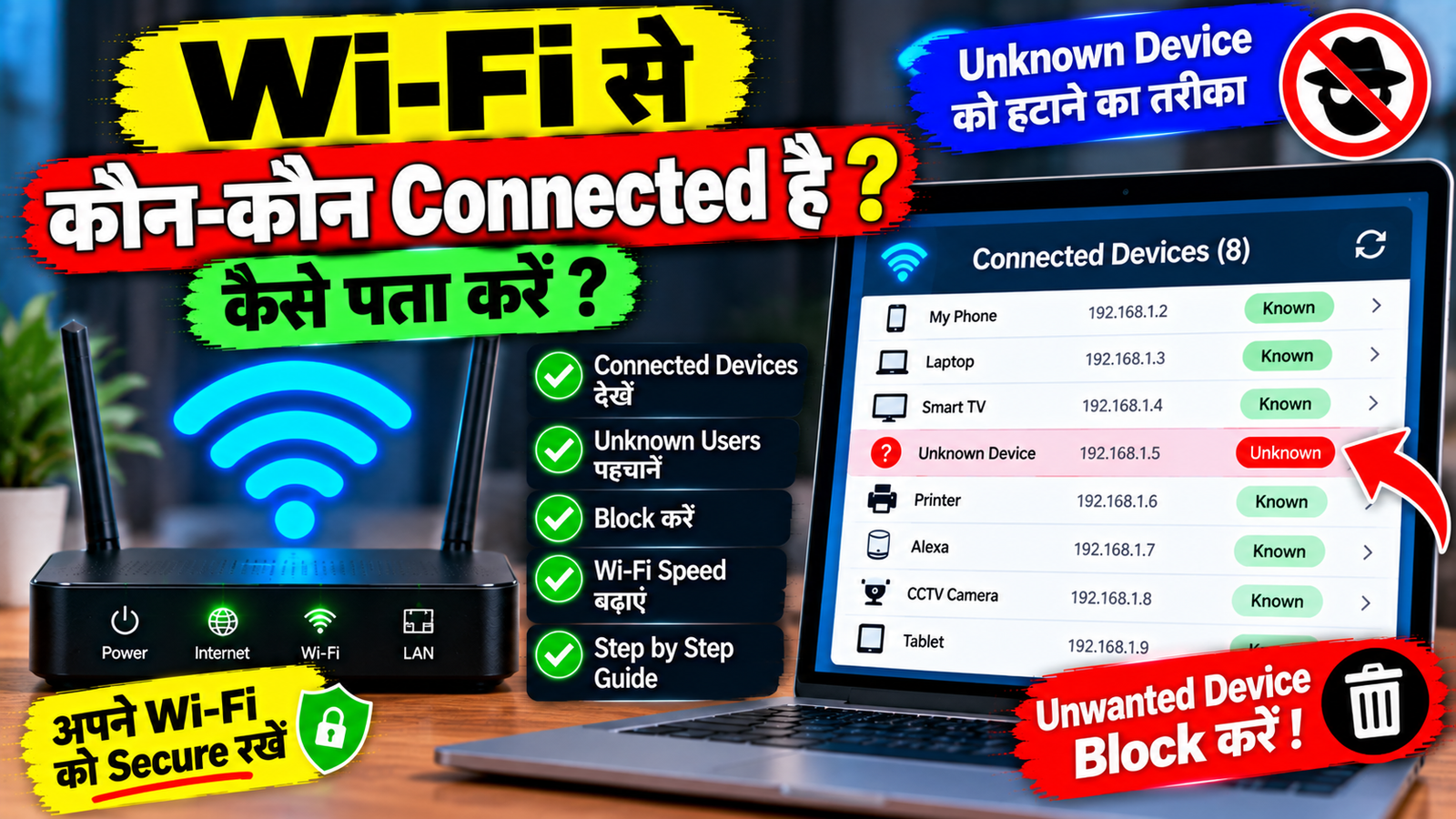
अगर आपका Wi-Fi Slow हो गया है, Internet बार-बार Disconnect हो रहा है या Router में कोई समस्या आ रही है, तो आपने अक्सर दो Options के बारे में सुना होगा—Restart और Reset।
दोनों शब्द सुनने में लगभग एक जैसे लगते हैं, लेकिन Router के मामले में Restart और Reset का काम बिल्कुल अलग होता है।
Restart करने से Router बंद होकर दोबारा चालू होता है और आमतौर पर आपकी Settings सुरक्षित रहती हैं। वहीं Factory Reset Router को उसकी Default Settings पर वापस ले जा सकता है, जिससे Wi-Fi Name, Password और दूसरी Custom Settings हट सकती हैं।
इसीलिए किसी छोटी Wi-Fi Problem के लिए गलती से Reset Button दबाना परेशानी बढ़ा सकता है।
इस Article में हम जानेंगे कि Router Restart क्या है, Factory Reset क्या है, दोनों में क्या अंतर है, Restart कब करना चाहिए और Reset कब करना चाहिए।
Router Restart क्या होता है?
Router Restart का मतलब है Router को बंद करके कुछ समय बाद दोबारा चालू करना।
Restart करने के बाद Router अपनी मौजूदा Configuration के साथ दोबारा Start होता है।
आमतौर पर:
- Wi-Fi Name वही रहता है
- Wi-Fi Password वही रहता है
- Custom Settings सुरक्षित रहती हैं
- Connected Devices को दोबारा Connect करना पड़ सकता है
- Temporary Network Problems ठीक हो सकती हैं
इसलिए जब Wi-Fi में छोटी-मोटी समस्या हो, तो Restart अक्सर शुरुआती Troubleshooting Step हो सकता है।
Router Reset क्या होता है?
Router Reset से आमतौर पर मतलब Factory Reset होता है।
Factory Reset करने पर Router की कई Custom Settings हटकर वह Factory Default Configuration पर वापस जा सकता है।
इसमें Router के Model के अनुसार:
- Wi-Fi Name बदल सकता है
- Wi-Fi Password Default हो सकता है
- Admin Settings Reset हो सकती हैं
- Custom DNS Settings हट सकती हैं
- Guest Network Settings हट सकती हैं
- Parental Control Settings हट सकती हैं
- Port Forwarding जैसी Advanced Settings हट सकती हैं
Factory Reset के बाद Router को दोबारा Configure करना पड़ सकता है।
Restart और Reset में सबसे बड़ा अंतर
सरल भाषा में समझें:
Restart = Router को फिर से चालू करना
Reset = Router की Settings को Factory Default पर वापस करना
अगर सिर्फ Wi-Fi Slow है या Internet अचानक काम नहीं कर रहा, तो पहले Restart Try करना ज्यादा उचित होता है।
Factory Reset तब किया जाता है जब सामान्य Troubleshooting से समस्या ठीक न हो या Router को पूरी तरह नए तरीके से Configure करना हो।
Router को Restart कैसे करें?
Router Restart करने के कई तरीके हो सकते हैं।
सबसे आसान तरीका है Router के Power Button को इस्तेमाल करना, अगर उपलब्ध हो।
Step 1: Router को Power से बंद करें।
Step 2: कुछ समय इंतजार करें।
Step 3: Router को दोबारा On करें।
Step 4: Router की Lights को सामान्य स्थिति में आने दें।
Step 5: Smartphone या Laptop को Wi-Fi से Connect करके Internet Test करें।
कुछ Routers के Admin Panel या Official App में भी Restart का Option उपलब्ध हो सकता है।
Restart के बाद Internet तुरंत क्यों नहीं आता?
Router को Restart करने के बाद Internet तुरंत चालू होना जरूरी नहीं है।
Router को Boot होने, Internet Service से Connection Establish करने और Network Configuration Load करने में कुछ समय लग सकता है।
इसलिए Restart के तुरंत बाद अगर Internet नहीं चलता, तो कुछ समय इंतजार करके दोबारा Check करें।
अगर काफी समय बाद भी Internet नहीं आता, तो Router की Internet/WAN Status और Indicator Lights Check करें।
Router को कब Restart करें?
Router Restart करना इन परिस्थितियों में उपयोगी हो सकता है:
- Wi-Fi अचानक Slow हो गया हो
- Internet बार-बार Disconnect हो रहा हो
- कुछ Devices Connect नहीं हो रहे हों
- Router लंबे समय से लगातार चल रहा हो
- Network में Temporary Glitch हो
- कुछ Websites या Online Services अचानक काम न कर रही हों
लेकिन हर बार Restart करने से समस्या ठीक हो, यह जरूरी नहीं है।
अगर Problem बार-बार आती है, तो उसके मूल कारण की जांच करना बेहतर है।
Factory Reset कब करें?
Factory Reset ज्यादा बड़ा कदम है।
इसे इन परिस्थितियों में इस्तेमाल किया जा सकता है:
- Router की Settings पूरी तरह गलत हो गई हों
- Admin Login Details भूल गए हों और Recovery का दूसरा तरीका उपलब्ध न हो
- Router को किसी दूसरे व्यक्ति को देना हो
- Router को नए Network के लिए पूरी तरह Configure करना हो
- Advanced Troubleshooting के बाद Manufacturer Support इसकी सलाह दे
- Router को Fresh Configuration से Setup करना हो
Factory Reset करने से पहले अपनी जरूरी Settings की जानकारी सुरक्षित रखना अच्छा विचार है।
Factory Reset से पहले क्या Save करें?
अगर आपको Router Reset करना जरूरी लग रहा है, तो पहले महत्वपूर्ण जानकारी Note कर लें।
जैसे:
- Internet Connection Details
- Wi-Fi Name
- Wi-Fi Password
- Admin Login Information
- PPPoE Username/Password, अगर आपके Connection में इसका इस्तेमाल होता है
- DNS Settings
- Guest Network Settings
- Port Forwarding Rules
- Parental Control Settings
हर Router में ये सभी Settings जरूरी नहीं होतीं।
अगर आपको अपने Internet Connection की Configuration की जानकारी नहीं है, तो Reset करने से पहले Internet Service Provider से जानकारी लेना बेहतर है।
Router का Reset Button कहां होता है?
कई Routers में एक छोटा Reset Button या Pinhole दिया जाता है।
यह Button अक्सर Router के पीछे या नीचे मौजूद हो सकता है।
इसका इस्तेमाल सावधानी से करना चाहिए।
क्योंकि Reset Button को Press करने से Router Factory Reset हो सकता है।
अगर आपको सिर्फ Router Restart करना है, तो Power Button या Router App में उपलब्ध Restart Option इस्तेमाल करना बेहतर है।
Reset Button और Power Button में अंतर
दोनों Buttons को एक जैसा न समझें।
Power Button: Router को सामान्य रूप से बंद और चालू करने के लिए।
Reset Button: Router की Configuration को Factory Default पर वापस करने के लिए इस्तेमाल हो सकता है।
कुछ Router Models में Power Button उपलब्ध नहीं होता। ऐसे में Power Adapter को सुरक्षित तरीके से Disconnect और Reconnect करके Restart किया जा सकता है।
लेकिन Reset Pinhole को सिर्फ Restart समझकर Press न करें।
Restart करने से Wi-Fi Password बदलता है?
नहीं, सामान्य Restart से Wi-Fi Password नहीं बदलना चाहिए।
अगर आपका Wi-Fi Password पहले से Set है, तो Restart के बाद वही Password इस्तेमाल करके Devices Connect किए जा सकते हैं।
अगर Restart के बाद Password बदल गया या Wi-Fi Name Default दिखाई देने लगा, तो संभव है कि Router Factory Reset हुआ हो या Configuration में कोई दूसरी समस्या आई हो।
Reset करने के बाद क्या होगा?
Factory Reset के बाद Router की Configuration बदल सकती है।
Wi-Fi का नाम और Password Default Information पर वापस जा सकता है।
आपके Smartphones, Laptops और Smart TVs पुराने Wi-Fi Network से Connect नहीं हो पाएंगे अगर Network Name या Password बदल गया है।
इसके बाद Router को दोबारा Setup करना पड़ सकता है।
अगर Internet Provider के लिए कोई विशेष Configuration जरूरी है, तो वह भी दोबारा Enter करनी पड़ सकती है।
Reset के बाद Internet कैसे Setup करें?
Factory Reset के बाद Router को Configure करने का तरीका Brand और Internet Connection Type पर निर्भर करता है।
कुछ Routers Setup Wizard दिखाते हैं।
Setup के दौरान आपसे:
- Internet Connection Type
- Wi-Fi Name
- Wi-Fi Password
- Admin Password
जैसी जानकारी मांगी जा सकती है।
अगर ISP की तरफ से कोई Username या Password मिला है, तो उसे सही तरीके से Enter करना जरूरी हो सकता है।
अगर आपको यह Configuration पता नहीं है, तो ISP Support की मदद लें।
Router बार-बार Restart करना सही है?
कभी-कभी समस्या के समय Router Restart करना ठीक है।
लेकिन अगर आपको हर दिन या बार-बार Router Restart करना पड़ रहा है, तो इसे सामान्य समाधान नहीं मानना चाहिए।
बार-बार Restart की जरूरत पड़ने के पीछे:
- Router Overheating
- Firmware Problem
- Power Supply Problem
- Internet Connection Issue
- Network Congestion
- Hardware Problem
जैसे कारण हो सकते हैं।
ऐसी स्थिति में मूल समस्या को Identify करना बेहतर है।
Router गर्म हो रहा हो तो
Router को ऐसी जगह रखें जहां Airflow बना रहे।
उसे बंद Cabinet या बहुत गर्म जगह में रखने से बचें।
अगर Router असामान्य रूप से बहुत गर्म हो रहा है और Network बार-बार Disconnect होता है, तो Power Supply और Hardware की जांच करवाना उपयोगी हो सकता है।
Router को कपड़े या किसी ऐसी चीज से ढकने से बचें जिससे Heat बाहर न निकल पाए।
Restart के बाद भी Wi-Fi Slow है
अगर Restart के बाद भी Wi-Fi Slow है, तो इसका मतलब यह नहीं कि Router खराब है।
पहले Check करें:
- Router से दूरी कितनी है
- कितने Devices Connected हैं
- Background Downloads चल रहे हैं या नहीं
- 2.4GHz या 5GHz में कौन-सा Network इस्तेमाल हो रहा है
- Internet Plan की Speed क्या है
- Ethernet पर Speed कैसी मिल रही है
इससे समस्या का असली कारण समझने में मदद मिलेगी।
Reset करने से पहले यह गलती न करें
अगर Wi-Fi Password भूल गए हैं, तो तुरंत Reset Button दबाने की जरूरत नहीं है।
पहले Connected Laptop या Phone में Saved Wi-Fi Password देखने की कोशिश करें।
Router के Label या Admin Panel की जानकारी भी Check की जा सकती है।
इसी तरह अगर Internet Slow है, तो सिर्फ Speed बढ़ाने के लिए Factory Reset करना जरूरी नहीं है।
Reset तभी करें जब उसका कोई स्पष्ट कारण हो।
Restart और Reset: आसान तुलना
| Feature | Restart | Factory Reset |
|---|---|---|
| Router दोबारा चालू होता है | हाँ | हाँ |
| Wi-Fi Password सामान्यतः रहता है | हाँ | बदल सकता है |
| Custom Settings रहती हैं | सामान्यतः हाँ | हट सकती हैं |
| Temporary Problems के लिए | उपयोगी | जरूरी नहीं |
| Router को Fresh Setup करना | नहीं | हाँ |
| Configuration दोबारा करनी पड़ सकती है | सामान्यतः नहीं | हाँ |
FAQs
Router Restart और Reset में क्या अंतर है?
Restart Router को बंद करके दोबारा चालू करता है, जबकि Factory Reset उसकी Custom Settings को Default Configuration पर वापस कर सकता है।
Wi-Fi Slow हो तो Restart करें या Reset?
पहले Restart करें। Factory Reset को शुरुआती Solution के रूप में इस्तेमाल नहीं करना चाहिए।
Router Restart करने से Password बदलता है?
सामान्य Restart से Wi-Fi Password नहीं बदलता।
Factory Reset करने से Wi-Fi Password हट सकता है?
हाँ। Router Model के अनुसार Wi-Fi Name और Password Default Settings पर वापस जा सकते हैं।
Reset Button दबाने से क्या होता है?
Router Model के अनुसार Reset Button Factory Reset शुरू कर सकता है और Custom Configuration हट सकती है।
Router को कितनी बार Restart करना चाहिए?
कोई निश्चित Frequency जरूरी नहीं है। समस्या आने पर Restart किया जा सकता है। अगर बार-बार इसकी जरूरत पड़ रही है, तो मूल समस्या Check करें।
Factory Reset के बाद Internet कैसे चलेगा?
Router को दोबारा Configure करना पड़ सकता है। कुछ Internet Connections में ISP द्वारा दी गई Configuration Information की जरूरत हो सकती है।
क्या Restart से Connected Devices हट जाते हैं?
Restart के दौरान Devices थोड़ी देर के लिए Disconnect होंगे, लेकिन सामान्यतः उनकी Saved Wi-Fi Information नहीं हटती।
Conclusion
Router का Restart और Factory Reset एक ही चीज नहीं है। Restart एक सामान्य Troubleshooting Step है, जबकि Factory Reset Router की Settings को Default Configuration पर वापस कर सकता है।
अगर Wi-Fi Slow है, Internet Disconnect हो रहा है या Router में Temporary Problem लग रही है, तो पहले Restart Try करें।
वहीं Factory Reset तभी करें जब इसकी वास्तव में जरूरत हो और आपको पता हो कि Reset के बाद Router को दोबारा Configure करना पड़ सकता है।
सबसे जरूरी बात यह है कि Router के Reset Button को Restart समझकर न दबाएं। Factory Reset से पहले Wi-Fi Password, Internet Connection Details और जरूरी Custom Settings की जानकारी सुरक्षित रखना बेहतर है।
इस अंतर को समझने के बाद आप छोटी Wi-Fi Problems के लिए बिना जरूरत Router को Factory Reset करने से बच सकते हैं।