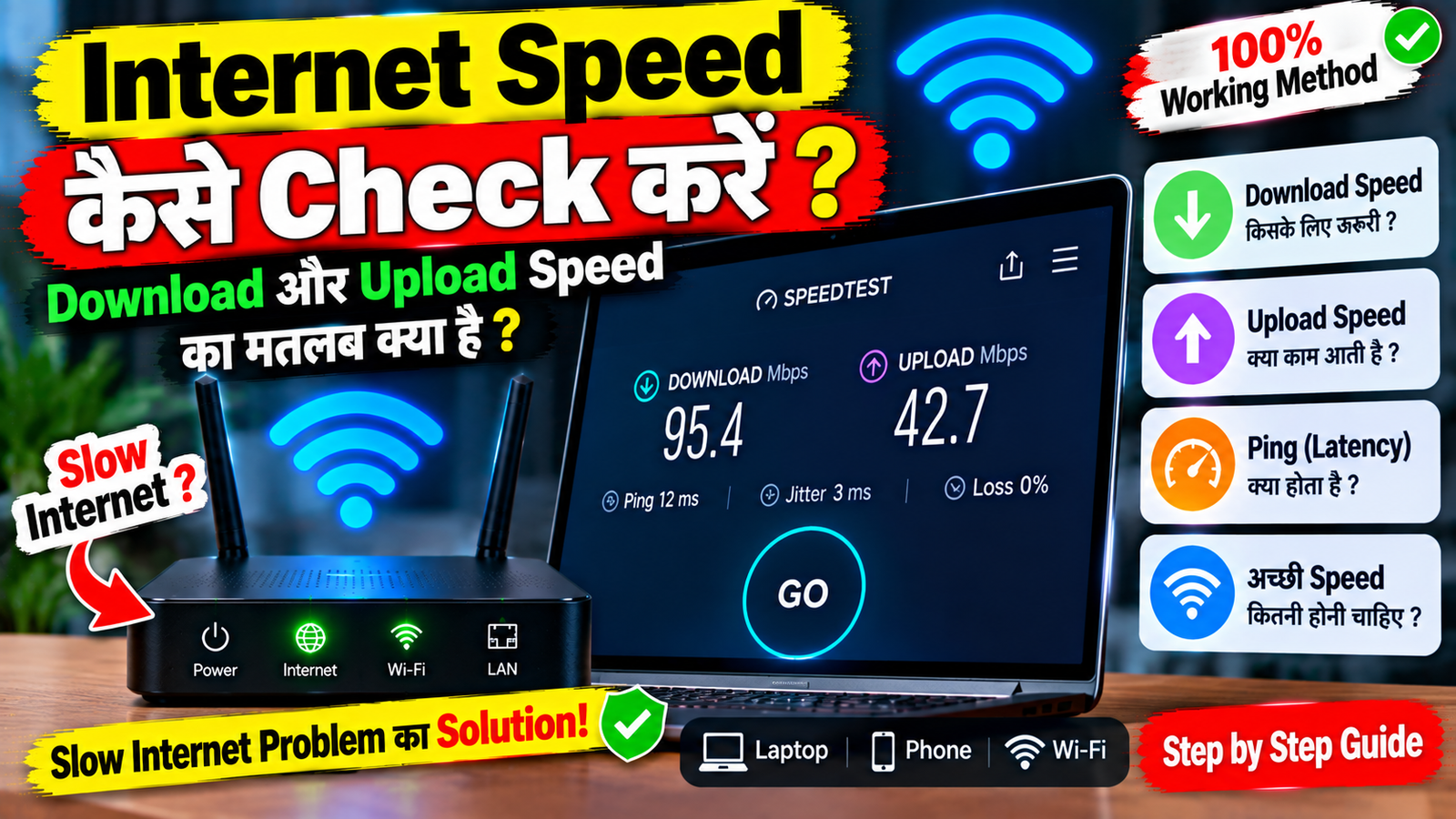
अगर आपको लगता है कि आपका Internet Slow चल रहा है, YouTube Videos Buffer हो रही हैं, Files Download होने में ज्यादा समय लग रहा है या Video Call के दौरान परेशानी आती है, तो सबसे पहले Internet Speed Check करना जरूरी है।
कई लोग सिर्फ Wi-Fi के Signal को देखकर मान लेते हैं कि Internet Fast या Slow है। लेकिन Wi-Fi Signal और Internet Speed दो अलग चीजें हैं। आपके Laptop में Wi-Fi का Signal Full हो सकता है, फिर भी Internet Connection Slow हो सकता है।
Internet Speed Test की मदद से आप Download Speed, Upload Speed और कई मामलों में Ping या Latency जैसी जानकारी भी देख सकते हैं।
इस Article में हम जानेंगे कि Internet Speed कैसे Check करें, Download और Upload Speed क्या होती है, Ping क्या है, Speed Test सही तरीके से कैसे करें और Speed कम आने पर क्या Check करना चाहिए।
Internet Speed क्या होती है?
Internet Speed का मतलब है कि आपका Internet Connection कितनी तेजी से Data को Download या Upload कर सकता है।
आमतौर पर Internet Speed को Mbps यानी Megabits per second में बताया जाता है।
उदाहरण के लिए अगर आपका Internet Plan 100 Mbps का है, तो इसका मतलब Connection की Advertised Maximum Speed लगभग 100 Megabits per second हो सकती है।
लेकिन Speed Test में हमेशा बिल्कुल वही Speed मिले, यह जरूरी नहीं है।
Network Traffic, Wi-Fi Signal, Server Location, Router और Connected Devices जैसी चीजें Actual Speed को प्रभावित कर सकती हैं।
Download Speed क्या होती है?
Download Speed बताती है कि Internet से Data आपके Device तक कितनी तेजी से आ रहा है।
जब आप:
- YouTube Video देखते हैं
- Website Open करते हैं
- App Download करते हैं
- Movie या File Download करते हैं
- Photos या Documents प्राप्त करते हैं
तो Download Speed महत्वपूर्ण होती है।
उदाहरण के लिए अगर Download Speed कम है, तो बड़ी Files Download होने में ज्यादा समय लग सकता है और High-Quality Video Streaming में Buffering हो सकती है।
Upload Speed क्या होती है?
Upload Speed बताती है कि आपका Device Data को Internet पर कितनी तेजी से भेज सकता है।
जब आप:
- YouTube पर Video Upload करते हैं
- Google Drive पर File Upload करते हैं
- Video Call करते हैं
- Photos Backup करते हैं
- किसी Website पर File Submit करते हैं
तो Upload Speed महत्वपूर्ण होती है।
अगर आप Content Creator हैं और बड़ी Video Files Upload करते हैं, तो अच्छी Upload Speed आपके लिए खास तौर पर उपयोगी हो सकती है।
Ping या Latency क्या है?
Ping या Latency यह बताती है कि Data को Network के जरिए दूसरे Server तक जाने और Response मिलने में कितना समय लग रहा है।
इसे आमतौर पर ms यानी milliseconds में दिखाया जाता है।
Gaming और Real-Time Video Calling जैसी Activities में कम Latency उपयोगी होती है।
उदाहरण के लिए Online Game में अगर Ping बहुत ज्यादा है, तो आपके Action और Game Server के Response के बीच Delay महसूस हो सकता है।
इसलिए सिर्फ Download Speed देखकर Internet Connection की पूरी Performance समझना हमेशा पर्याप्त नहीं होता।
Internet Speed कैसे Check करें?
Internet Speed Check करने के कई तरीके हैं।
आप किसी भरोसेमंद Speed Test Website या App का इस्तेमाल कर सकते हैं।
सामान्य प्रक्रिया काफी आसान होती है:
Step 1: Laptop या Smartphone को Internet से Connect करें।
Step 2: Browser में किसी भरोसेमंद Speed Test Service को Open करें।
Step 3: Speed Test या Start जैसा Button दबाएं।
Step 4: Test पूरा होने तक इंतजार करें।
इसके बाद आपको Download Speed, Upload Speed और Ping जैसी जानकारी दिखाई जा सकती है।
Speed Test करने से पहले क्या करें?
अगर आप सही Result के करीब पहुंचना चाहते हैं, तो Test से पहले कुछ चीजों का ध्यान रखें।
सबसे पहले बड़े Downloads और Uploads बंद करें।
YouTube, Netflix या दूसरी Streaming Services को Pause करें।
अगर कई Devices एक साथ Internet इस्तेमाल कर रहे हैं, तो उन्हें कुछ समय के लिए Disconnect या Idle रखें।
Laptop में Background Updates या Cloud Sync चल रहा हो तो उसे भी ध्यान में रखें।
इसके बाद Speed Test करें।
Wi-Fi पर Speed Test कैसे करें?
अगर आप अपने Wi-Fi की Performance Check करना चाहते हैं, तो Device को उसी Wi-Fi Network से Connect करके Speed Test करें।
पहले Router के पास जाकर Test करें।
इसके बाद उसी Device को उस जगह ले जाकर Test करें जहां आप सामान्य रूप से Internet इस्तेमाल करते हैं।
अगर Router के पास Speed काफी ज्यादा है लेकिन दूसरे कमरे में बहुत कम हो जाती है, तो समस्या Internet Plan की बजाय Wi-Fi Coverage या Signal से संबंधित हो सकती है।
यह Test बहुत उपयोगी है क्योंकि इससे Wi-Fi और Internet Connection के बीच अंतर समझने में मदद मिलती है।
Ethernet से Speed Test करें
अगर आपके Laptop या Computer में Ethernet Port है, तो Router से Ethernet Cable Connect करके भी Speed Test किया जा सकता है।
इसके बाद Wi-Fi और Ethernet के Results Compare करें।
अगर Ethernet पर Speed अच्छी है लेकिन Wi-Fi पर काफी कम है, तो Wireless Signal, Interference, Router Placement या Wi-Fi Configuration को Check करना चाहिए।
अगर Ethernet पर भी Speed कम है, तो Internet Connection या Provider से संबंधित समस्या की संभावना हो सकती है।
Internet Plan की Speed से Compare करें
Speed Test Result को अपने Internet Plan से Compare करना जरूरी है।
मान लीजिए आपका Plan 100 Mbps का है और Speed Test में लगभग उसी के आसपास Speed मिल रही है, तो Connection सामान्य Performance दे रहा हो सकता है।
अगर Plan की Advertised Speed और Actual Speed में लगातार काफी अंतर है, तो Router, Wi-Fi, Network Load या Service Provider की तरफ से समस्या हो सकती है।
एक ही Test के आधार पर निष्कर्ष निकालने के बजाय अलग-अलग समय पर कई Tests करना बेहतर है।
अलग-अलग समय पर Speed Check करें
Internet Speed पूरे दिन बिल्कुल समान नहीं रह सकती।
अगर आपके Area में बहुत सारे लोग एक ही समय Internet इस्तेमाल करते हैं, तो Network पर Load बढ़ सकता है।
इसलिए अगर रात में Speed अच्छी है लेकिन शाम के समय काफी कम हो जाती है, तो अलग-अलग समय पर Speed Test करके Results Compare करें।
उदाहरण के लिए:
- सुबह
- दोपहर
- शाम
- रात
के आसपास Test किया जा सकता है।
इससे पता चल सकता है कि Speed लगातार कम है या सिर्फ कुछ समय पर।
Mobile और Laptop में अलग Speed क्यों आती है?
एक ही Wi-Fi Network पर अलग-अलग Devices में अलग Speed मिल सकती है।
इसके कारण हो सकते हैं:
- Wi-Fi Hardware
- Supported Wi-Fi Standard
- Device की Location
- Signal Strength
- Background Apps
- Network Adapter
- Device Performance
इसलिए अगर Phone में Speed अच्छी है लेकिन Laptop में कम है, तो Laptop के Wi-Fi Adapter या Driver को Check करना उपयोगी हो सकता है।
Speed Test में Server क्यों बदलता है?
Speed Test Services अक्सर आपके लिए किसी उपलब्ध Test Server को Select करती हैं।
Server की Location और Network Route Test Result को प्रभावित कर सकते हैं।
इसलिए अलग-अलग Speed Test Services या Servers पर थोड़े अलग Results आना सामान्य हो सकता है।
अगर आपको किसी Specific Service की Performance Check करनी है, तो केवल एक Generic Speed Test पर निर्भर रहने के बजाय उस Service का Actual Performance भी देखना उपयोगी है।
Wi-Fi Speed और Internet Speed में अंतर
यह अंतर समझना बहुत जरूरी है।
मान लीजिए आपके Router और Laptop के बीच Wireless Connection अच्छी Speed दे रहा है, लेकिन आपके Internet Provider से आने वाला Connection Slow है।
ऐसी स्थिति में Wi-Fi Signal Full होने के बावजूद Internet Slow रहेगा।
दूसरी तरफ Internet Plan तेज हो सकता है लेकिन Router से बहुत दूर होने पर Wi-Fi Signal कमजोर होने के कारण Device पर Speed कम मिल सकती है।
इसलिए Speed Test करते समय यह भी देखें कि Test Wi-Fi पर हो रहा है या Ethernet पर।
Speed कम आए तो क्या करें?
अगर Speed Test में अपेक्षा से कम Result आता है, तो सबसे पहले Router Restart करें।
इसके बाद Router के पास जाकर दोबारा Test करें।
फिर Check करें:
- कितने Devices Connected हैं
- कोई बड़ा Download चल रहा है या नहीं
- Background Upload हो रहा है या नहीं
- Wi-Fi Signal कैसा है
- 2.4GHz या 5GHz Network इस्तेमाल हो रहा है
- Ethernet पर Speed कैसी है
अगर Ethernet और Wi-Fi दोनों पर Speed लगातार कम है, तो Internet Provider से संपर्क करना उचित हो सकता है।
Download Speed और Download Time का अंतर
एक जरूरी बात यह है कि Mbps और MB/s एक ही चीज नहीं हैं।
Internet Plans आमतौर पर Mbps में बताए जाते हैं, जबकि कुछ Download Applications Speed को MB/s में दिखा सकती हैं।
1 Byte = 8 Bits
इसलिए Mbps को MB/s में समझते समय यह अंतर ध्यान में रखना जरूरी है।
उदाहरण के लिए 80 Mbps की Theoretical Speed लगभग 10 MB/s के बराबर होती है, हालांकि Real-World Download Speed इससे अलग हो सकती है।
Speed Test कितना Accurate होता है?
Speed Test आपको Connection की एक Snapshot देता है।
इसका Result उस समय की Network Conditions पर निर्भर करता है।
अगर कई Devices Internet इस्तेमाल कर रहे हैं, Wi-Fi Signal कमजोर है या Test Server तक Route अलग है, तो Result बदल सकता है।
इसलिए किसी Problem को Confirm करने के लिए एक ही Test के बजाय कई अलग-अलग Tests करना बेहतर है।
कब Internet Provider से संपर्क करें?
अगर आपने अलग-अलग समय पर कई Speed Tests किए हैं और Wired Connection पर भी Speed लगातार आपके Plan से काफी कम है, तो Provider से संपर्क किया जा सकता है।
Customer Support को बताते समय:
- आपका Internet Plan
- Speed Test Results
- Test का समय
- Wi-Fi या Ethernet Connection
- Problem कितने समय से है
जैसी जानकारी देना उपयोगी हो सकता है।
अगर Provider को Network Outage या Connection Problem दिखाई देती है, तो वे आगे Troubleshooting कर सकते हैं।
FAQs
Internet Speed कैसे Check करें?
किसी भरोसेमंद Internet Speed Test Service या App को Open करके Start/Go जैसे Button से Test शुरू करें।
Download Speed क्या होती है?
Download Speed बताती है कि Internet से Data आपके Device तक कितनी तेजी से आ रहा है।
Upload Speed क्या होती है?
Upload Speed बताती है कि आपका Device Data को Internet पर कितनी तेजी से भेज रहा है।
Ping क्या होता है?
Ping या Latency Network Response का समय बताता है और इसे आमतौर पर milliseconds में मापा जाता है।
Wi-Fi पर Speed कम और Ethernet पर ज्यादा क्यों होती है?
Wi-Fi Signal, Interference, Router की Location या Wireless Hardware की वजह से Wi-Fi Speed Ethernet से कम हो सकती है।
क्या एक Speed Test से सही Result मिल जाता है?
एक Test से उस समय की स्थिति का अंदाजा मिलता है। बेहतर जानकारी के लिए अलग-अलग समय पर कई Tests करना उपयोगी है।
Mbps और MB/s में क्या अंतर है?
Mbps Megabits per second है, जबकि MB/s Megabytes per second। एक Byte में 8 Bits होते हैं।
Speed Test करते समय बाकी Devices Disconnect करने चाहिए?
अगर आपको अपने Connection की अधिक स्पष्ट Performance Check करनी है, तो दूसरे Devices पर बड़े Downloads, Uploads और Streaming को कुछ समय के लिए रोकना उपयोगी हो सकता है।
Conclusion
Internet Speed Check करना काफी आसान है, लेकिन सही Result समझने के लिए Download Speed, Upload Speed, Ping और Wi-Fi Signal के बीच का अंतर समझना जरूरी है।
Speed Test करने से पहले Background Downloads और Streaming को रोकें और संभव हो तो अलग-अलग समय पर कई Tests करें। Router के पास और सामान्य उपयोग वाली जगह पर Speed Compare करने से यह भी पता चल सकता है कि समस्या Internet Connection की है या Wi-Fi Coverage की।
अगर Wi-Fi पर Speed कम है लेकिन Ethernet पर अच्छी है, तो Wireless Network को Check करें। वहीं अगर Ethernet पर भी Speed लगातार कम है, तो Internet Connection या Service Provider की समस्या हो सकती है।
इस तरह Speed Test सिर्फ एक Number देखने का तरीका नहीं है, बल्कि आपके Internet Connection की समस्या को समझने का एक उपयोगी तरीका भी है।